
Κεφάλαιο 20 · 20.6
Τύποι Excel με LET ή LAMBDA: τι να κάνετε στη θέση τους στο Euro-Office
Οι προχωρημένοι χρήστες του Excel χρησιμοποιούν τη LET (για να δώσουν όνομα σε ενδιάμεσα αποτελέσματα), τη LAMBDA (για έναν δικό τους επαναχρησιμοποιήσιμο τύπο) και συναρτήσεις όπως οι BYROW και MAP. Αν ανοίξετε ένα τέτοιο αρχείο στο Euro-Office, το κελί εμφανίζει τιμή σφάλματος. Σε αυτό το άρθρο θα δείτε τι μπορείτε να κάνετε: βοηθητικές στήλες, ονόματα και κυρίως την προσαρμοσμένη λειτουργία, έναν δικό σας τύπο σε JavaScript που δημιουργείτε στο παράθυρο Μακροεντολές.
Τι δεν λειτουργεί
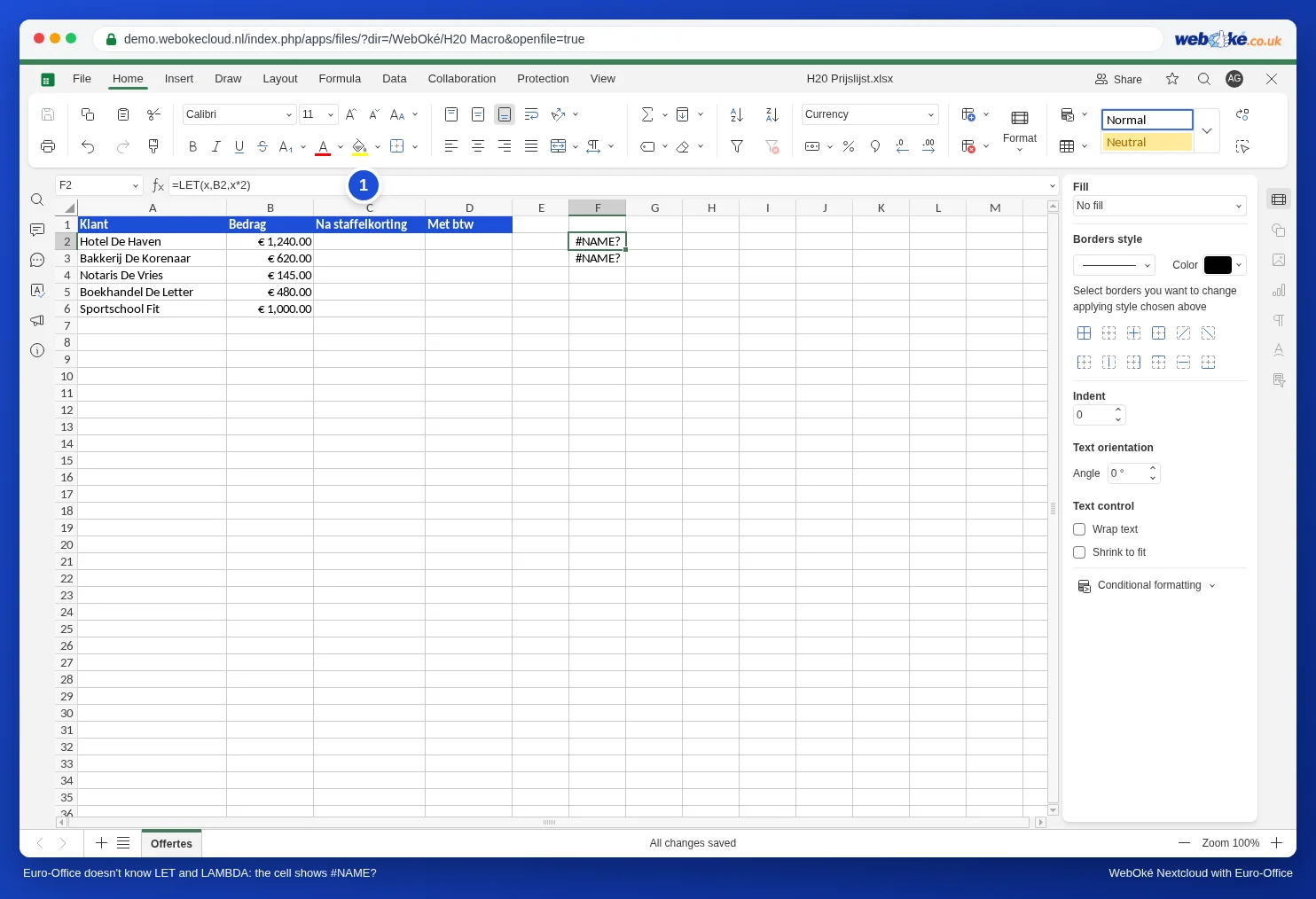
Πληκτρολογήσαμε στο Euro-Office =LET(x;B2;x*2) και =LAMBDA(x;x*2). Και τα δύο δίνουν #NAME?: το Euro-Office δεν γνωρίζει αυτές τις συναρτήσεις. Το ίδιο ισχύει και για τις συναρτήσεις που βασίζονται στη LAMBDA, όπως οι BYROW, BYCOL και MAP. Αν ένα αρχείο με τέτοιους τύπους προέρχεται από το Excel, θα δείτε την ίδια τιμή σφάλματος σε αυτά τα κελιά.
Τι λειτουργεί: οι νέες συναρτήσεις πινάκων, όπως οι FILTER, UNIQUE, SORT και XLOOKUP (δείτε Λίστες που ενημερώνονται μόνες τους με FILTER, UNIQUE και SORT και XLOOKUP: αναζήτηση προς τα αριστερά και με δικό σας μήνυμα).
Αντί για LET: μια βοηθητική στήλη ή ένα όνομα
- Μια βοηθητική στήλη: τοποθετήστε το ενδιάμεσο αποτέλεσμα σε δική του στήλη και κάντε αναφορά σε αυτήν. Στη συνέχεια αποκρύψτε τη στήλη, αν δεν θέλετε να τη βλέπετε (δεξί κλικ στο γράμμα της στήλης, Απόκρυψη).
- Ένα όνομα για μια σταθερή τιμή: γράψτε για παράδειγμα το ποσοστό ΦΠΑ σε ένα κελί και δώστε στο κελί αυτό ένα όνομα μέσω της καρτέλας Τύπος, Επώνυμα εύρη, Προσδιορισμός ονόματος. Τότε γράφετε =B2*FPA αντί για =B2*$H$1.
Αντί για LAMBDA: μια προσαρμοσμένη λειτουργία
Το ανθοπωλείο Bloemisterij Het Zonnetje δίνει κλιμακωτή έκπτωση: 5 τοις εκατό από 500 ευρώ και 10 τοις εκατό από 1.000 ευρώ. Στο Excel χρησιμοποιούσε γι' αυτό μια LAMBDA. Στο Euro-Office τη μετατρέπετε σε μια δική σας λειτουργία με το όνομα STAFFELKORTING.
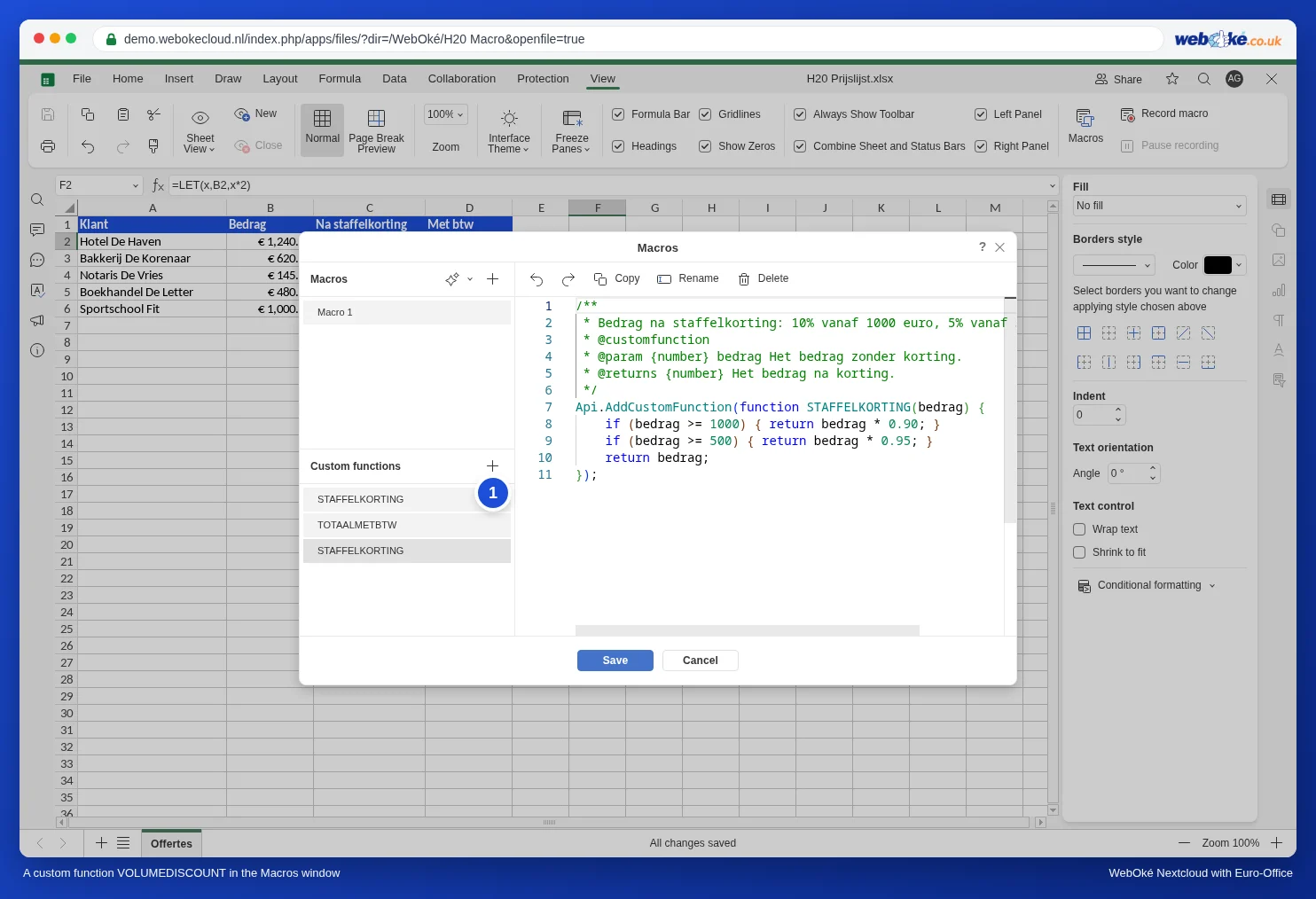
- Στην καρτέλα Προβολή, κάντε κλικ στο Μακροεντολές.
- Δίπλα στις Προσαρμοσμένες λειτουργίες, κάντε κλικ στο σύμβολο συν (1).
- Κάντε κλικ στο Μετονομασία και ονομάστε τη λειτουργία STAFFELKORTING.
- Διαγράψτε τον κώδικα παραδείγματος και επικολλήστε αυτόν τον κώδικα:
/**
 * Ποσό μετά την κλιμακωτή έκπτωση: 10% από 1000 ευρώ, 5% από 500 ευρώ.
 * @customfunction
 * @param {number} bedrag Το ποσό χωρίς έκπτωση.
 * @returns {number} Το ποσό μετά την έκπτωση.
 */
Api.AddCustomFunction(function STAFFELKORTING(bedrag) {
    if (bedrag >= 1000) { return bedrag * 0.90; }
    if (bedrag >= 500) { return bedrag * 0.95; }
    return bedrag;
});- Κάντε κλικ στο Αποθήκευση.
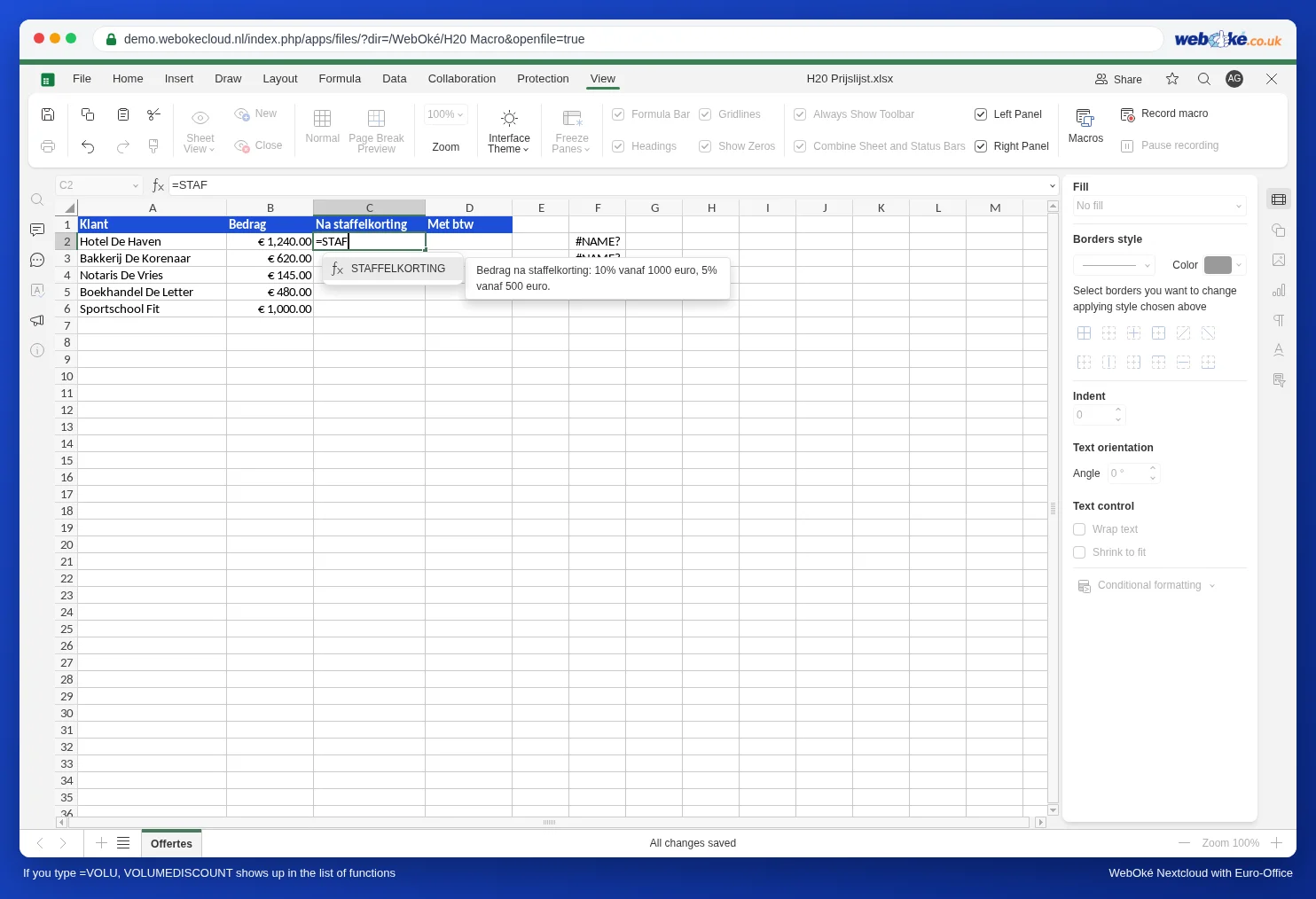
Πληκτρολογήστε τώρα σε ένα κελί =STAF. Η STAFFELKORTING εμφανίζεται κανονικά στη λίστα συναρτήσεων, όπως η SUM ή η IF, και δίπλα της βλέπετε την περιγραφή από το μπλοκ σχολίων του κώδικά σας.
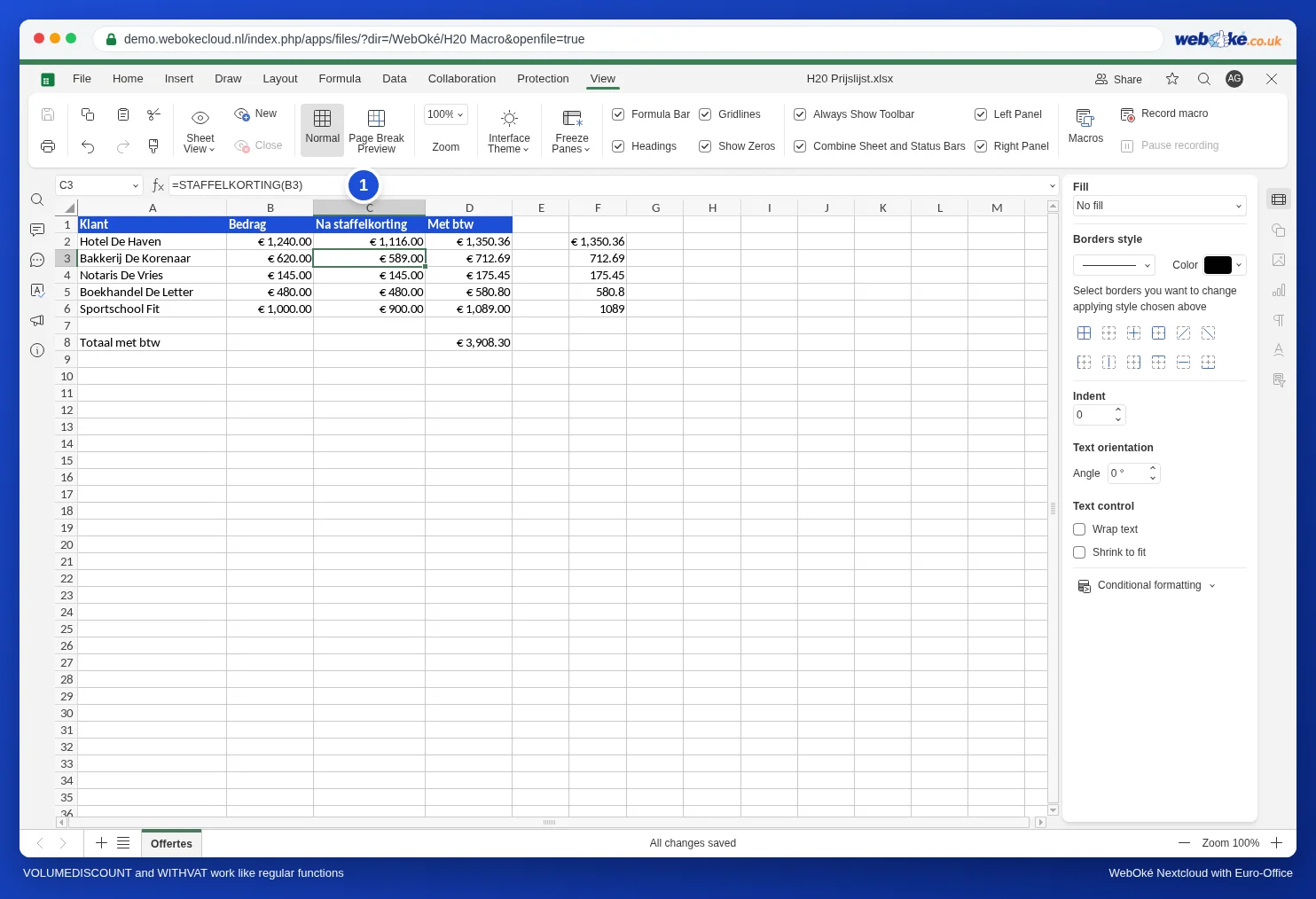
Γράψτε στο C2 =STAFFELKORTING(B2) και σύρετε τον τύπο προς τα κάτω.
Πώς λειτουργεί ο κώδικας
- Η Api.AddCustomFunction καταχωρεί τη λειτουργία. Το όνομα μετά το function (STAFFELKORTING) είναι το όνομα που πληκτρολογείτε στο κελί. Χρησιμοποιήστε κεφαλαία γράμματα, χωρίς κενά.
- Το μπλοκ ανάμεσα σε /** και */ είναι η περιγραφή. Την πρώτη γραμμή τη βλέπετε ως επεξήγηση στη λίστα συναρτήσεων. Αφήστε το @customfunction στη θέση του· στο @param περιγράφετε τι δίνετε μέσα στις παρενθέσεις.
- Το return επιστρέφει το αποτέλεσμα στο κελί.
Μια δεύτερη λειτουργία: METBTW
Δημιουργήστε με τον ίδιο τρόπο μια δεύτερη προσαρμοσμένη λειτουργία που προσθέτει τον ΦΠΑ:
/**
 * Ποσό με ΦΠΑ 21%.
 * @customfunction
 * @param {number} bedrag Το ποσό χωρίς ΦΠΑ.
 * @returns {number} Το ποσό με ΦΠΑ.
 */
Api.AddCustomFunction(function METBTW(bedrag) {
    return Math.round(bedrag * 1.21 * 100) / 100;
});
Στη στήλη D γράφετε =METBTW(C2) και σύρετε τον τύπο προς τα κάτω. Κάτω από τη στήλη, η =SUM(D2:D6) αθροίζει τα πάντα. Έτσι συνδυάζετε τις δικές σας λειτουργίες με τις συνηθισμένες.
Δώστε ένα εύρος
Μια προσαρμοσμένη λειτουργία επεξεργάζεται μία τιμή κάθε φορά. Αν παρ' όλα αυτά δώσετε ένα εύρος, όπως =METBTW(C2:C6), το Euro-Office υπολογίζει τη λειτουργία για κάθε κελί ξεχωριστά και τοποθετεί τα αποτελέσματα το ένα κάτω από το άλλο, όπως με τη FILTER ή τη UNIQUE.
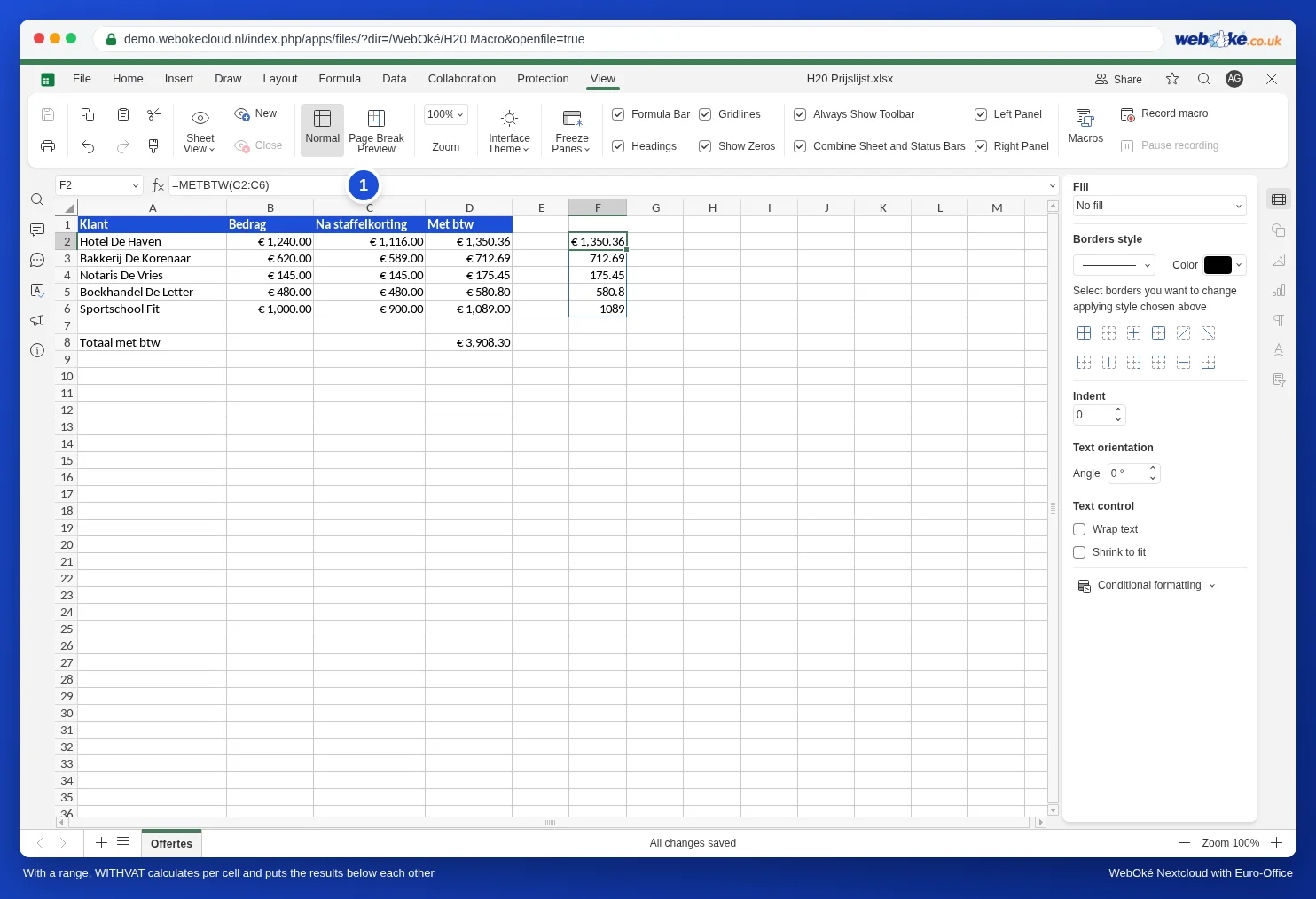
Αν θέλετε ένα σύνολο, αθροίστε τη βοηθητική στήλη με τη SUM, όπως παραπάνω. Η =SUM(METBTW(C2:C6)) δεν λειτουργεί στο Euro-Office: στη δοκιμή μας έδωσε #VALUE!.
Παγίδες
- Μόνο στο Euro-Office. Το Excel δεν γνωρίζει την προσαρμοσμένη λειτουργία σας. Αν το αρχείο πρέπει να λειτουργεί και στο Excel, προτιμήστε συνηθισμένους τύπους: η =IF(B2>=1000;B2*0,9;IF(B2>=500;B2*0,95;B2)) κάνει το ίδιο με τη STAFFELKORTING.
- Οι προσαρμοσμένες λειτουργίες ανήκουν σε εσάς, όχι στο αρχείο. Στη δοκιμή μας, μετά την αποθήκευση η STAFFELKORTING εμφανιζόταν και στη λίστα Προσαρμοσμένες λειτουργίες ενός άλλου αρχείου. Ένας συνάδελφος που ανοίγει το αρχείο σας δεν έχει τη λειτουργία και βλέπει #NAME?. Αν θέλετε όλοι να βλέπουν το ίδιο, χρησιμοποιήστε έναν συνηθισμένο τύπο ή μια βοηθητική στήλη.
- Κείμενο αντί για αριθμό: αν το κελί που δίνετε περιέχει κείμενο, η λειτουργία δίνει #VALUE!.
- Αριθμοί με δεκαδικά: στον κώδικα γράφετε 0.90 με τελεία, στο κελί 0,9 με κόμμα. Η JavaScript αναγνωρίζει μόνο την τελεία.
- Η λειτουργία δεν δουλεύει; Δείτε στο Μια μακροεντολή που δεν λειτουργεί: εντοπισμός σφαλμάτων πώς εντοπίζετε σφάλματα.