
Κεφάλαιο 18 · 18.4
Μια διαδραστική παρουσίαση με μενού και κουμπιά προς διαφάνειες
Σε ένα περίπτερο έκθεσης, σε ένα κατάστημα ή σε μια εκπαίδευση δεν θέλετε απλώς να δείχνετε τη μία διαφάνεια μετά την άλλη. Θέλετε μια αρχική διαφάνεια με κουμπιά: κάνετε κλικ στο Boeketten και μεταβαίνετε στις ανθοδέσμες, κάνετε κλικ στο Workshops και μεταβαίνετε στα εργαστήρια. Και σε κάθε διαφάνεια ένα κουμπί επιστροφής στο μενού. Αυτό το δημιουργείτε στο Euro-Office με υπερσυνδέσμους προς διαφάνειες.
Παράδειγμα: το ανθοπωλείο Bloemisterij Het Zonnetje δημιουργεί μια παρουσίαση για την οθόνη του καταστήματος. Η διαφάνεια 2 είναι το μενού με τρία πράσινα κουμπιά: Boeketten, Workshops και Bezorgen.
Βήμα 1: δημιουργία των κουμπιών
Στη διαφάνεια του μενού δημιουργήστε ένα σχήμα για κάθε ενότητα: στην καρτέλα Εισαγωγή επιλέξτε ένα στρογγυλεμένο ορθογώνιο, σχεδιάστε το και πληκτρολογήστε μέσα το όνομα. Κάντε τα κουμπιά αρκετά μεγάλα ώστε να μπορεί κανείς να κάνει εύκολα κλικ σε αυτά, και σε οθόνη αφής.
Βήμα 2: μετατροπή ενός κουμπιού σε σύνδεσμο
- Κάντε κλικ στο κουμπί Workshops και πατήστε Esc. Τώρα είναι επιλεγμένο ολόκληρο το σχήμα και όχι το κείμενο μέσα σε αυτό. Βλέπετε τα τετραγωνάκια στο περίγραμμα του σχήματος και κανέναν δρομέα που αναβοσβήνει.
- Στην καρτέλα Εισαγωγή κάντε κλικ στο Υπερσύνδεσμος.
- Επιλέξτε στο επάνω μέρος Διαφάνεια σε αυτήν την παρουσίαση.
- Στο Σύνδεσμος σε επιλέξτε τη διαφάνεια στην οποία πρέπει να οδηγεί το κουμπί, για παράδειγμα Διαφάνεια 4. Στην κορυφή της λίστας υπάρχουν επίσης οι επιλογές Πρώτη διαφάνεια, Τελευταία διαφάνεια, Επόμενη διαφάνεια και Προηγούμενη διαφάνεια.
- Αν θέλετε, συμπληρώστε στο Κείμενο υπόδειξης μια σύντομη επεξήγηση. Αυτή εμφανίζεται όταν περνάτε το ποντίκι πάνω από το κουμπί.
- Κάντε κλικ στο OK.
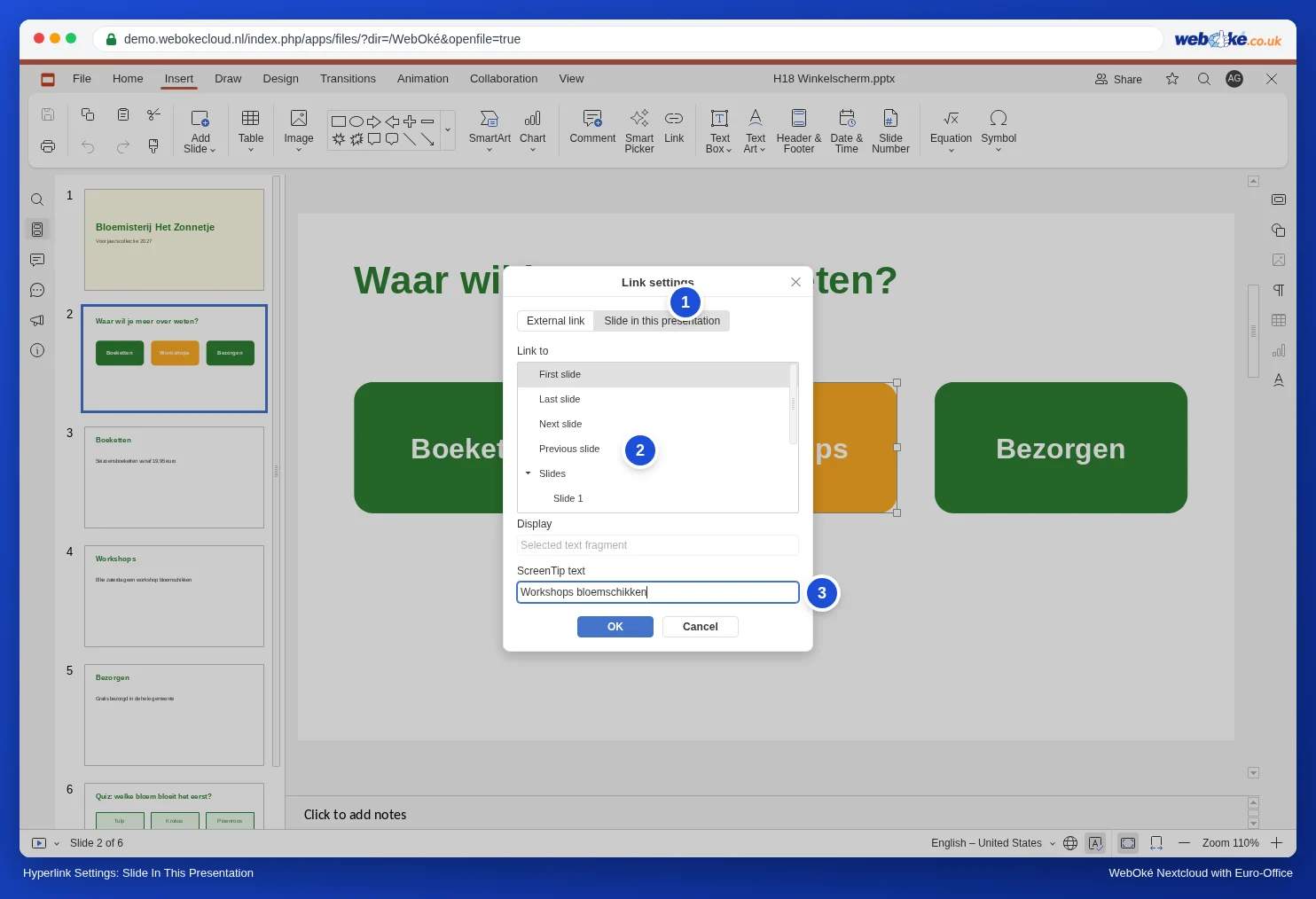
Επειδή έχετε επιλέξει ολόκληρο το σχήμα, στο πεδίο Προβολή εμφανίζεται με γκρι "Επιλεγμένο κομμάτι κειμένου". Τότε ολόκληρο το κουμπί γίνεται σύνδεσμος: στην προβολή παρουσίασης λειτουργεί τόσο ένα κλικ στο κείμενο όσο και ένα κλικ δίπλα του μέσα στο κουμπί.
Προσοχή: αν κάνετε κλικ μέσα στο κείμενο του κουμπιού (με δρομέα που αναβοσβήνει) και στη συνέχεια προσθέσετε υπερσύνδεσμο, το Euro-Office εισάγει τις λέξεις "Διαφάνεια 4" ως νέο κείμενο στο κουμπί σας. Πατήστε λοιπόν πρώτα Esc ή επιλέξτε τη λέξη που πρέπει να γίνει σύνδεσμος.
Βήμα 3: πρόσβαση στις ενότητες μόνο μέσω του μενού
Σε μια κανονική προβολή παρουσίασης μεταβαίνετε απλώς στην επόμενη διαφάνεια με ένα κλικ ή με το πλήκτρο βέλους. Αν θέλετε οι διαφάνειες των ενοτήτων να εμφανίζονται μόνο μέσω του μενού, αποκρύψτε τις.
- Στην επισκόπηση στα αριστερά κάντε δεξί κλικ στη διαφάνεια και επιλέξτε Απόκρυψη διαφάνειας. Ο αριθμός της διαφάνειας διαγράφεται με μια πλάγια γραμμή.
- Στην προβολή παρουσίασης το Euro-Office παραλείπει αυτή τη διαφάνεια όταν προχωράτε με κλικ. Μέσω ενός συνδέσμου σε κουμπί όμως μπορείτε να μεταβείτε σε αυτήν.


Το δοκιμάσαμε: από τη διαφάνεια του μενού το κουμπί Workshops σάς μεταφέρει στην κρυφή διαφάνεια Workshops, ενώ όποιος προχωρά με κλικ από το Boeketten, μεταβαίνει απευθείας στο Bezorgen.
Βήμα 4: ένα κουμπί επιστροφής στο μενού σε κάθε διαφάνεια
Στην πρώτη διαφάνεια μιας ενότητας δημιουργήστε ένα μικρό κουμπί Μενού κάτω δεξιά, με σύνδεσμο προς τη διαφάνεια του μενού (Διαφάνεια 2). Αντιγράψτε αυτό το κουμπί με Ctrl+C και επικολλήστε το με Ctrl+V στις άλλες διαφάνειες. Ο σύνδεσμος μεταφέρεται μαζί και το κουμπί τοποθετείται στην ίδια θέση.
Προσοχή: στο υπόδειγμα διαφανειών δεν μπορείτε να δημιουργήσετε υπερσύνδεσμο· το κουμπί Υπερσύνδεσμος εκεί είναι γκρι. Ένα κουμπί επιστροφής το τοποθετείτε επομένως στις ίδιες τις διαφάνειες και όχι στο υπόδειγμα.
Βήμα 5: δοκιμή
Ξεκινήστε την προβολή παρουσίασης από τη διαφάνεια του μενού: καρτέλα Αρχική, βελάκι δίπλα στο κουμπί της προβολής παρουσίασης, Προβολή από την τρέχουσα διαφάνεια. Όταν περνάτε το ποντίκι πάνω από ένα κουμπί, εμφανίζεται η υπόδειξη (ή ο αριθμός της διαφάνειας). Κάντε κλικ σε κάθε κουμπί και ελέγξτε αν καταλήγετε στη σωστή διαφάνεια.

Τι δεν είναι δυνατό
- Κουμπιά ενεργειών όπως στο PowerPoint (έτοιμα κουμπιά με μια ενέργεια) και διαφάνειες ζουμ δεν υπάρχουν. Απλά σχήματα με σύνδεσμο κάνουν την ίδια δουλειά.
- Λειτουργία περιπτέρου (kiosk), στην οποία ένας επισκέπτης μπορεί να κάνει κλικ μόνο στα κουμπιά, δεν υπάρχει. Ένα κλικ δίπλα σε ένα κουμπί οδηγεί στην επόμενη διαφάνεια και με Esc η παρουσίαση τερματίζεται. Μην αφήνετε λοιπόν την παρουσίαση χωρίς επίβλεψη σε οθόνη αφής σε μια έκθεση ή χρησιμοποιήστε την αυτόματη εκδοχή από το Αναπαραγωγή μιας παρουσίασης συνεχώς από την αρχή (έκθεση, αίθουσα αναμονής, βιτρίνα).
Παγίδες
- Η εισαγωγή διαφανειών ενδιάμεσα μετατοπίζει τους συνδέσμους σας. Ένας σύνδεσμος απομνημονεύει τον αριθμό της διαφάνειας και όχι την ίδια τη διαφάνεια. Το δοκιμάσαμε: το κουμπί Workshops έδειχνε στη διαφάνεια 4. Μετά την εισαγωγή μιας νέας διαφάνειας πριν από το μενού, το Workshops βρισκόταν στη διαφάνεια 5, αλλά το κουμπί εξακολουθούσε να οδηγεί στη διαφάνεια 4, που τώρα ήταν το Boeketten. Αν προσθέτετε ή μετακινείτε διαφάνειες, ελέγξτε και διορθώστε όλους τους συνδέσμους. Κατά προτίμηση, προσθέτετε τις νέες διαφάνειες στο τέλος.
- Αλλαγή ή κατάργηση ενός συνδέσμου: επιλέξτε το σχήμα (κάντε κλικ σε αυτό και πατήστε Esc) και κάντε ξανά κλικ στο Υπερσύνδεσμος.
Τα ίδια κουμπιά τα χρησιμοποιείτε για μια διαφάνεια περιεχομένων σε μια μεγάλη παρουσίαση (δείτε Πώς να διατηρήσετε μια μεγάλη παρουσίαση οργανωμένη χωρίς ενότητες). Θέλετε να εμφανίζεται κάτι στην ίδια διαφάνεια όταν κάποιος κάνει κλικ κάπου, όπως σε ένα κουίζ; Αυτό το κάνετε με μια ενεργοποίηση (trigger) (δείτε Κινούμενες εικόνες στη σωστή σειρά, με ενεργοποιήσεις και μονοπάτια κίνησης).