
Κεφάλαιο 9 · 9.1
Διαμοιρασμός εγγράφου με συνάδελφο
Θέλετε να συνεργαστείτε με έναν συνάδελφο σε ένα έγγραφο; Μοιραστείτε τότε το αρχείο μαζί του ή μαζί της. Ο συνάδελφός σας διαθέτει δικό του λογαριασμό στο κοινό σας WebOké Nextcloud και θα βλέπει έπειτα το αρχείο στα δικά του ή στα δικά της αρχεία.
Διαμοιρασμός από τα Αρχεία
- Μεταβείτε στο WebOké Nextcloud σας στα Αρχεία και εντοπίστε το έγγραφο.
- Κάντε κλικ δίπλα στο όνομα στο εικονίδιο διαμοιρασμού, το ανθρωπάκι με το σύμβολο συν (1). Δεξιά ανοίγει η πλαϊνή στήλη με την καρτέλα Διαμοιρασμός.
- Στην ενότητα Εσωτερικοί διαμοιρασμοί (2) μοιράζεστε με συναδέλφους που διαθέτουν λογαριασμό στο κοινό σας Nextcloud. Στην ενότητα Εξωτερικοί διαμοιρασμοί (3) μοιράζεστε με άτομα εκτός αυτού, και με το Δημιουργία δημόσιου συνδέσμου (4) δημιουργείτε έναν σύνδεσμο που μπορεί να ανοίξει ο καθένας.

- Κάντε κλικ στο πεδίο κάτω από το Εσωτερικοί διαμοιρασμοί και πληκτρολογήστε τα πρώτα γράμματα του ονόματος του συναδέλφου σας. Επιλέξτε τον ή την από τη λίστα (1).
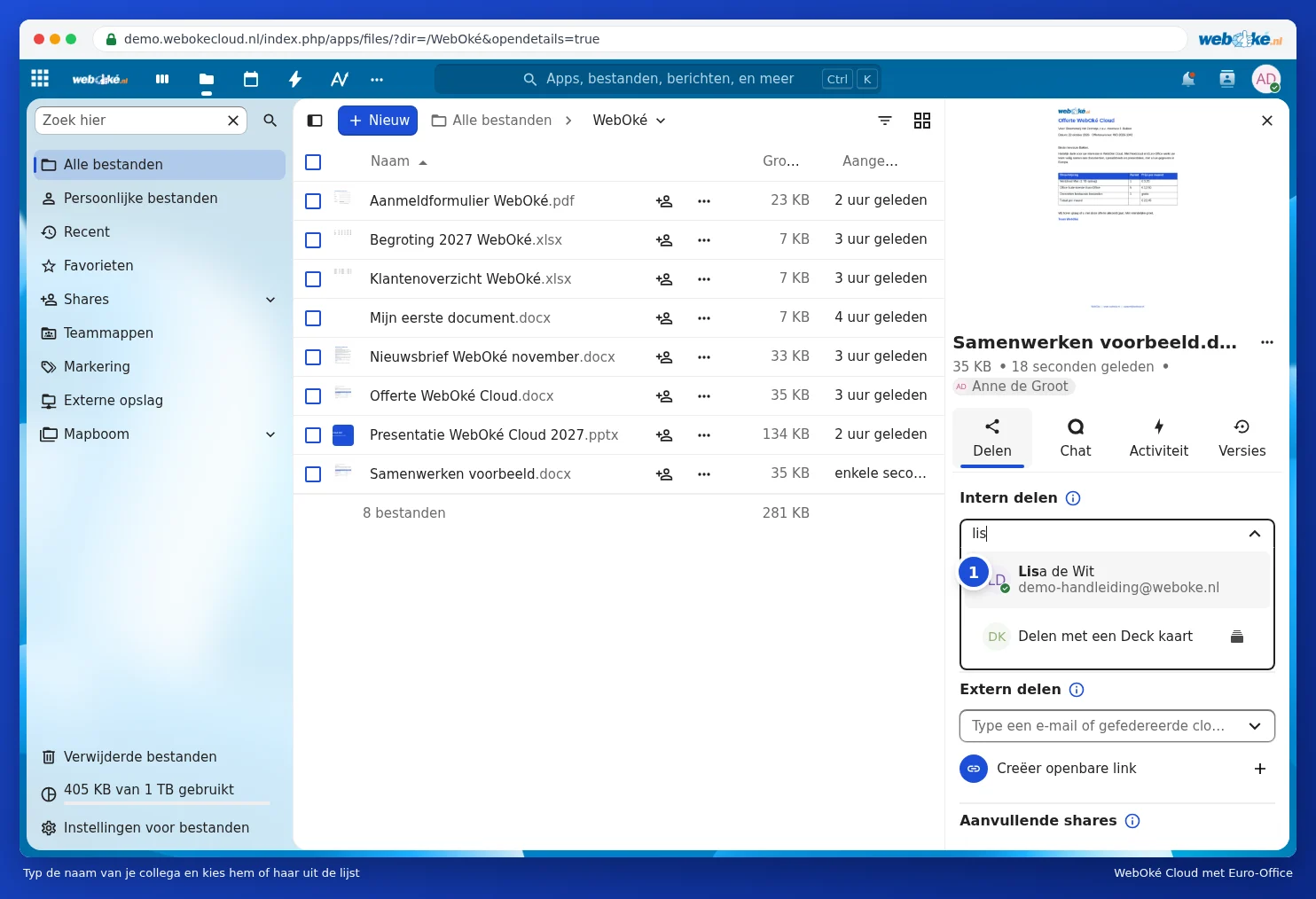
- Επιλέξτε τι επιτρέπεται στον συνάδελφό σας: Μόνο για προβολή (1) ή Επιτρέπεται η επεξεργασία (2). Αν θέλετε να συνεργαστείτε στο έγγραφο, επιλέξτε Επιτρέπεται η επεξεργασία.
- Κάντε κλικ στο Αποθήκευση κοινόχρηστου (4).

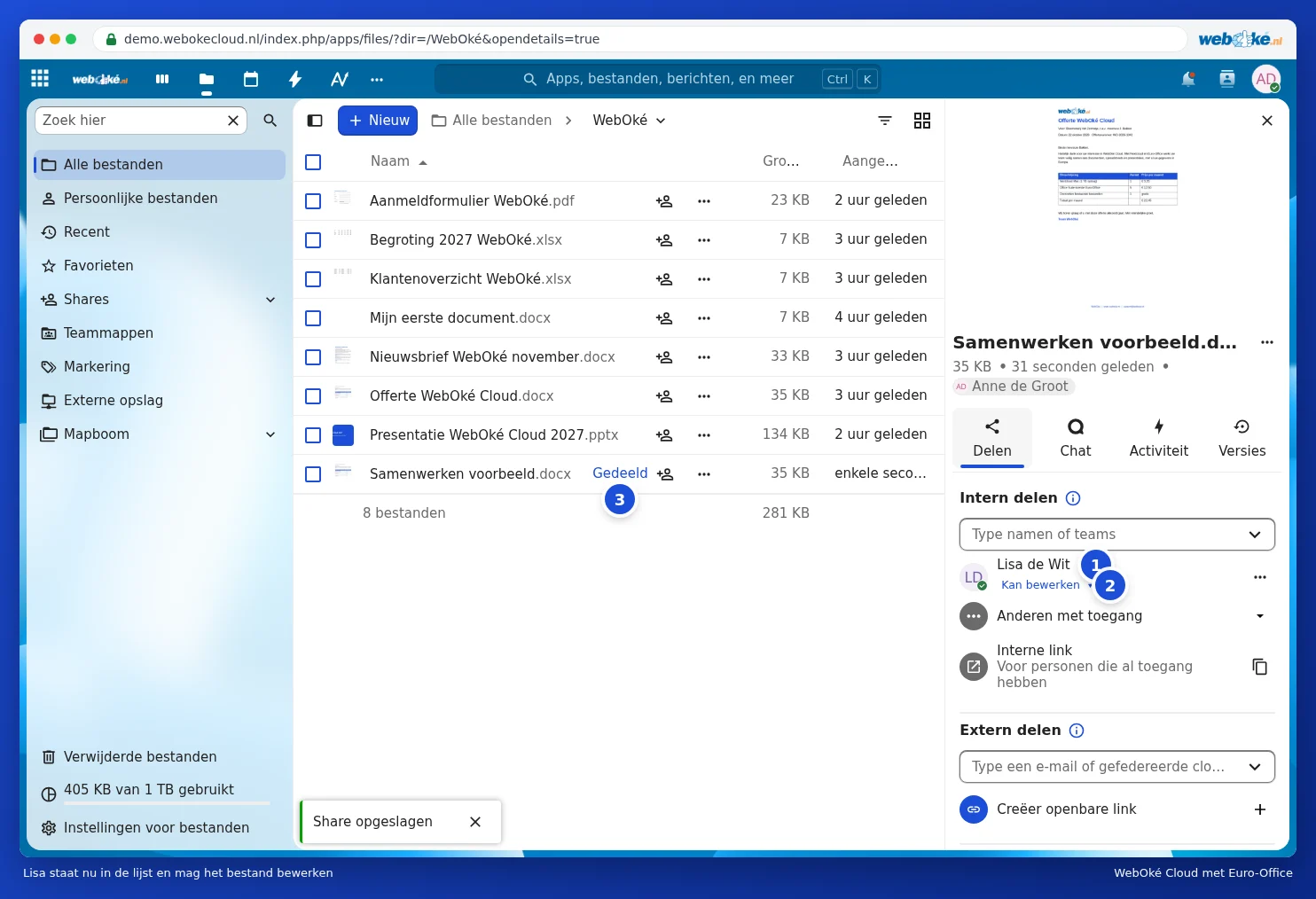
Ο συνάδελφός σας βρίσκεται πλέον στη λίστα (1), με από κάτω τι του επιτρέπεται (2). Κάντε κλικ εκεί για να αλλάξετε αργότερα τα δικαιώματα. Στη λίστα αρχείων βλέπετε στο έγγραφο ότι είναι διαμοιρασμένο (3).
Περισσότερες ρυθμίσεις
Πριν αποθηκεύσετε, κάντε κλικ στο Προηγμένες ρυθμίσεις (3 στην εικόνα με τα δικαιώματα). Εκεί ορίζετε μια ημερομηνία λήξης (1): μετά από αυτή την ημερομηνία ο συνάδελφός σας δεν θα έχει πλέον πρόσβαση στο αρχείο. Μπορείτε επίσης να προσθέσετε ένα σημείωμα (2), για παράδειγμα "Μπορείτε να ελέγξετε τις τιμές;", και να επιλέξετε αν ο συνάδελφός σας επιτρέπεται να κατεβάσει και να συγχρονίσει το αρχείο.

Διαμοιρασμός από το πρόγραμμα επεξεργασίας
Έχετε ήδη ανοιχτό το έγγραφο; Κάντε τότε κλικ πάνω δεξιά στο Διαμοιρασμός (1). Στην καρτέλα Συνεργασία βρίσκεται το ίδιο κουμπί.
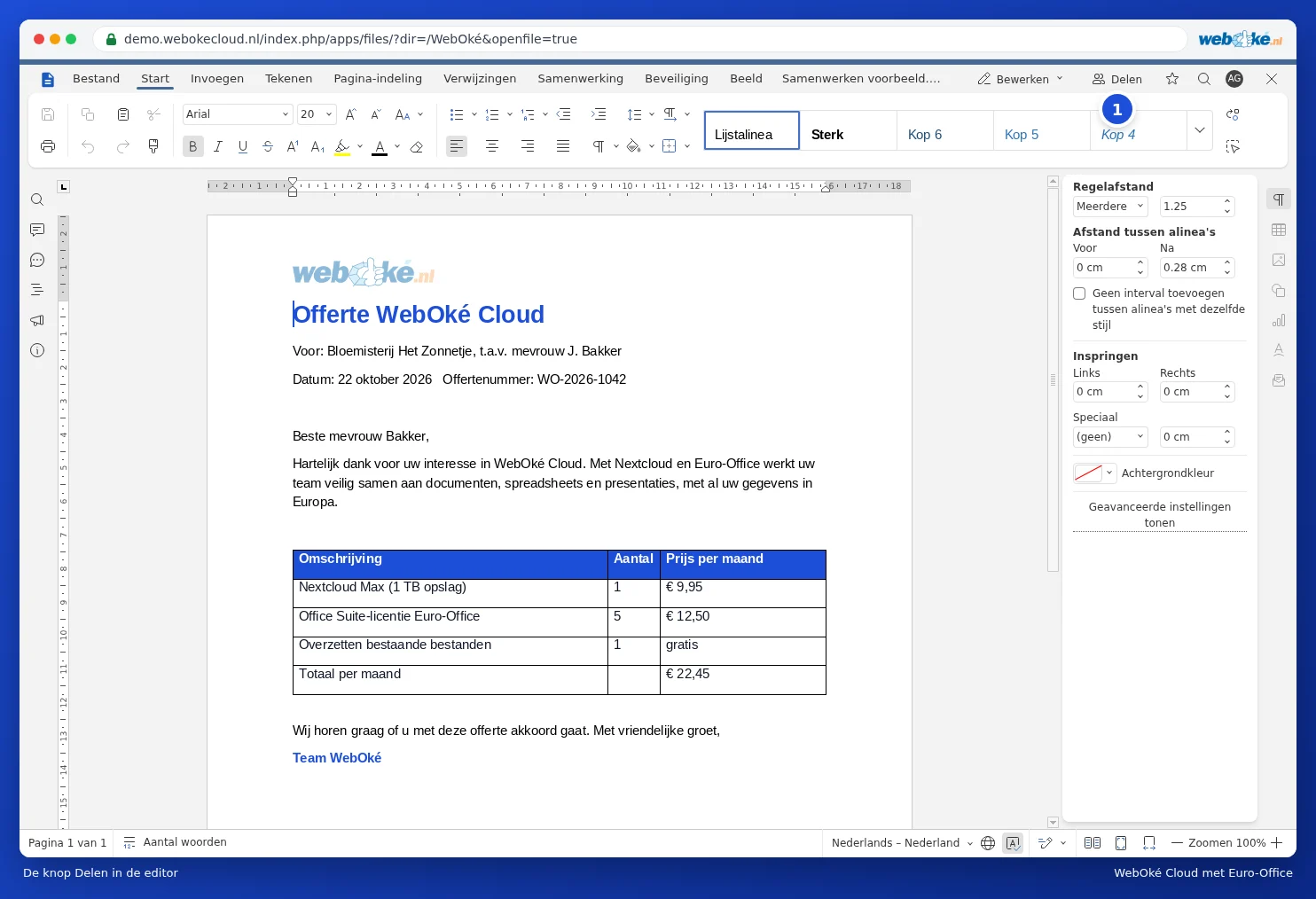
Δίπλα στο έγγραφό σας ανοίγει τότε η ίδια πλαϊνή στήλη διαμοιρασμού όπως στα Αρχεία. Μοιράζεστε δηλαδή χωρίς να κλείσετε το έγγραφο.

Αναίρεση διαμοιρασμού
Δεν θέλετε πλέον να μοιράζεστε το αρχείο; Κάντε κλικ στην πλαϊνή στήλη διαμοιρασμού στις τρεις τελείες δίπλα στο όνομα του συναδέλφου σας και επιλέξτε Αναίρεση διαμοιρασμού. Ο συνάδελφός σας δεν θα βλέπει πλέον το αρχείο.
Συμβουλή: μοιράζεστε συχνά με την ίδια ομάδα συναδέλφων; Μοιραστείτε τότε καλύτερα έναν ολόκληρο φάκελο, ή χρησιμοποιήστε έναν φάκελο ομάδας. Οτιδήποτε τοποθετείτε σε αυτόν τον φάκελο είναι αυτόματα διαθέσιμο για όλους.