
Κεφάλαιο 15 · 15.18
Μία σελίδα οριζόντια μέσα σε ένα κατακόρυφο έγγραφο
Ένας φαρδύς πίνακας ή προγραμματισμός δεν χωράει σε μια κατακόρυφη σελίδα, αλλά το υπόλοιπο έγγραφό σας πρέπει να παραμείνει κατακόρυφο. Και αυτό το κάνετε με τμήματα: κάθε τμήμα μπορεί να έχει τον δικό του προσανατολισμό.
Βήμα προς βήμα
- Τοποθετήστε τον δρομέα στο τέλος της σελίδας πριν από τη σελίδα που πρέπει να γίνει οριζόντια.
- Μεταβείτε στο Διάταξη, Αλλαγές, Εισαγωγή αλλαγής τμήματος και επιλέξτε Επόμενη σελίδα. Ξεκινά μια νέα σελίδα σε ένα νέο τμήμα.
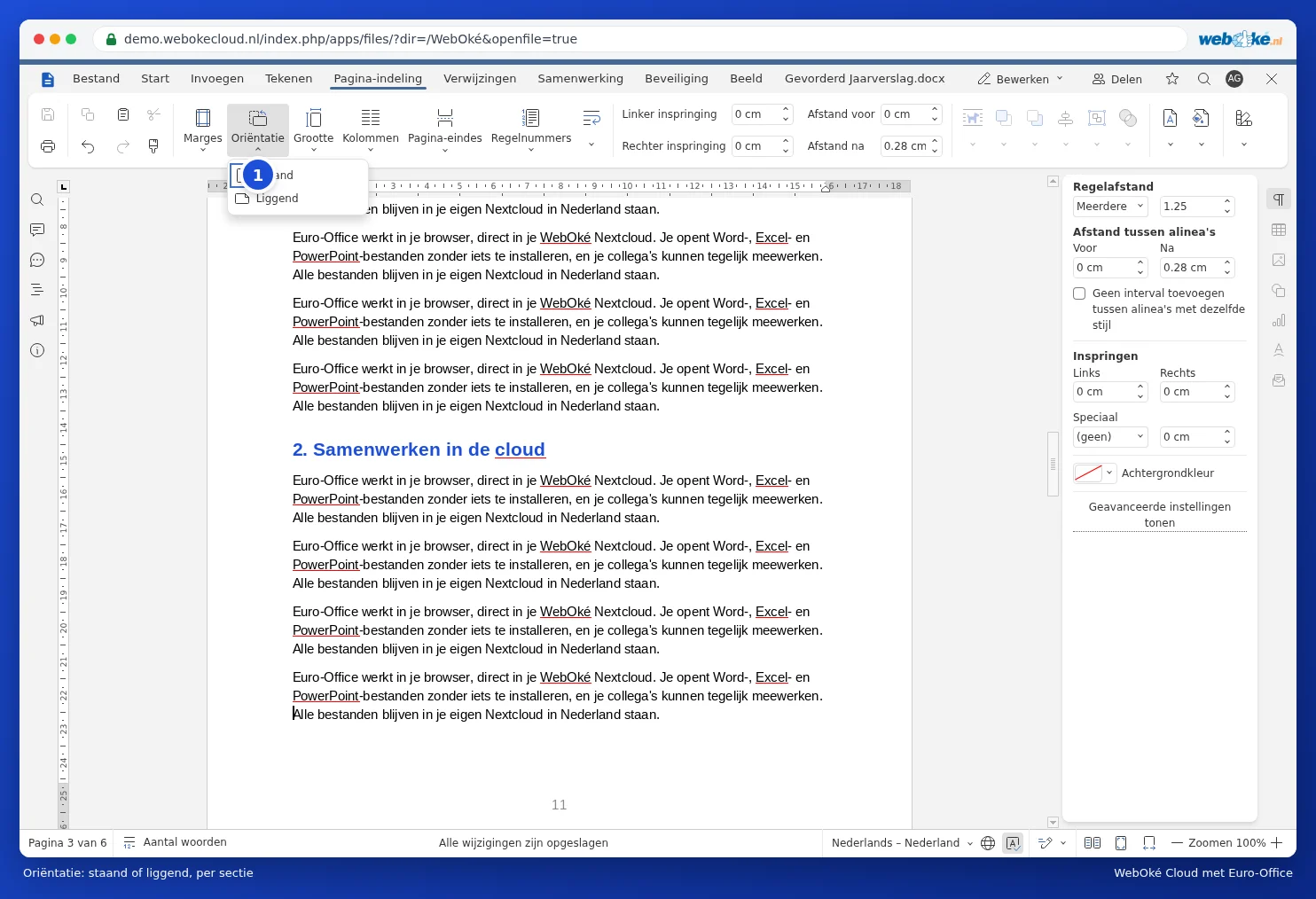
- Κάντε κλικ στο Προσανατολισμός (1) και επιλέξτε Οριζόντια. Από εδώ και πέρα, όλα είναι οριζόντια.
- Τοποθετήστε τον δρομέα στο τέλος της οριζόντιας σελίδας και εισαγάγετε άλλη μία αλλαγή τμήματος Επόμενη σελίδα.
- Τοποθετήστε τον δρομέα στην επόμενη σελίδα και επιλέξτε Προσανατολισμός, Κατακόρυφα.
Παγίδες
- Ελέγξτε τους αριθμούς σελίδων μετά την οριζόντια σελίδα. Αν δεν συνεχίζουν σωστά, ανοίξτε το υποσέλιδο και δείτε στο Αρίθμηση σελίδας αν έχει επιλεγεί Συνέχεια από το προηγούμενο τμήμα.
- Μια οριζόντια σελίδα έχει διαφορετικό πλάτος, οπότε η κεφαλίδα και το υποσέλιδο μπορεί να εμφανίζονται διαφορετικά. Αν θέλετε κάτι διαφορετικό εκεί, απενεργοποιήστε το Σύνδεσμος προς το προηγούμενο (δείτε Έναρξη της αρίθμησης σελίδων από τη σελίδα 3).
- Δεν υπάρχει κουμπί "οριζόντια από εδώ και πέρα" όπως σε ορισμένες εκδόσεις του Word. Οι δύο αλλαγές τμήματος είναι ο τρόπος.
- Βλέπετε μια κενή σελίδα; Τότε δίπλα στην αλλαγή τμήματος υπάρχει ακόμα μια κανονική αλλαγή σελίδας. Δείτε Μια κενή σελίδα στο τέλος που δεν θέλει να φύγει.