Μετάβαση στο περιεχόμενο

Ρυθμίσεις cookies

Επιλέξτε ανά κατηγορία ποια cookies επιτρέπετε. Μπορείτε να αλλάξετε την επιλογή σας οποιαδήποτε στιγμή μέσω των Ρυθμίσεων cookies στο κάτω μέρος κάθε σελίδας. Δήλωση απορρήτου

Απαραίτητα

Πάντα ενεργά

Χρειάζονται για τη σύνδεση, για να διατηρείται το καλάθι σας και για να θυμόμαστε τις επιλογές σας. Είναι πάντα ενεργά.

Ποια cookies;
  • weboke_sessie, weboke_klant, weboke_remember: η συνεδρία σας και η παραμονή σε σύνδεση
  • weboke_basket: το καλάθι σας
  • wkBtwIncl: εμφάνιση τιμών με ή χωρίς ΦΠΑ
  • wok_cookies: η επιλογή σας για τα cookies, 12 μήνες

Μετρούν ποια διαφήμιση οδηγεί σε επίσκεψη ή παραγγελία, ώστε να μην πληρώνουμε για διαφημίσεις που δεν αποδίδουν.

Ποια cookies;
  • Google Ads μέσω Google Tag Manager (_gcl_au, _gcl_aw), έως 90 ημέρες
  • OpenAI Ads, διαφημίσεις στο ChatGPT
  • wok_aff: μέσω ποιου συνεργάτη ήρθατε σε εμάς (πρόγραμμα συνεργατών), 60 ημέρες

Όλοι οι διακομιστές έχουν ενημερωθεί και προστατεύονται από τις πρόσφατες ευπάθειες της PHP. Βλέπετε ακόμη έναν παλαιότερο αριθμό έκδοσης, όπως 8.3.35; Αυτό είναι σωστό: η διόρθωση ασφαλείας έχει εφαρμοστεί, μόνο ο αριθμός έκδοσης δεν έχει αλλάξει από το CloudLinux.
4,6

Χώρα και γλώσσα

Κάθε χώρα έχει τη δική της ιστοσελίδα, με τιμές και ΦΠΑ της χώρας αυτής.

Προβολή

Προσθήκη, μετακίνηση και διαγραφή διαφανειών

Στον επεξεργαστή παρουσιάσεων δημιουργείτε και επεξεργάζεστε παρουσιάσεις, καθώς και αρχεία pptx του PowerPoint. Αριστερά βρίσκεται η επισκόπηση διαφανειών με μικρές προεπισκοπήσεις όλων των διαφανειών σας (1), στο κέντρο η διαφάνεια στην οποία εργάζεστε.

Μια παρουσίαση στο Euro-Office με την επισκόπηση διαφανειών στα αριστερά
Αριστερά η επισκόπηση διαφανειών (1), επάνω η Προσθήκη διαφάνειας (2) και στο κέντρο η διαφάνεια (3)

Προσθήκη διαφάνειας

Κάντε κλικ στην καρτέλα Αρχική και στη συνέχεια στο Προσθήκη διαφάνειας (2). Η νέα διαφάνεια προστίθεται μετά τη διαφάνεια που έχετε επιλέξει. Κάντε κλικ στο βελάκι κάτω από το κουμπί για να επιλέξετε απευθείας τη διάταξη, για παράδειγμα Τίτλος και αντικείμενο ή Περιεχόμενο δύο στηλών.
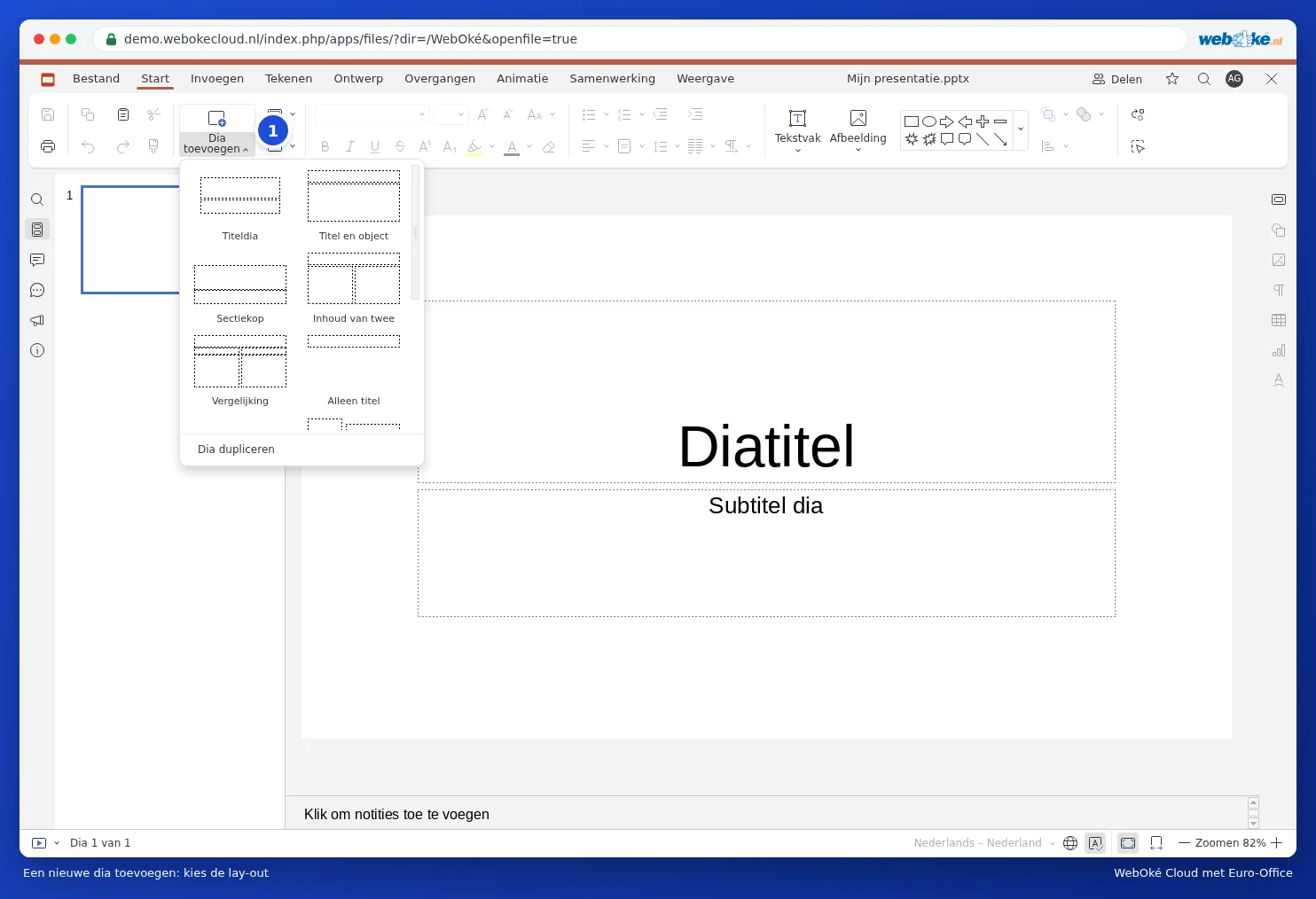
Το μενού Προσθήκη διαφάνειας με τις διατάξεις
Προσθήκη νέας διαφάνειας: επιλέξτε τη διάταξη

Συντόμευση πληκτρολογίου: Ctrl + M προσθέτει μια νέα διαφάνεια.

Μετακίνηση, δημιουργία διπλότυπου και διαγραφή διαφανειών

  • Μετακίνηση: σύρετε μια διαφάνεια στην επισκόπηση διαφανειών σε άλλη θέση.
  • Δημιουργία διπλότυπου: κάντε δεξί κλικ στη διαφάνεια και επιλέξτε Διπλότυπο διαφάνειας. Χρήσιμο όταν η επόμενη διαφάνεια μοιάζει σχεδόν ίδια.
  • Διαγραφή: επιλέξτε τη διαφάνεια και πατήστε Delete, ή επιλέξτε Διαγραφή διαφάνειας από το μενού.
  • Απόκρυψη: θέλετε να διατηρήσετε μια διαφάνεια αλλά να μην εμφανίζεται κατά την παρουσίαση; Επιλέξτε Απόκρυψη διαφάνειας.
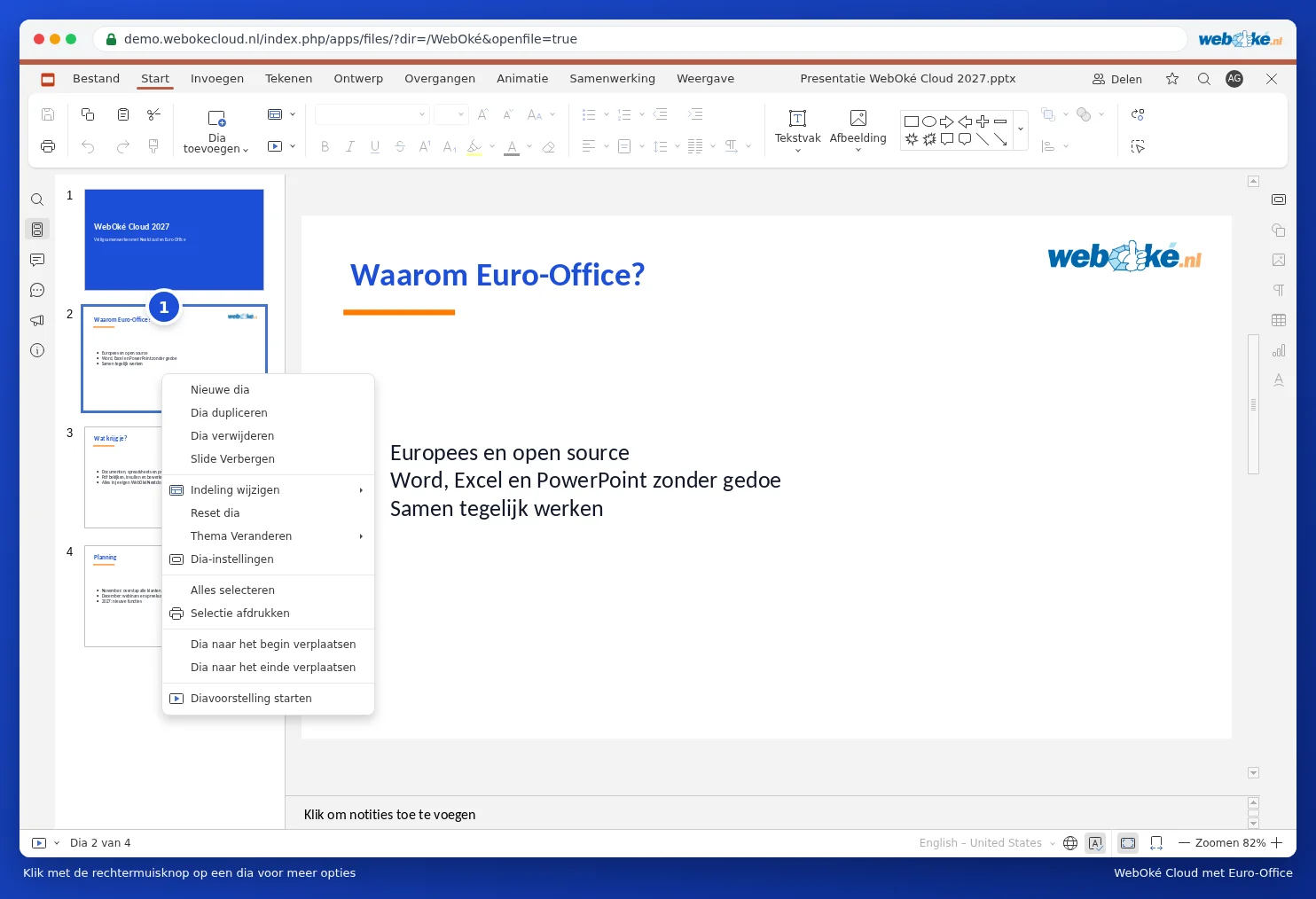
Το μενού σε μια διαφάνεια στην επισκόπηση διαφανειών
Κάντε δεξί κλικ σε μια διαφάνεια για περισσότερες επιλογές

Συμβουλή: κρατήστε πατημένο το Ctrl για να επιλέξετε πολλές διαφάνειες, ή το Shift για μια σειρά διαφανειών. Έτσι μπορείτε να τις μετακινήσετε ή να τις διαγράψετε όλες μαζί.

Μια στιγμή…

Ρυθμίστε τα domains σας

Ρυθμίστε για κάθε domain τους nameservers, τη σύνδεση με το hosting σας και ποιος θα είναι ο κάτοχος.

Φόρτωση των domains σας…