
Κεφάλαιο 15 · 15.22
Δημιουργία επιστολών από λίστα παραληπτών
Μια πρόσκληση, υπενθύμιση ή ενημερωτικό δελτίο προς όλους τους πελάτες σας, με το σωστό όνομα και τη σωστή διεύθυνση σε κάθε επιστολή. Το να τα πληκτρολογείτε ξεχωριστά για τον καθένα είναι πολλή δουλειά. Με τη Συγχώνευση αλληλογραφίας το Euro-Office δημιουργεί όλες τις επιστολές μαζί, από ένα υπολογιστικό φύλλο με διευθύνσεις.
Τι χρειάζεστε;
- Ένα υπολογιστικό φύλλο (xlsx) στο WebOké Nextcloud σας, με τα ονόματα των στηλών στην πρώτη γραμμή, για παράδειγμα Προσφώνηση, Όνομα, Εταιρεία, Διεύθυνση, Ταχ. Κώδικας, Πόλη. Κάθε επόμενη γραμμή αντιστοιχεί σε έναν παραλήπτη.
- Μια επιστολή (docx) με το σταθερό κείμενο.
Βήμα 1: σύνδεση της λίστας παραληπτών
- Ανοίξτε την επιστολή.
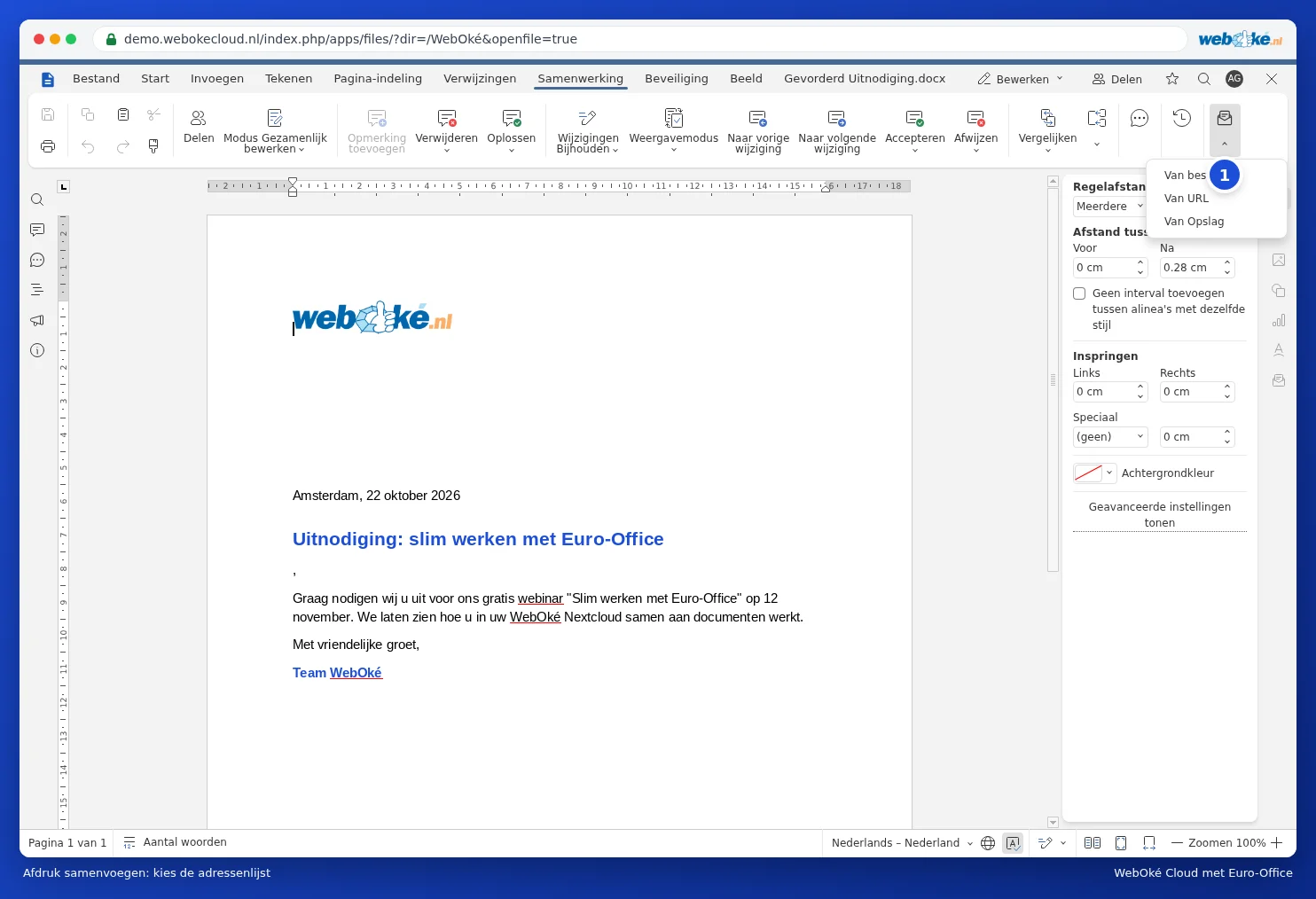
- Μεταβείτε στην καρτέλα Συνεργασία και κάντε κλικ στο Συγχώνευση αλληλογραφίας (1).
- Επιλέξτε Από αποθηκευτικό χώρο για να επιλέξετε τη λίστα παραληπτών από το Nextcloud σας, Από αρχείο για ένα αρχείο στον υπολογιστή σας, ή Από URL για ένα αρχείο στο διαδίκτυο.
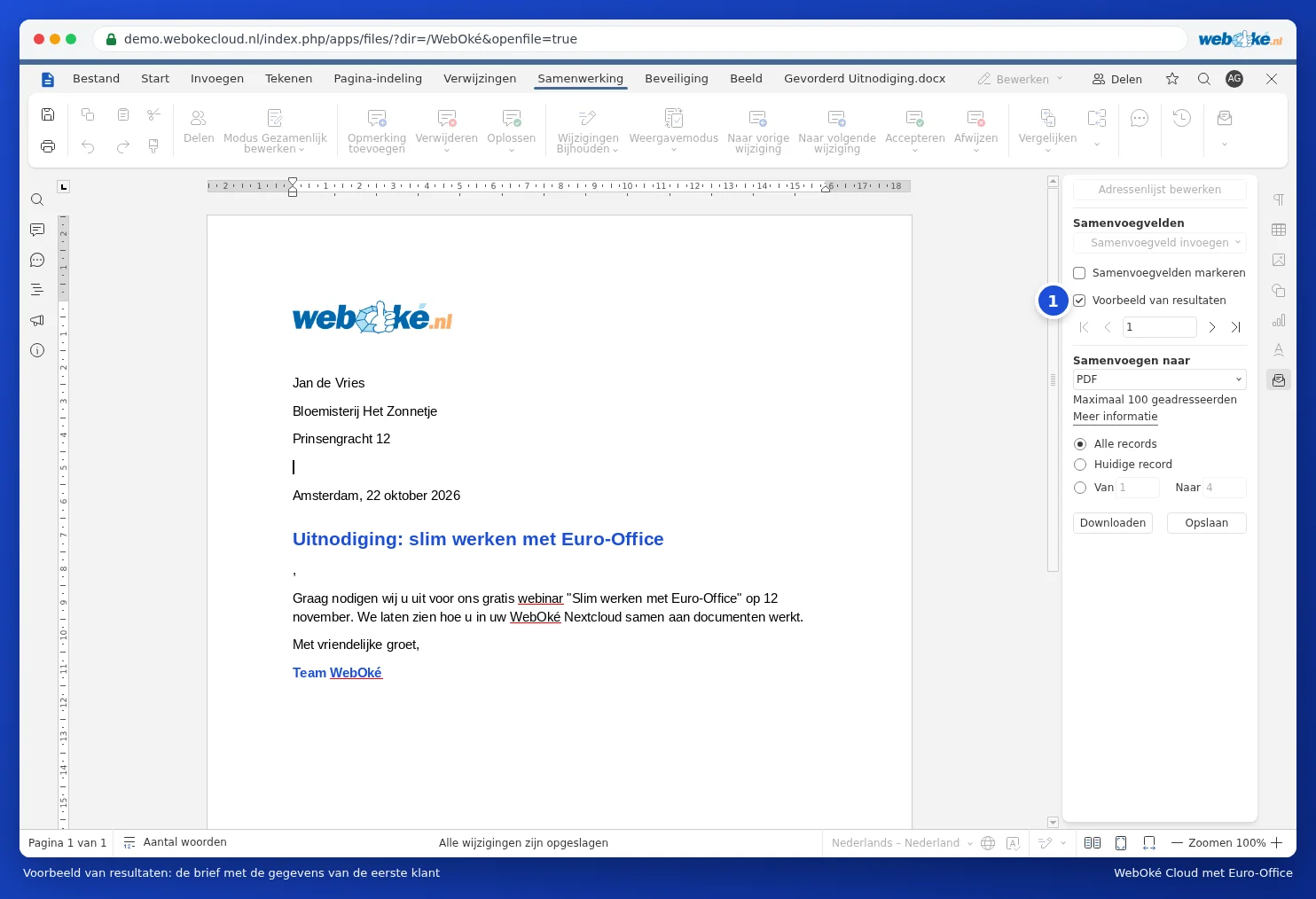
Στα δεξιά εμφανίζονται οι Ρυθμίσεις συγχώνευσης αλληλογραφίας. Με την Επεξεργασία λίστας παραληπτών επιλέγετε ή αποεπιλέγετε παραλήπτες.
Βήμα 2: τοποθέτηση πεδίων στην επιστολή
- Τοποθετήστε τον δρομέα στο σημείο όπου πρέπει να εμφανίζεται το όνομα.
- Κάντε κλικ δεξιά στο Εισαγωγή πεδίου συγχώνευσης και επιλέξτε Όνομα.
- Κάντε το ίδιο για Εταιρεία, Διεύθυνση, Ταχ. Κώδικας και Πόλη. Προσθέστε εσείς τα κενά διαστήματα και τις αλλαγές γραμμής ανάμεσα στα πεδία, και πληκτρολογήστε μετά την προσφώνηση, για παράδειγμα, ένα κόμμα.

Βήμα 3: έλεγχος και συγχώνευση
- Κάντε κλικ στο Προεπισκόπηση αποτελεσμάτων. Με τα βελάκια περιηγείστε στις επιστολές ανά παραλήπτη.
- Στο Συγχώνευση σε επιλέξτε τι θέλετε: ένα PDF με όλες τις επιστολές για εκτύπωση, ένα Docx για περαιτέρω έλεγχο, ή Email.
- Επιλέξτε αν θέλετε όλες τις εγγραφές ή μέρος αυτών, και κάντε κλικ στο Λήψη ή στην Αποθήκευση.
Παγίδες και περιορισμοί
- Το Euro-Office συγχωνεύει το πολύ 100 παραλήπτες κάθε φορά. Αν έχετε περισσότερους, κάντε το σε μερίδες (εγγραφές 1 έως 100, 101 έως 200) χρησιμοποιώντας τις επιλογές Από και Προς.
- Η Συγχώνευση αλληλογραφίας λειτουργεί στον περιηγητή, στο WebOké Nextcloud σας.
- Το Euro-Office δεν μπορεί να δημιουργήσει ετικέτες διευθύνσεων (πολλαπλές διευθύνσεις σε ένα φύλλο): κάθε επιστολή λαμβάνει έναν παραλήπτη. Μια δίκαιη εναλλακτική λύση: δημιουργήστε τις ετικέτες σε υπολογιστικό φύλλο με τις διευθύνσεις σε ένα πλέγμα που ταιριάζει στο φύλλο ετικετών σας, ή χρησιμοποιήστε ένα πρόγραμμα ετικετών του κατασκευαστή των ετικετών σας.
- Εμφανίζεται ένας ταχυδρομικός κώδικας χωρίς το αρχικό μηδενικό ή ένα ποσό με περίεργη μορφή στην επιστολή; Ελέγξτε τη μορφή αριθμών στο υπολογιστικό φύλλο (δείτε Πώς να διατηρήσετε το μηδέν στην αρχή ενός αριθμού τηλεφώνου ή ταχυδρομικού κώδικα).