
Κεφάλαιο 15 · 15.10
Λίστα ελέγχου με πλαίσια ελέγχου σε υπολογιστικό φύλλο
Μια λίστα εργασιών, λίστα ελέγχου ή λίστα παρουσιών με πλαίσια προς επισήμανση: αυτό είναι εφικτό στο Euro-Office. Στην καρτέλα Εισαγωγή βρίσκεται το κουμπί Πλαίσιο ελέγχου.
Εισαγωγή πλαισίου ελέγχου
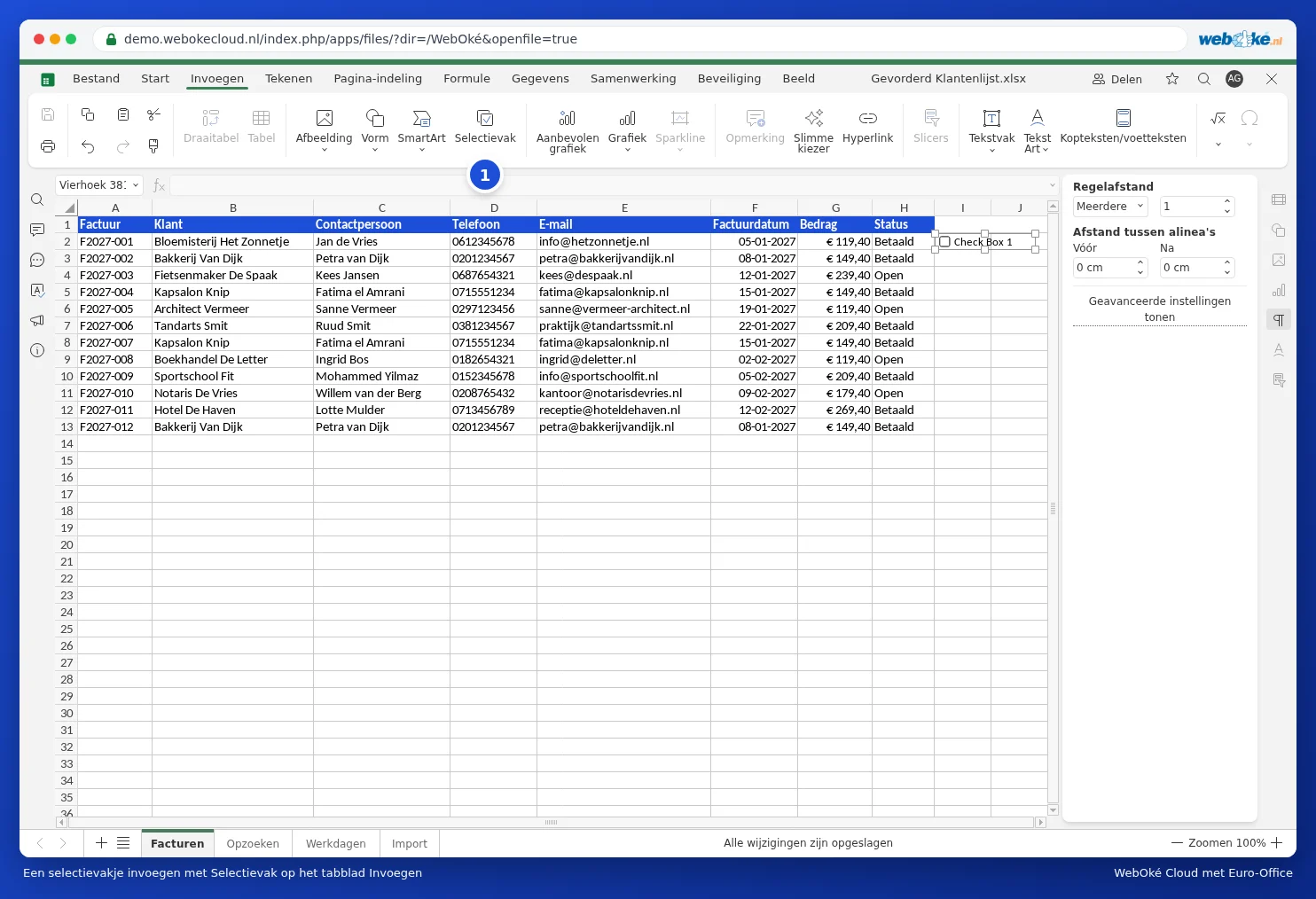
- Κάντε κλικ στο κελί όπου πρέπει να τοποθετηθεί το πλαίσιο, για παράδειγμα I2 στη στήλη Ελεγμένο.
- Κάντε κλικ στην καρτέλα Εισαγωγή και επιλέξτε Πλαίσιο ελέγχου (1).
- Εμφανίζεται ένα πλαίσιο στο κελί. Κάντε κλικ πάνω του για να το επισημάνετε ή να αφαιρέσετε την επισήμανση.
Υπολογισμοί με τα σημάδια επιλογής
Ένα πλαίσιο ελέγχου είναι ένα μικρό αντικείμενο που βρίσκεται πάνω από το κελί. Αν θέλετε να κάνετε υπολογισμούς με τα σημάδια επιλογής, συνδέστε το πλαίσιο με ένα κελί: κάντε δεξί κλικ στο πλαίσιο και επιλέξτε Ευθυγράμμιση σε κελί. Αυτό το κελί δίνει TRUE όταν το πλαίσιο είναι επισημασμένο και FALSE όταν είναι κενό. Στη συνέχεια μπορείτε, για παράδειγμα, να μετρήσετε πόσα έχουν ολοκληρωθεί: =COUNTIF(J2:J13;TRUE), ή με μορφοποίηση υπό όρους (δείτε Χρωματισμός ολόκληρης γραμμής όταν το τιμολόγιο έχει πληρωθεί) να χρωματίσετε γκρι μια επισημασμένη γραμμή.
Παγίδες και εναλλακτικές λύσεις
- Κάθε πλαίσιο είναι ένα ξεχωριστό αντικείμενο. Για μια μεγάλη λίστα, αντιγράψτε το πλαίσιο και επικολλήστε το στις άλλες γραμμές. Στη συνέχεια ελέγξτε για κάθε πλαίσιο το συνδεδεμένο κελί.
- Αν ταξινομήσετε τη λίστα, τα πλαίσια δεν παραμένουν πάντα σωστά στη γραμμή τους. Για λίστες που ταξινομείτε ή φιλτράρετε συχνά, μια αναπτυσσόμενη λίστα είναι πιο πρακτική: δημιουργήστε με την Επικύρωση δεδομένων μια λίστα με Ναι;Όχι ή ☐;☑ (δείτε Επικύρωση δεδομένων και λίστες επιλογής). Αυτή η τιμή βρίσκεται πραγματικά μέσα στο κελί και ακολουθεί κατά την ταξινόμηση και το φιλτράρισμα.
- Τα πλαίσια ελέγχου από το Excel παραμένουν ορατά όταν ανοίγετε το αρχείο στο Euro-Office.