
Κεφάλαιο 17 · 17.10
Παρακολούθηση ημερομηνιών λήξης: κόκκινο αν έχει λήξει, πορτοκαλί εντός 30 ημερών
Συμβόλαια, συνδρομές, πιστοποιητικά, έλεγχοι, ημερομηνίες λήξης προϊόντων: θέλετε να βλέπετε με μια ματιά τι έχει ήδη λήξει και τι λήγει σύντομα. Στο Χρωματισμός ολόκληρης γραμμής όταν το τιμολόγιο έχει πληρωθεί χρωματίζετε μια γραμμή με βάση ένα κείμενο όπως «Betaald». Εδώ χρωματίζετε με βάση μια ημερομηνία σε σχέση με τη σημερινή, με δύο κανόνες που μαζί λειτουργούν σαν φανάρι.
Ως παράδειγμα παίρνουμε τις συνδρομές λουλουδιών της Bloemisterij Het Zonnetje: στη στήλη A ο πελάτης, στη B η ανθοδέσμη και στη C η ημερομηνία λήξης, από τη γραμμή 2 έως και τη γραμμή 8.
Κανόνας 1: κόκκινο αν έχει λήξει
- Επιλέξτε A2:C8: ολόκληρη τη λίστα χωρίς τη γραμμή επικεφαλίδων, ώστε να χρωματίζεται ολόκληρη η γραμμή.
- Στην καρτέλα Αρχική κάντε κλικ στο Μορφοποίηση υπό όρους και επιλέξτε Νέος κανόνας.
- Ως τύπο κανόνα επιλέξτε Τύπος και πληκτρολογήστε: =AND($C2<>"";$C2<TODAY())
- Στη μορφοποίηση επιλέξτε κόκκινο χρώμα γεμίσματος και κάντε κλικ στο OK.
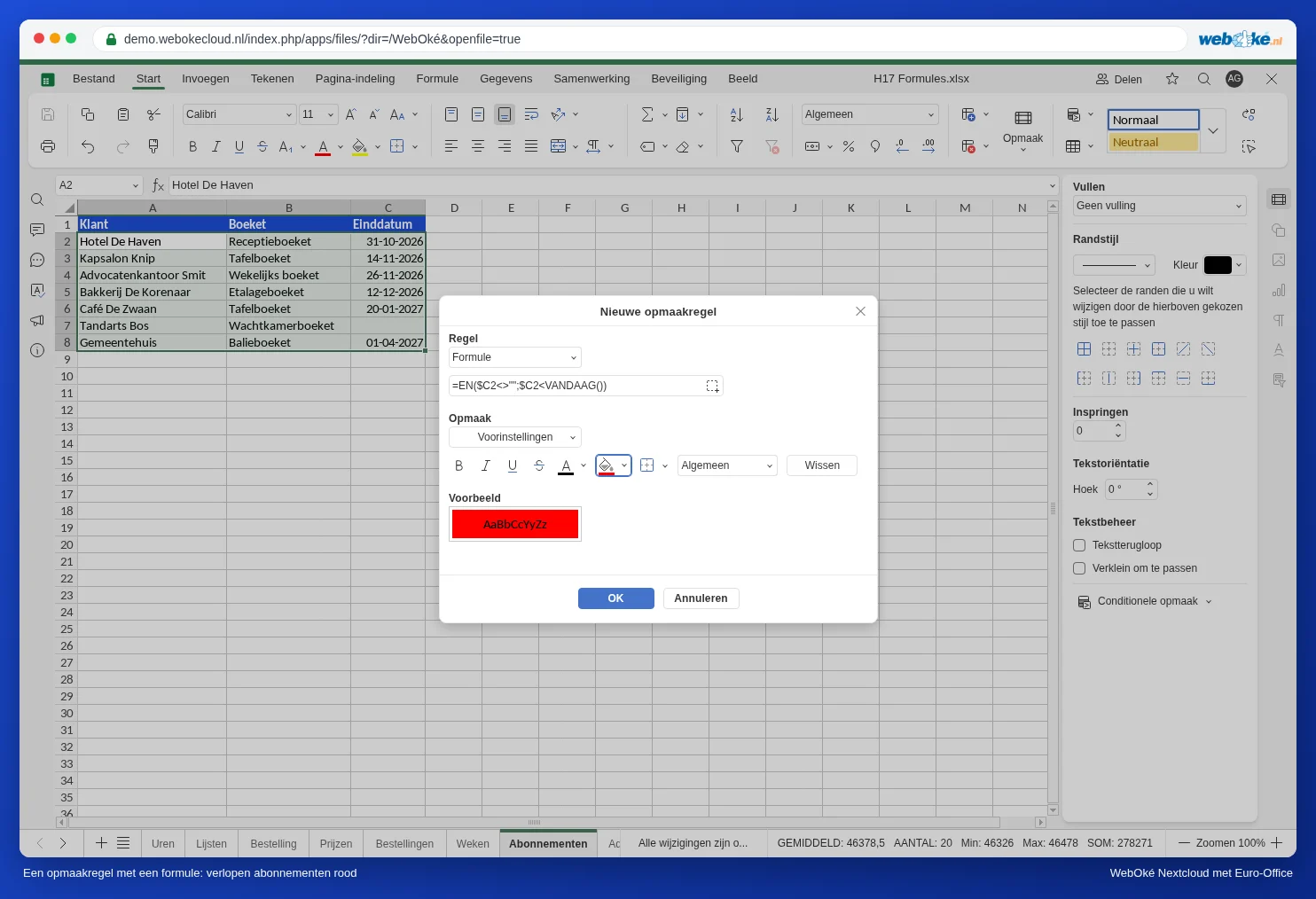
Η AND εξασφαλίζει ότι πρέπει να ισχύουν και οι δύο συνθήκες: υπάρχει ημερομηνία λήξης και αυτή είναι πριν από σήμερα. Χωρίς το πρώτο μέρος, και μια κενή ημερομηνία λήξης θα χρωματιζόταν κόκκινη, επειδή ένα κενό κελί μετράει ως η πρώτη δυνατή ημερομηνία.
Κανόνας 2: πορτοκαλί εντός 30 ημερών
Επιλέξτε ξανά A2:C8 και δημιουργήστε έναν δεύτερο κανόνα με τον τύπο =AND($C2>=TODAY();$C2<=TODAY()+30) και πορτοκαλί χρώμα γεμίσματος.
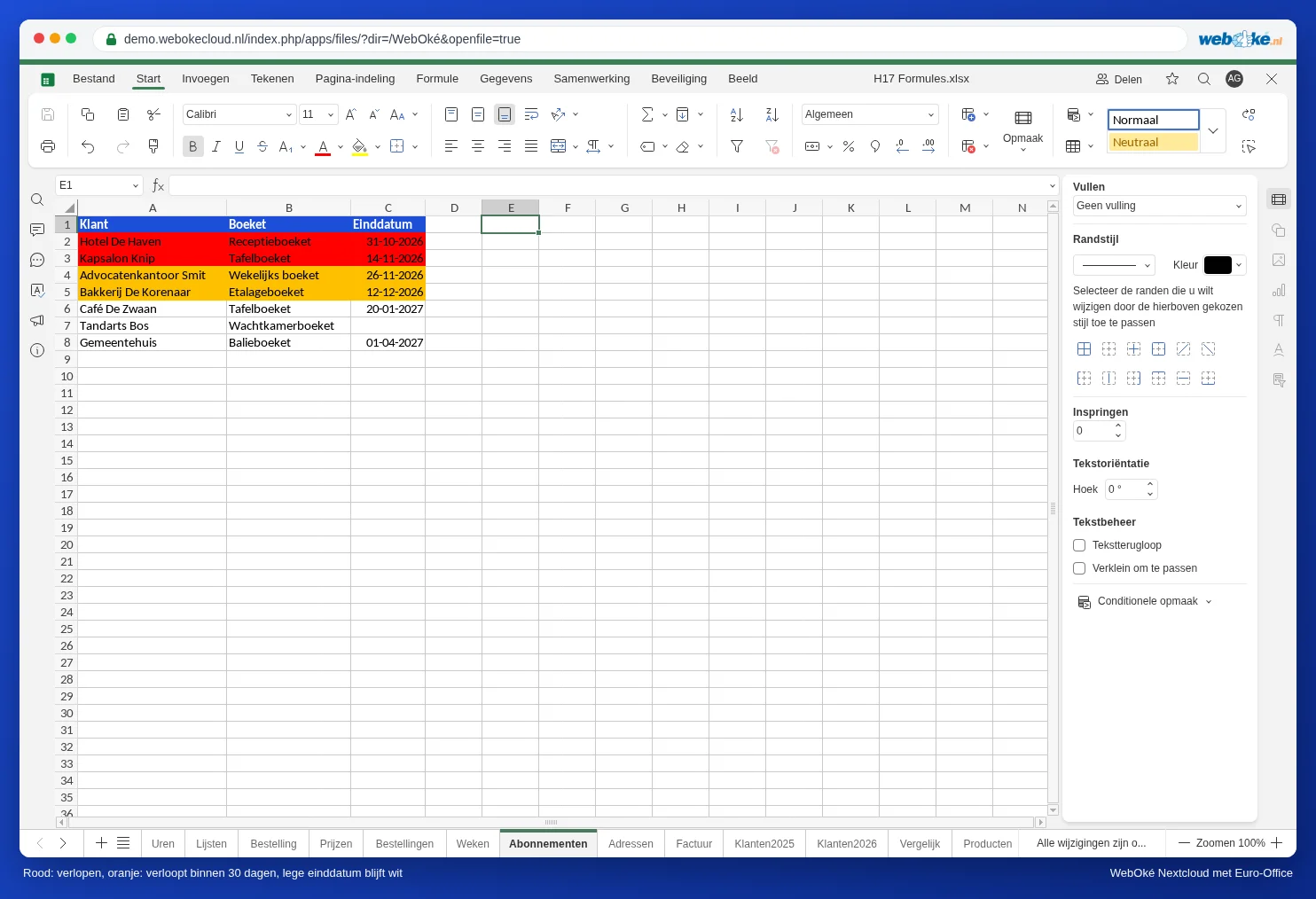
Κάθε μέρα που ανοίγετε το αρχείο, η TODAY() υπολογίζεται εκ νέου. Έτσι τα χρώματα μετακινούνται αυτόματα.
Έλεγχος ή προσαρμογή κανόνων
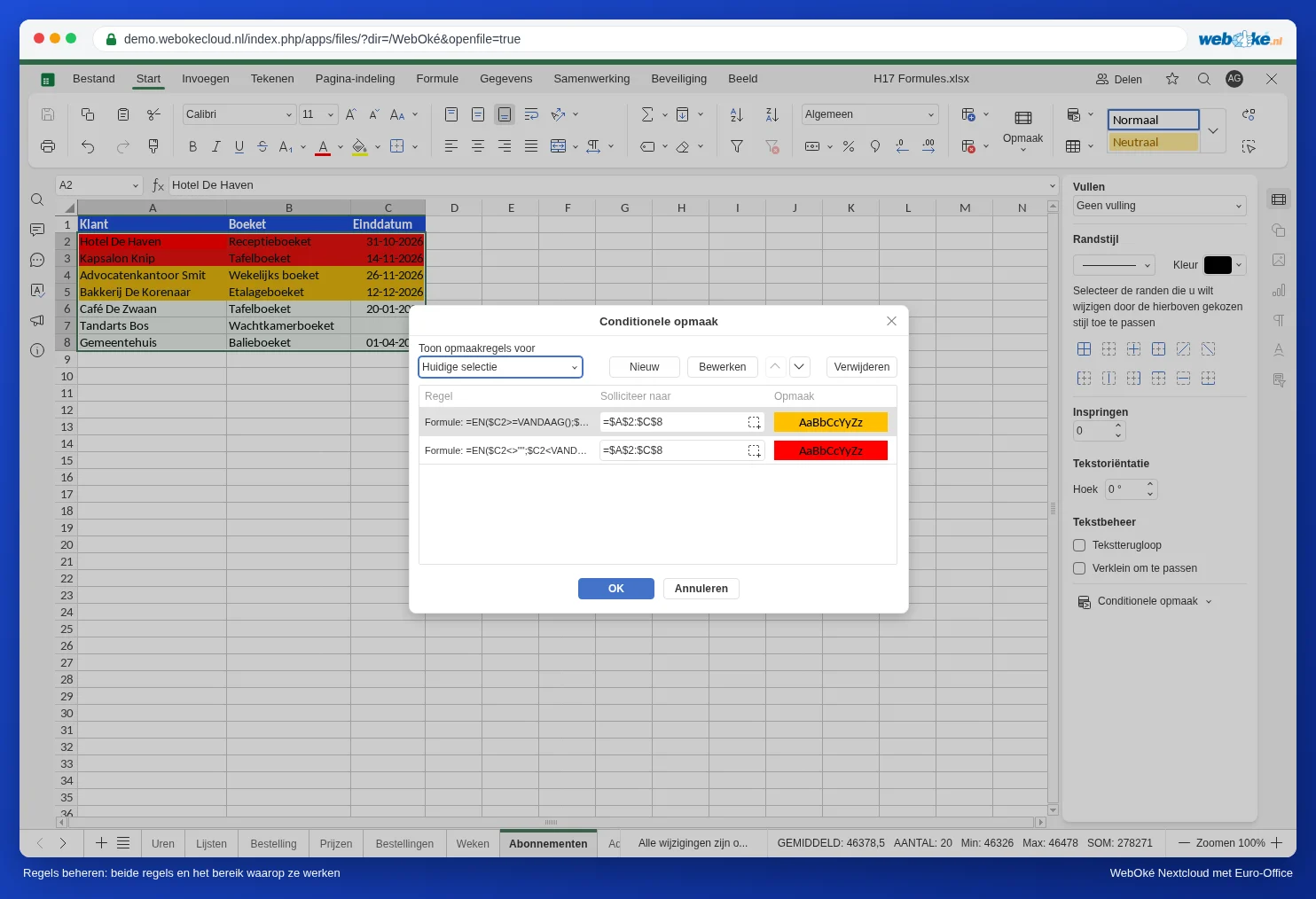
Επιλέξτε Μορφοποίηση υπό όρους, Διαχείριση κανόνων. Βλέπετε όλους τους κανόνες της επιλογής. Η περιοχή στην οποία ισχύει ένας κανόνας εμφανίζεται στη στήλη Εφαρμογή σε. Με την Επεξεργασία και τη Διαγραφή προσαρμόζετε έναν κανόνα, ενώ με τα βελάκια αλλάζετε τη σειρά. Ένας κανόνας που βρίσκεται ψηλότερα έχει προτεραιότητα. Σε αυτό το παράδειγμα οι κανόνες δεν επικαλύπτονται, οπότε η σειρά δεν έχει σημασία. Αν προσθέσετε έναν κανόνα που επικαλύπτεται (για παράδειγμα «εντός 7 ημερών» σε σκούρο κόκκινο), τοποθετήστε τον στην κορυφή.
Περισσότερες παραλλαγές
- Εργάσιμες ημέρες αντί για ημερολογιακές: ο τύπος =AND($C2>=TODAY();$C2<=WORKDAY(TODAY();20)) χρωματίζει ό,τι λήγει εντός 20 εργάσιμων ημερών.
- Γκρι Σαββατοκύριακα σε έναν προγραμματισμό με ημερομηνίες στη γραμμή 1 από το B1: επιλέξτε ολόκληρη την περιοχή του προγραμματισμού και χρησιμοποιήστε =WEEKDAY(B$1;2)>5. Εδώ το σύμβολο του δολαρίου μπαίνει πριν από το 1, επειδή η ημερομηνία βρίσκεται στη γραμμή 1.
- Επισήμανση της σημερινής ημέρας στον ίδιο προγραμματισμό: =B$1=TODAY().
Παγίδες
- Το σύμβολο του δολαρίου μπαίνει πριν από τη στήλη: $C2. Χωρίς σύμβολο δολαρίου κάθε στήλη κοιτάζει σε διαφορετική στήλη· με $C$2 όλα κοιτάζουν στο ίδιο κελί.
- Ξεκινήστε από την πρώτη γραμμή της επιλογής σας: αν επιλέγετε από τη γραμμή 2, ο τύπος πρέπει να αναφέρεται στη γραμμή 2.
- Ημερομηνίες ως κείμενο (με στοίχιση αριστερά) δεν χρωματίζονται. Μετατρέψτε τες πρώτα: δείτε Ημερομηνίες που εισάγονται ως κείμενο ή με αντεστραμμένη ημέρα και μήνα.
- Καμία ειδοποίηση: το Euro-Office δεν στέλνει email ή υπενθύμιση όταν κάτι λήγει. Το βλέπετε μόνο όταν ανοίγετε το αρχείο. Αν θέλετε υπενθύμιση, καταχωρίστε τις σημαντικότερες ημερομηνίες και στο ημερολόγιό σας στο WebOké Nextcloud.