
Κεφάλαιο 18 · 18.10
Dia's opslaan als afbeelding, en een presentatie als video
Αυτό το άρθρο δεν έχει μεταφραστεί ακόμη. Διαβάζετε την ολλανδική έκδοση.
Een dia als plaatje voor LinkedIn, de nieuwsbrief of je website. Of de hele presentatie als filmpje voor het scherm in de etalage. Euro-Office zet dia's zelf om naar afbeeldingen. Een video maken kan Euro-Office niet; daarvoor geven we een eerlijk alternatief.
Voorbeeld: Bloemisterij Het Zonnetje wil elke dia van de voorjaarscollectie als losse afbeelding op Instagram en in de nieuwsbrief zetten.
Alle dia's als afbeelding, rechtstreeks in je WebOké Nextcloud
- Open de presentatie en klik op Bestand, Kopie opslaan als.
- Klik op JPG (kleiner bestand, goed voor foto's) of PNG (scherper bij tekst en logo's).
- Kies de map waarin het bestand moet komen en klik op de knop Kies.
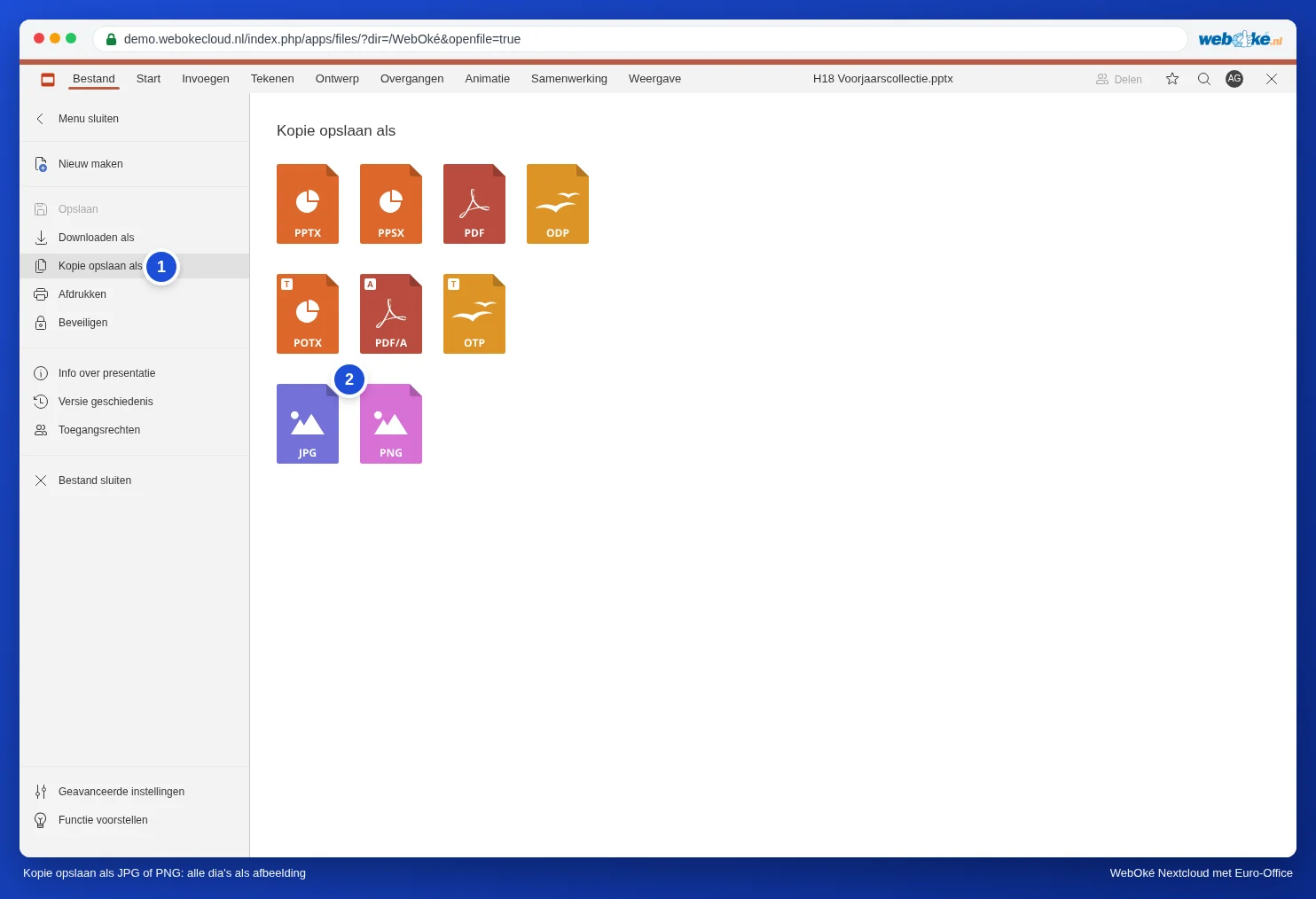
Euro-Office maakt een zip-bestand met dezelfde naam als de presentatie, bijvoorbeeld Voorjaarscollectie.zip. Daarin staat elke dia als losse afbeelding: image1, image2, image3 en zo verder, in de volgorde van de presentatie. Het zip-bestand staat in de map die je koos, naast de presentatie.
Alle dia's als afbeelding op je computer
Kies Bestand, Downloaden als en klik op JPG of PNG. Het zip-bestand komt in de map Downloads op je computer. Pak het uit (dubbelklik op Windows en Mac) en je hebt de losse afbeeldingen.
Hoe groot zijn de afbeeldingen?
Bij een breedbeeldpresentatie (16:9) is elke afbeelding 960 bij 540 pixels. Dat is genoeg voor een nieuwsbrief, een website of een bericht op sociale media. Voor een groot scherm of drukwerk is het aan de kleine kant. Download de presentatie dan als PDF (zie Μια παρουσίαση ως pdf ή pptx αποθήκευση): een pdf blijft scherp op elk formaat.
Eén object als afbeelding: een schema of foto
Wil je alleen een vorm, een schema of een afbeelding van een dia als los plaatje, bijvoorbeeld om in een e-mail te zetten? Klik op het object, druk op Esc zodat het hele object geselecteerd is, klik er met de rechtermuisknop op en kies Opslaan als afbeelding. Staat die keuze er niet, gebruik dan de afbeelding van de hele dia hierboven.
De presentatie als video
Euro-Office kan een presentatie niet als video opslaan: bij Downloaden als staat geen videoformaat. Wil je toch een filmpje, bijvoorbeeld voor een tv in de etalage of voor YouTube:
- Zet de presentatie op automatisch doorlopen: tabblad Overgangen, Vertragen aanvinken, het aantal seconden invullen en Toepassen op alle dia's (zie Αναπαραγωγή μιας παρουσίασης συνεχώς από την αρχή (έκθεση, αίθουσα αναμονής, βιτρίνα)).
- Start de diavoorstelling met Vanaf begin tonen.
- Neem het scherm op met de schermopname van je computer. Op Windows kan dat met de Knipprogramma-app (opnemen), op de Mac met Cmd+Shift+5.
- Knip het begin en het eind eraf in een eenvoudig videoprogramma.
Voor een tv die alleen de dia's moet laten zien, is een video vaak niet eens nodig: laat de presentatie in de browser doorlopen (zie Αναπαραγωγή μιας παρουσίασης συνεχώς από την αρχή (έκθεση, αίθουσα αναμονής, βιτρίνα)), of zet de losse afbeeldingen uit het zip-bestand op een usb-stick en gebruik de fotoweergave van de tv.
Valkuilen
- Je ziet geen losse afbeeldingen: het is een zip-bestand. Pak het eerst uit.
- Een animatie of video op de dia: een afbeelding beweegt niet. Je ziet de dia zoals hij in de editor staat. Over video in een presentatie lees je meer in Video en muziek in een presentatie: wat werkt in de browser en wat niet.
- Schermopname met de muisaanwijzer erin: zet de muis aan de kant van het scherm voordat je begint.
- Zwarte balken in de video: de opname heeft de vorm van je scherm. Zet de presentatie op 16:9 als je een breedbeeldscherm hebt (zie Μετατροπή μιας παλιάς παρουσίασης 4:3 σε ευρεία οθόνη 16:9).