
Κεφάλαιο 20 · 20.6
Excel-formules met LET of LAMBDA: wat je in Euro-Office in plaats daarvan doet
Αυτό το άρθρο δεν έχει μεταφραστεί ακόμη. Διαβάζετε την ολλανδική έκδοση.
Gevorderde Excel-gebruikers werken met LET (tussenresultaten een naam geven), LAMBDA (een eigen herbruikbare formule) en functies als BYROW en MAP. Open je zo'n bestand in Euro-Office, dan geeft de cel een foutwaarde. In dit artikel lees je wat er wel kan: hulpkolommen, namen, en vooral de aangepaste functie, een eigen formule in JavaScript die je in het venster Macro's maakt.
Wat werkt niet
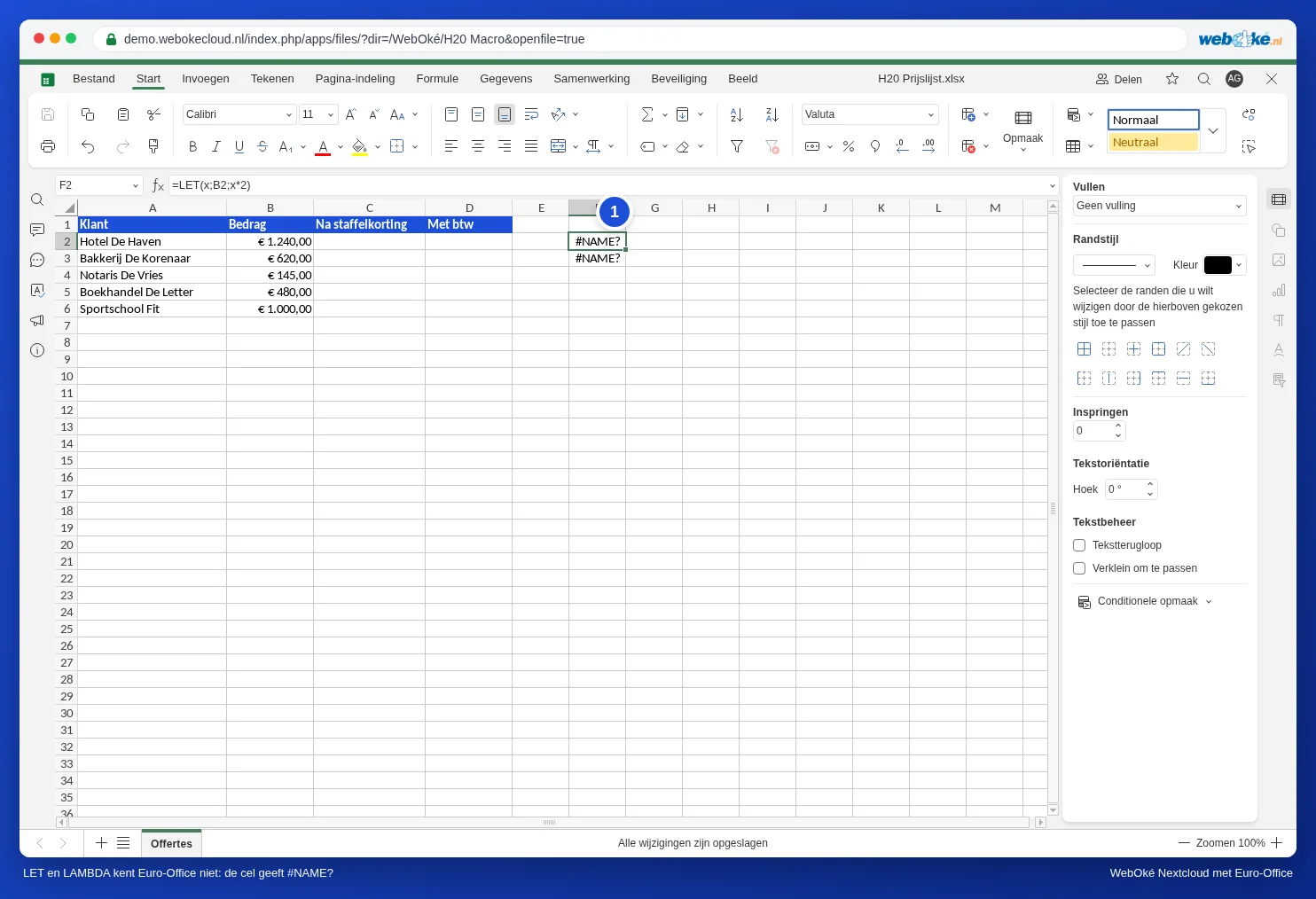
We typten in Euro-Office =LET(x;B2;x*2) en =LAMBDA(x;x*2). Beide geven #NAME?: Euro-Office kent deze functies niet. Dat geldt ook voor de functies die op LAMBDA bouwen, zoals BYROW, BYCOL en MAP. Komt een bestand met zulke formules uit Excel, dan zie je in die cellen dezelfde foutwaarde.
Wat wel werkt: de nieuwe matrixfuncties zoals FILTER, UNIEK, SORTEREN en X.ZOEKEN (zie Lijsten die zichzelf bijwerken met FILTER, UNIEK en SORTEREN en XLOOKUP: αναζήτηση προς τα αριστερά και με δικό σας μήνυμα).
In plaats van LET: een hulpkolom of een naam
- Een hulpkolom: zet het tussenresultaat in een eigen kolom en verwijs daarnaar. Verberg de kolom daarna als je hem niet wilt zien (rechtermuisknop op de kolomletter, Verbergen).
- Een naam voor een vaste waarde: zet bijvoorbeeld het btw-percentage in een cel en geef die cel een naam via het tabblad Formule, Benoemde bereiken, Naam definiëren. Dan schrijf je =B2*btw in plaats van =B2*$H$1.
In plaats van LAMBDA: een aangepaste functie
Bloemisterij Het Zonnetje geeft staffelkorting: 5 procent vanaf 500 euro en 10 procent vanaf 1000 euro. In Excel had ze daarvoor een LAMBDA. In Euro-Office maak je er een eigen functie STAFFELKORTING van.
- Klik op het tabblad Beeld op Macro's.
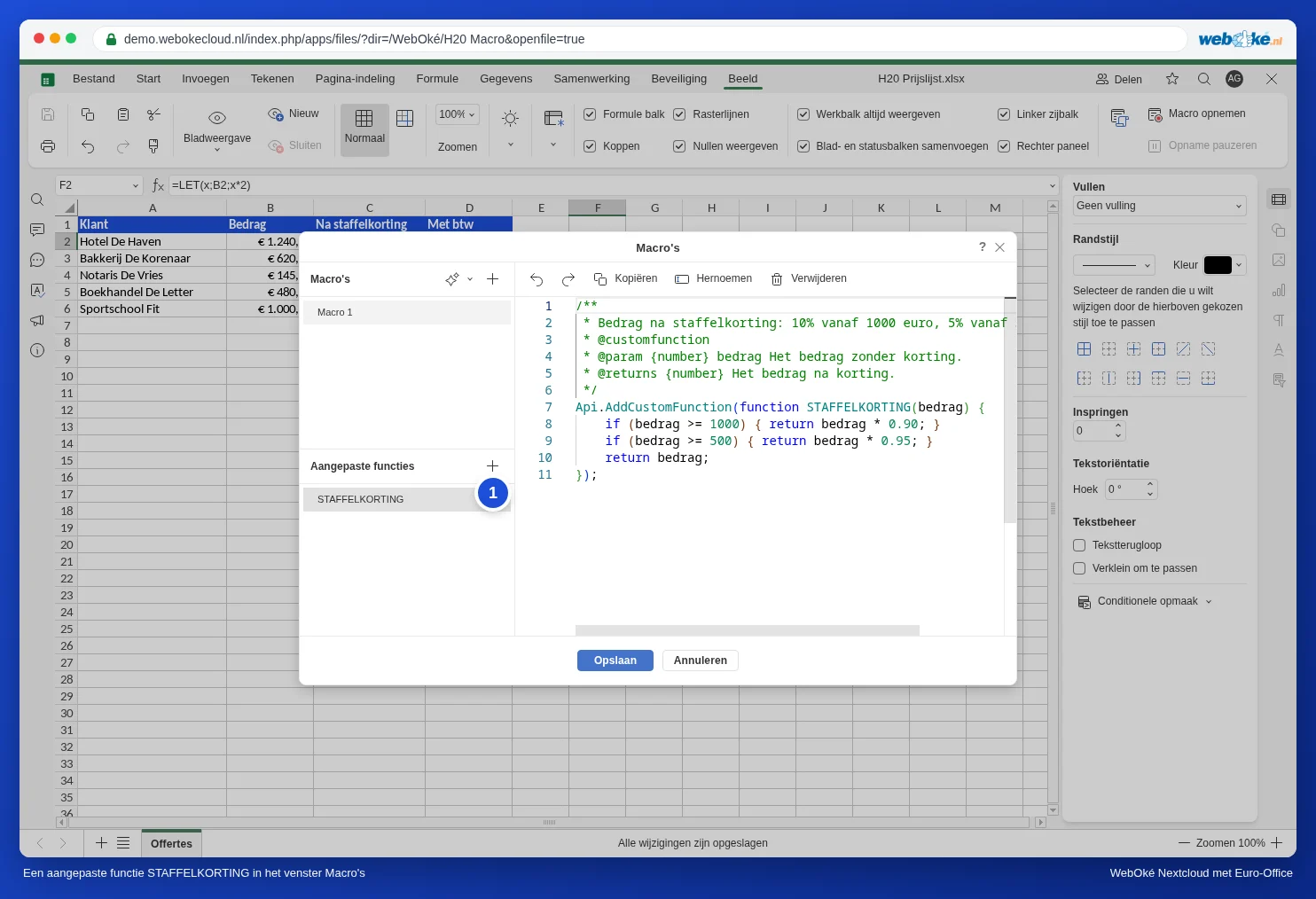
- Klik naast Aangepaste functies op het plusje (1).
- Klik op Hernoemen en noem de functie STAFFELKORTING.
- Haal de voorbeeldcode weg en plak deze code:
/**
 * Bedrag na staffelkorting: 10% vanaf 1000 euro, 5% vanaf 500 euro.
 * @customfunction
 * @param {number} bedrag Het bedrag zonder korting.
 * @returns {number} Het bedrag na korting.
 */
Api.AddCustomFunction(function STAFFELKORTING(bedrag) {
    if (bedrag >= 1000) { return bedrag * 0.90; }
    if (bedrag >= 500) { return bedrag * 0.95; }
    return bedrag;
});- Klik op Opslaan.
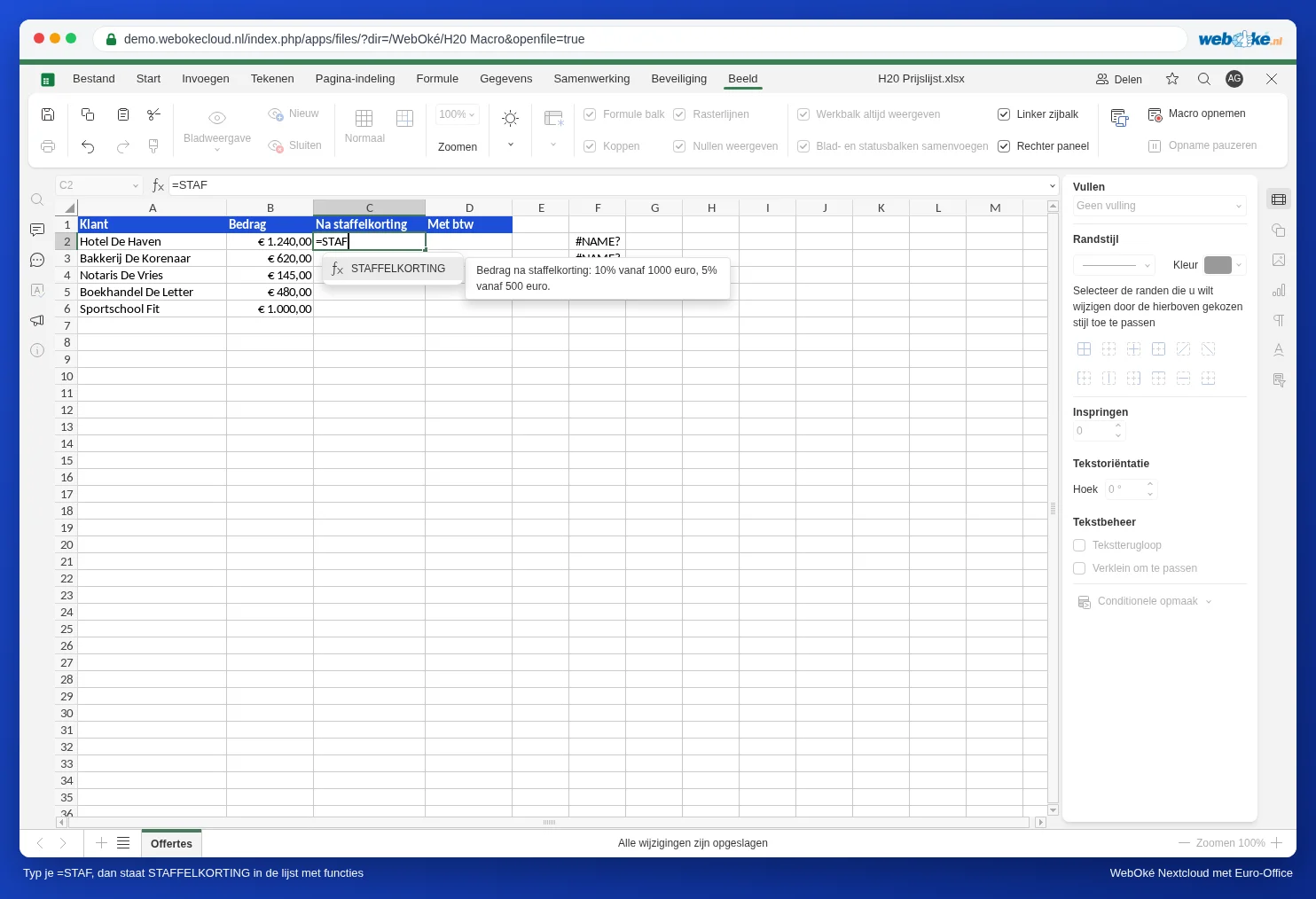
Typ nu in een cel =STAF. STAFFELKORTING staat gewoon in de lijst met functies, net als SOM of ALS, met ernaast de beschrijving uit het commentaarblok van je code.
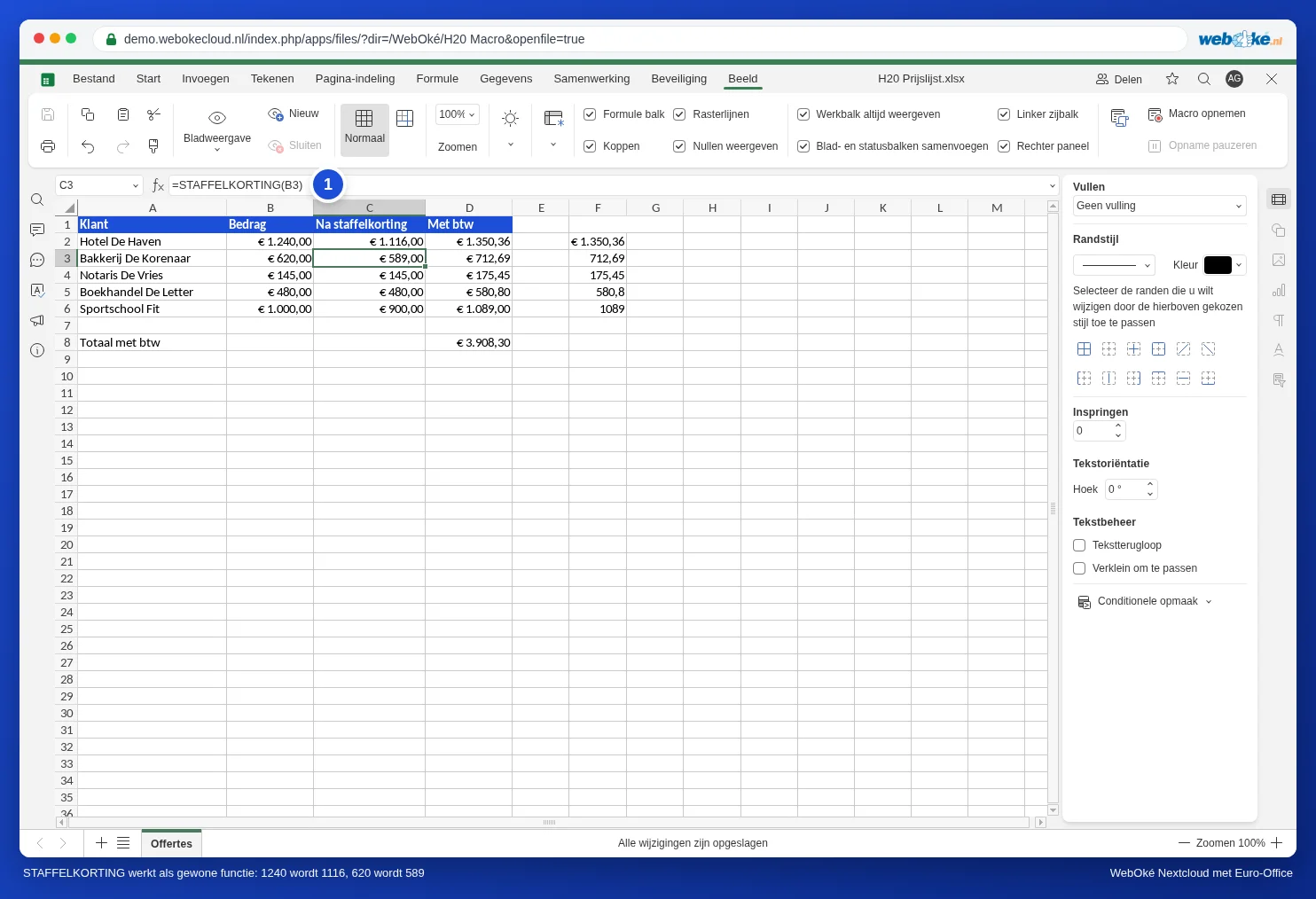
Zet in C2 =STAFFELKORTING(B2) en trek de formule door naar beneden.
Zo werkt de code
- Api.AddCustomFunction meldt de functie aan. De naam achter function (STAFFELKORTING) is de naam die je in de cel typt. Gebruik hoofdletters, zonder spaties.
- Het blok tussen /** en */ is de beschrijving. De eerste regel zie je terug als uitleg in de lijst met functies. Laat @customfunction erin staan; bij @param beschrijf je wat je tussen de haakjes meegeeft.
- return geeft de uitkomst terug aan de cel.
Een tweede functie: METBTW
Maak op dezelfde manier een tweede aangepaste functie die de btw erbij rekent:
/**
 * Bedrag met 21% btw.
 * @customfunction
 * @param {number} bedrag Het bedrag zonder btw.
 * @returns {number} Het bedrag met btw.
 */
Api.AddCustomFunction(function METBTW(bedrag) {
    return Math.round(bedrag * 1.21 * 100) / 100;
});
In kolom D zet je =METBTW(C2) en trek je hem door. Onder de kolom telt =SOM(D2:D6) alles op. Zo combineer je eigen functies met de gewone.
Een bereik meegeven
Een aangepaste functie werkt met één waarde tegelijk. Geef je toch een bereik mee, zoals =METBTW(C2:C6), dan rekent Euro-Office de functie voor elke cel apart uit en zet de uitkomsten onder elkaar, net als bij FILTER of UNIEK.
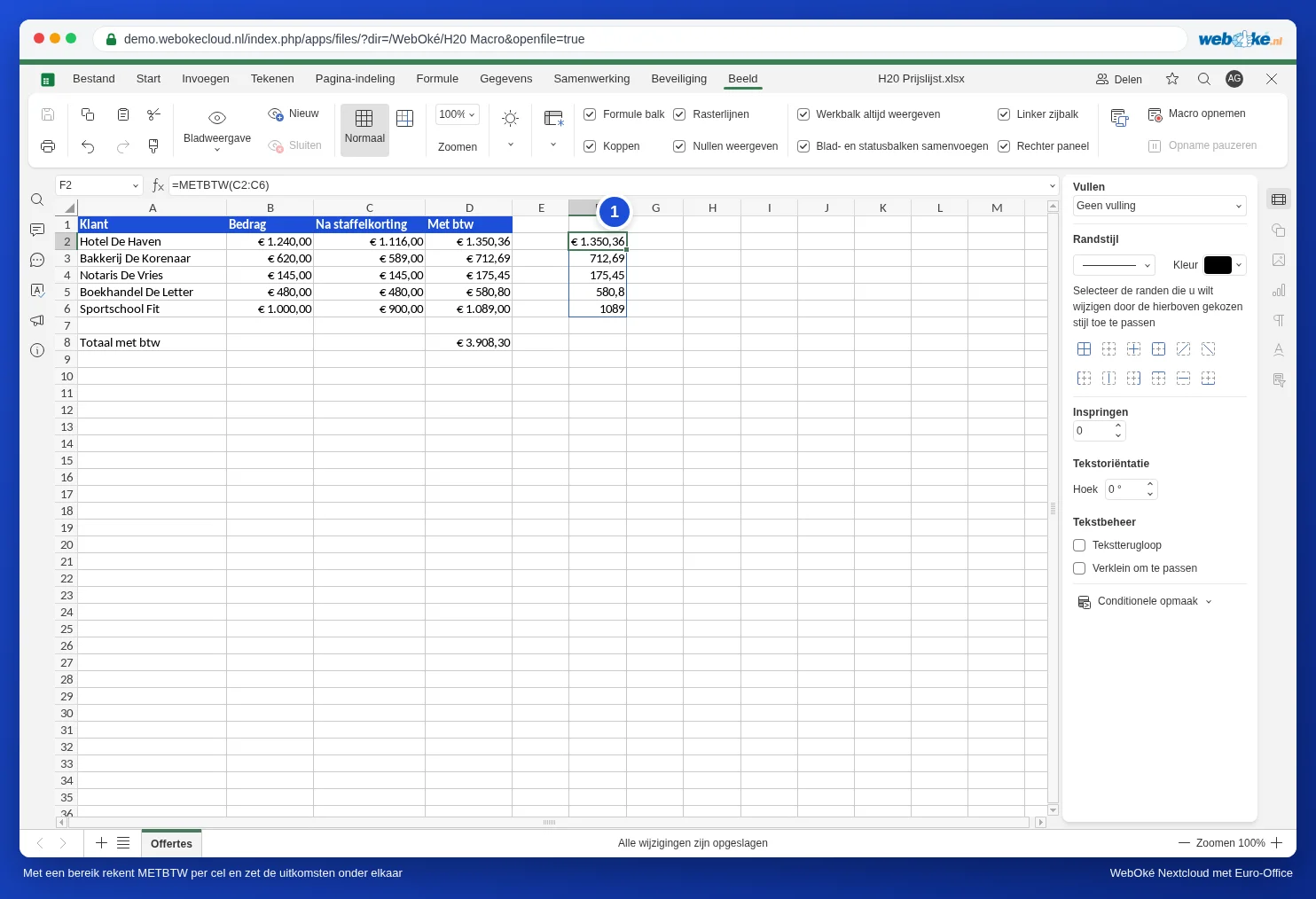
Wil je één totaal, tel dan de hulpkolom op met SOM, zoals hierboven. =SOM(METBTW(C2:C6)) werkt in Euro-Office niet: in onze test gaf dat #VALUE!.
Valkuilen
- Alleen in Euro-Office. Excel kent jouw aangepaste functie niet. Moet het bestand ook in Excel werken, gebruik dan liever gewone formules: =ALS(B2>=1000;B2*0,9;ALS(B2>=500;B2*0,95;B2)) doet hetzelfde als STAFFELKORTING.
- Aangepaste functies horen bij jou, niet bij het bestand. In onze test stond STAFFELKORTING na het opslaan ook in de lijst Aangepaste functies van een ander bestand. Een collega die jouw bestand opent, heeft de functie niet en ziet #NAME?. Wil je dat iedereen hetzelfde ziet, gebruik dan een gewone formule of een hulpkolom.
- Tekst in plaats van een getal: staat er tekst in de cel die je meegeeft, dan geeft de functie #VALUE!.
- Getallen met een komma: in de code schrijf je 0.90 met een punt, in de cel 0,9 met een komma. JavaScript kent alleen de punt.
- Werkt de functie niet? Kijk in Een macro die niet werkt: fouten zoeken hoe je fouten zoekt.