
Κεφάλαιο 18 · 18.1
Δημιουργία δικού σας προτύπου εταιρικής ταυτότητας: υπόδειγμα διαφανειών, διατάξεις και δεσμεύσεις θέσης
Η τοποθέτηση του λογότυπου σε κάθε διαφάνεια είναι ένα πράγμα (δείτε Τοποθέτηση του λογότυπου σε όλες τις διαφάνειες με μία ενέργεια). Ένα πραγματικό πρότυπο εταιρικής ταυτότητας πηγαίνει πιο μακριά: σταθερές γραμματοσειρές και χρώματα, δικές σας διατάξεις όπως «Κείμενο με φωτογραφία» ή «Δύο στήλες», και πλαίσια στα οποία οι συνάδελφοί σας χρειάζεται μόνο να κάνουν κλικ και να πληκτρολογήσουν. Έτσι όλοι δημιουργούν παρουσιάσεις με την ίδια εμφάνιση, χωρίς να χρειάζεται κανείς να μετακινήσει τίποτα.
Ως παράδειγμα δημιουργούμε το πρότυπο του ανθοπωλείου Bloemisterij Het Zonnetje, πελάτη της WebOké. Η ανθοπώλις Sanne θέλει οι υπάλληλοί της να χρησιμοποιούν την ίδια μορφοποίηση για κάθε workshop και κάθε εποχή.
Πώς είναι δομημένο το υπόδειγμα διαφανειών
- Η κύρια διαφάνεια είναι η επάνω, μεγαλύτερη διαφάνεια στο υπόδειγμα διαφανειών. Ό,τι ορίζετε εδώ (γραμματοσειρά, χρώμα, λογότυπο, φόντο) ισχύει για όλες τις διατάξεις από κάτω.
- Οι διατάξεις είναι οι μικρότερες διαφάνειες από κάτω. Κάθε διάταξη είναι μια σταθερή διευθέτηση πλαισίων, για παράδειγμα Διαφάνεια τίτλου ή Τίτλος και αντικείμενο. Όταν προσθέτετε μια νέα διαφάνεια, επιλέγετε μία από αυτές τις διατάξεις.
- Οι δεσμεύσεις θέσης είναι τα πλαίσια με διακεκομμένο περίγραμμα σε μια διάταξη. Στην ίδια τη διαφάνεια περιέχουν ένα βοηθητικό κείμενο, όπως «Κάντε κλικ για να προσθέσετε κείμενο». Όταν κάποιος πληκτρολογεί μέσα τους, το κείμενο παίρνει αυτόματα τη μορφοποίηση του προτύπου.
Συμβουλή: ξεκινήστε με μια νέα, κενή παρουσίαση (Νέο, Νέα παρουσίαση στα αρχεία σας, δείτε Δημιουργία νέου εγγράφου, υπολογιστικού φύλλου ή παρουσίασης). Αυτή έχει ήδη έντεκα τυπικές διατάξεις. Μια παρουσίαση που λαμβάνετε από κάποιον άλλο έχει συχνά μόνο μία ή δύο διατάξεις.
Βήμα 1: άνοιγμα του υποδείγματος διαφανειών
- Ανοίξτε τη νέα παρουσίαση και μεταβείτε στην καρτέλα Προβολή.
- Κάντε κλικ στο Υπόδειγμα διαφανειών. Εμφανίζεται η καρτέλα Υπόδειγμα διαφανειών και αριστερά βλέπετε την κύρια διαφάνεια με τις διατάξεις από κάτω.
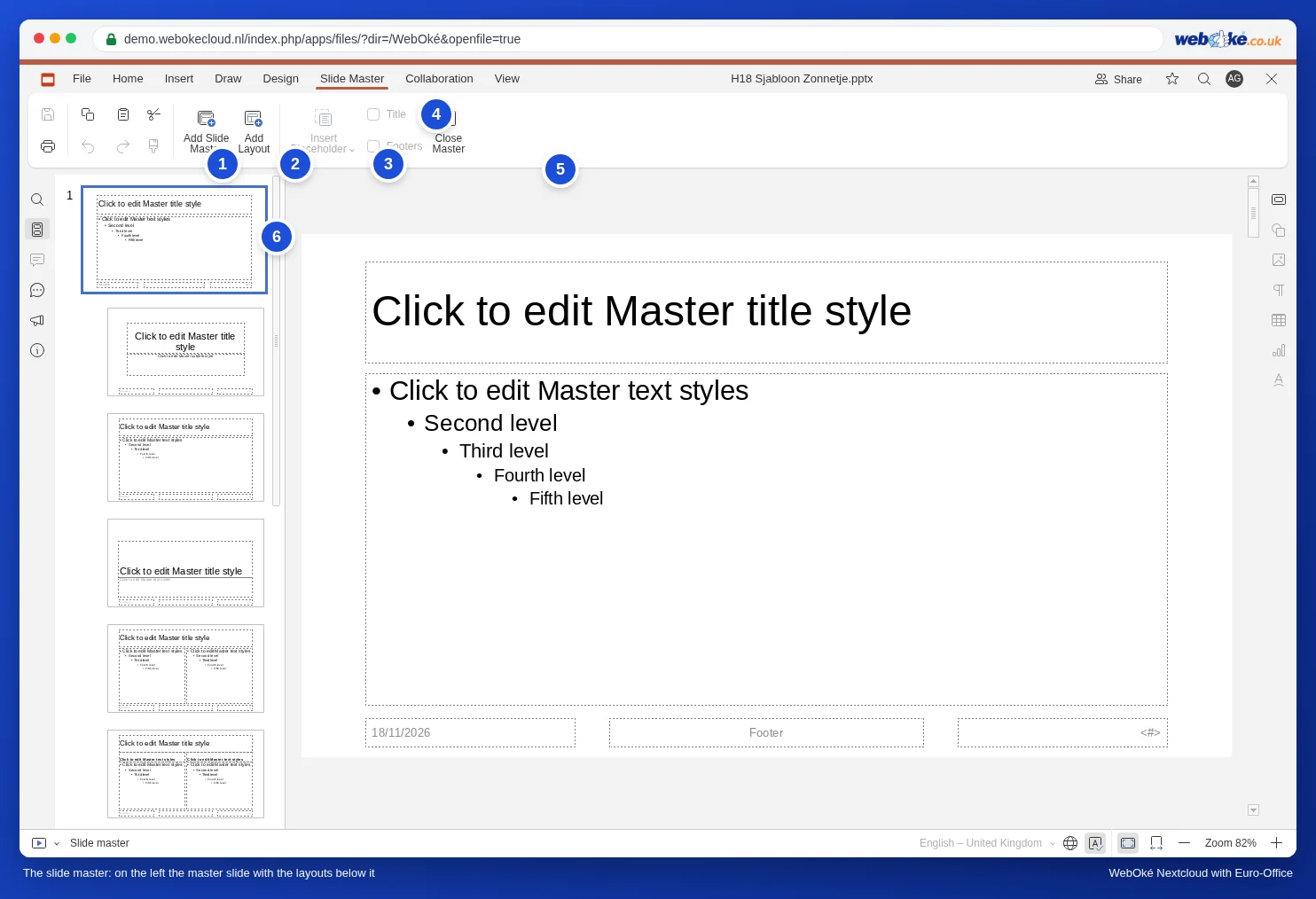
Όσο το υπόδειγμα διαφανειών είναι ανοιχτό, οι καρτέλες Μεταβάσεις και Κινούμενη εικόνα έχουν εξαφανιστεί και κάτω αριστερά στη γραμμή κατάστασης εμφανίζεται η ένδειξη Υπόδειγμα διαφανειών. Έτσι βλέπετε πάντα σε ποια λειτουργία εργάζεστε.
Βήμα 2: γραμματοσειρά, χρώματα και λογότυπο στην κύρια διαφάνεια
- Κάντε κλικ αριστερά στην επάνω, μεγαλύτερη διαφάνεια: την κύρια διαφάνεια.
- Κάντε κλικ στο περίγραμμα του πλαισίου τίτλου («Κάντε κλικ για επεξεργασία στυλ»), ώστε να επιλεγεί ολόκληρο το πλαίσιο. Στην καρτέλα Αρχική επιλέξτε τη γραμματοσειρά, το μέγεθος και το χρώμα όλων των τίτλων. Κάντε το ίδιο με το πλαίσιο κειμένου από κάτω για το κανονικό κείμενο.
- Στην καρτέλα Θέμα, στα Χρώματα, επιλέξτε τα χρώματα της εταιρικής σας ταυτότητας. Αυτά τα χρώματα εμφανίζονται στο επάνω μέρος κάθε επιλογέα χρωμάτων ως χρώματα θέματος.
- Τοποθετήστε το λογότυπό σας στην κύρια διαφάνεια με Εισαγωγή, Εικόνα (δείτε Τοποθέτηση του λογότυπου σε όλες τις διαφάνειες με μία ενέργεια).
Προσοχή: επιλέξτε μια γραμματοσειρά από τη λίστα του Euro-Office. Αν πληκτρολογήσετε μόνοι σας ένα όνομα που δεν υπάρχει στη λίστα, για παράδειγμα τη γραμματοσειρά των εντύπων σας, το Euro-Office σας προειδοποιεί ότι η γραμματοσειρά δεν είναι διαθέσιμη και εμφανίζει το κείμενο με μια αντικαταστάτρια. Δείτε Ένα PowerPoint με δικές του γραμματοσειρές: κείμενο που μετακινείται ή ξεπερνά τα όρια.
Βήμα 3: κατάργηση περιττών διατάξεων
Έντεκα διατάξεις είναι πάρα πολλές για τις περισσότερες επιχειρήσεις. Όσο λιγότερες επιλογές, τόσο μεγαλύτερη ομοιομορφία.
- Κάντε δεξί κλικ σε μια διάταξη που δεν χρησιμοποιείτε, για παράδειγμα Κάθετος τίτλος και κείμενο.
- Επιλέξτε Διαγραφή διάταξης.
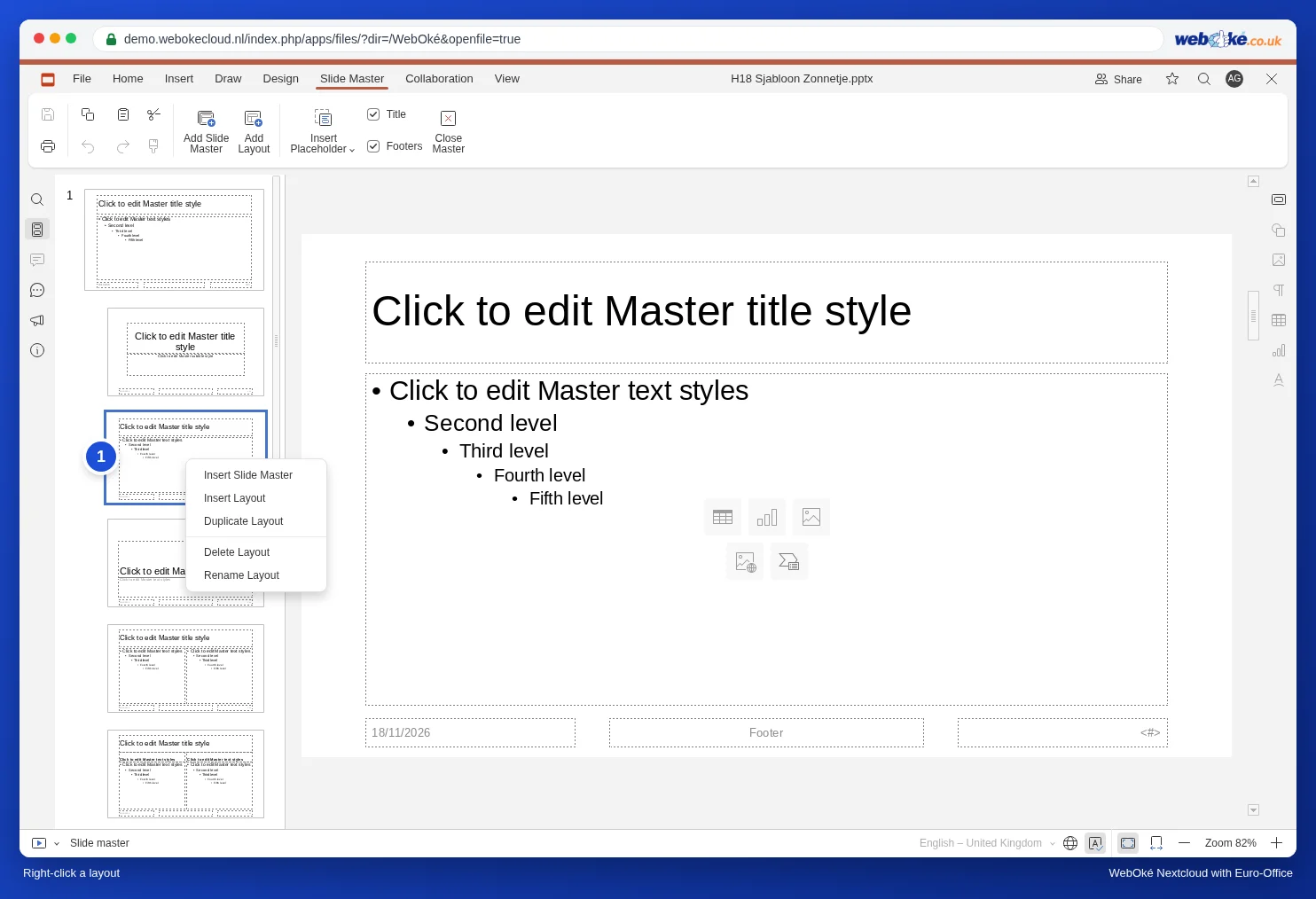
Η επιλογή Διαγραφή διάταξης είναι γκριζαρισμένη; Τότε μια διαφάνεια της παρουσίασης χρησιμοποιεί ακόμη αυτή τη διάταξη. Δώστε πρώτα σε εκείνη τη διαφάνεια μια άλλη διάταξη.
Βήμα 4: δική σας διάταξη με πλαίσιο φωτογραφίας
Η Sanne θέλει μια διάταξη με κείμενο αριστερά και φωτογραφία δεξιά, για κάθε μπουκέτο της συλλογής.
- Κάντε δεξί κλικ στη διάταξη Τίτλος και αντικείμενο (η τρίτη διαφάνεια στη λίστα αριστερά) και επιλέξτε Διπλότυπη διάταξη. Έτσι ξεκινάτε με έναν τίτλο, ένα πλαίσιο κειμένου και τα υποσέλιδα.
- Κάντε το πλαίσιο κειμένου στενότερο σύροντας τη λαβή στα δεξιά.
- Στην καρτέλα Υπόδειγμα διαφανειών κάντε κλικ στο βελάκι κάτω από το Εισαγωγή συμβόλου κράτησης θέσης και επιλέξτε Εικόνα.
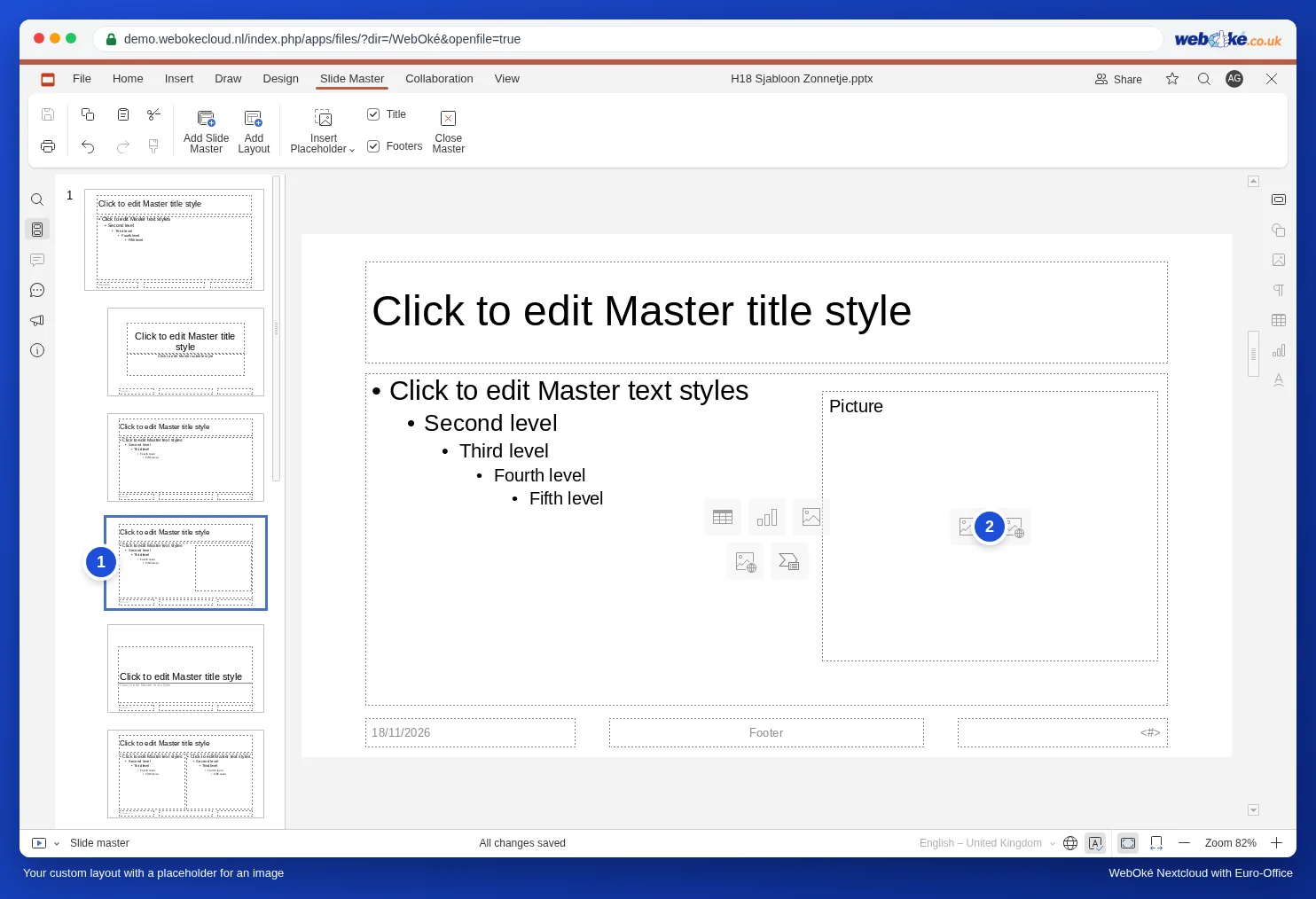
- Σχεδιάστε με το ποντίκι ένα πλαίσιο στα δεξιά της διαφάνειας. Εμφανίζεται ένα πλαίσιο με διακεκομμένο περίγραμμα και τη λέξη Εικόνα.
- Κάντε δεξί κλικ στη διάταξη, επιλέξτε Μετονομασία διάταξης, πληκτρολογήστε Κείμενο με φωτογραφία και κάντε κλικ στο OK.
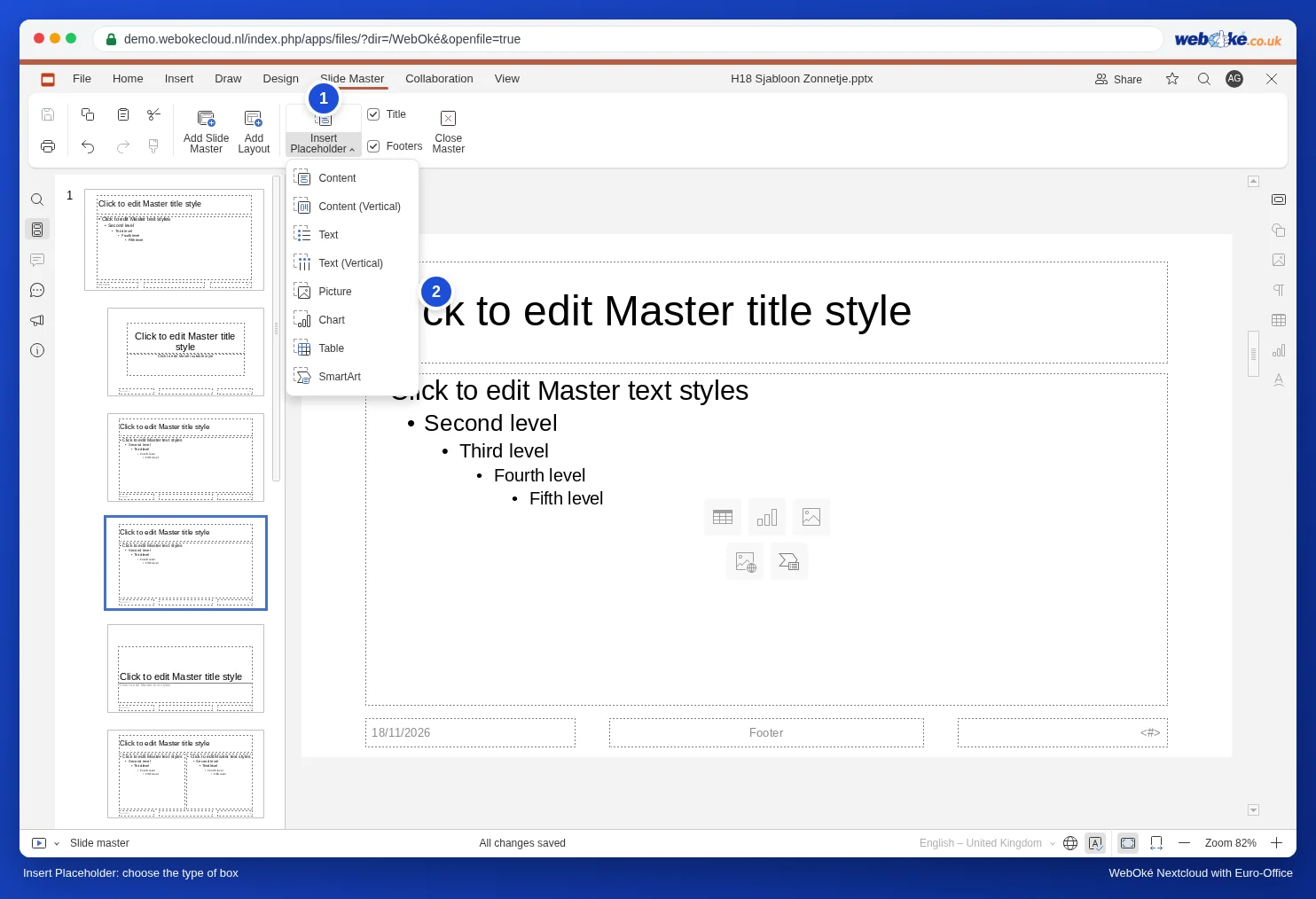
Οι τύποι δέσμευσης θέσης είναι Περιεχόμενο, Περιεχόμενο (κατακόρυφα), Κείμενο, Κείμενο (κατακόρυφα), Εικόνα, Γράφημα, Πίνακας και SmartArt. Ένα πλαίσιο Περιεχόμενο είναι το πιο ευέλικτο: ο συνάδελφός σας επιλέγει ο ίδιος αν θα μπει μέσα κείμενο, πίνακας, γράφημα ή εικόνα.
Δεν θέλετε τίτλο ή υποσέλιδο σε μια διάταξη; Τότε καταργήστε την επιλογή Τίτλος ή Υποσέλιδα στην καρτέλα Υπόδειγμα διαφανειών.
Βήμα 5: κλείσιμο και δοκιμή
- Κάντε κλικ στο Κλείσιμο υποδείγματος.
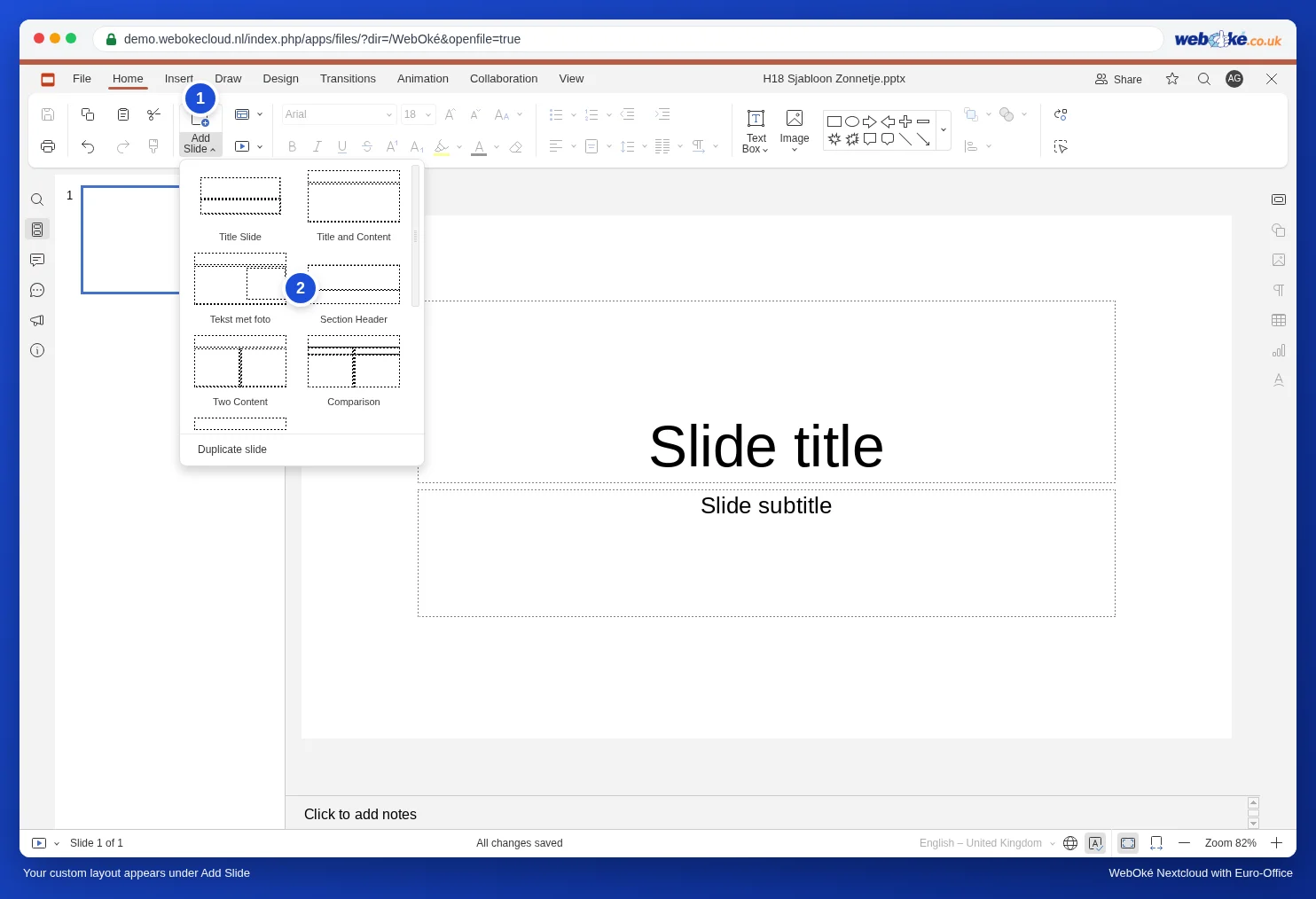
- Στην καρτέλα Αρχική κάντε κλικ στο βελάκι κάτω από το Προσθήκη διαφάνειας. Η δική σας διάταξη Κείμενο με φωτογραφία εμφανίζεται τώρα στη λίστα.
- Επιλέξτε την. Κάντε κλικ στο εικονίδιο εικόνας μέσα στο πλαίσιο φωτογραφίας και επιλέξτε μια φωτογραφία. Αυτή τοποθετείται ακριβώς μέσα στο πλαίσιο, στη θέση που ορίσατε εσείς.
Βήμα 6: αποθήκευση και κοινή χρήση του προτύπου
Έχετε δύο δυνατότητες.
- Ως pptx σε κοινόχρηστο φάκελο: τοποθετήστε την παρουσίαση σε έναν φάκελο που μοιράζεστε με τους συναδέλφους σας (δείτε Διαμοιρασμός εγγράφου με συνάδελφο), για παράδειγμα Πρότυπα, και ονομάστε την «Huisstijl Het Zonnetje». Συμφωνήστε ότι κανείς δεν επεξεργάζεται το ίδιο το αρχείο: ανοίξτε το και επιλέξτε αμέσως Αρχείο, Αποθήκευση αντιγράφου ως, PPTX, και συνεχίστε την εργασία σε εκείνο το αντίγραφο. Δώστε στους συναδέλφους μόνο δικαιώματα ανάγνωσης, ώστε το πρότυπο να μην μπορεί να αλλάξει κατά λάθος.
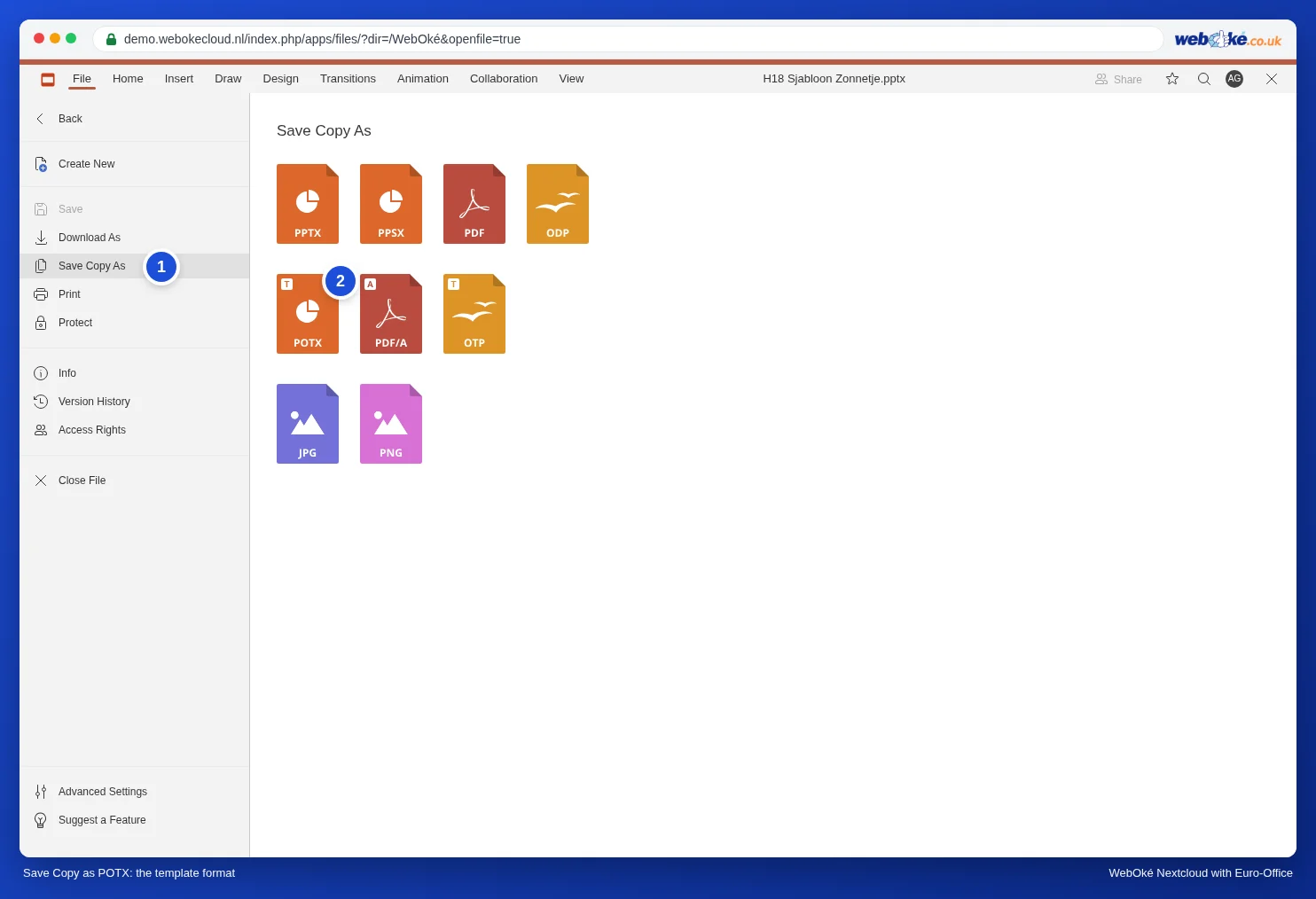
- Ως πρότυπο PowerPoint (POTX): επιλέξτε Αρχείο, Αποθήκευση αντιγράφου ως και κάντε κλικ στο POTX. Επιλέξτε τον φάκελο και κάντε κλικ στο κουμπί Επιλέξτε. Με Λήψη ως, POTX το πρότυπο αποθηκεύεται στον φάκελο Λήψεις του υπολογιστή σας. Όποιος έχει PowerPoint χρησιμοποιεί αυτό το αρχείο ως πρότυπο σχεδίασης.
Για έγγραφα κειμένου ένα ομαδικό πρότυπο λειτουργεί με τον ίδιο τρόπο, με κοινόχρηστο φάκελο και Αποθήκευση αντιγράφου ως: δείτε Ένα πρότυπο εταιρικής ταυτότητας για όλη την ομάδα σας.
Προσοχή: ένα αρχείο potx δεν ανοίγει στο Euro-Office στο WebOké Nextcloud σας. Αν κάνετε κλικ σε αυτό στα αρχεία σας, το Nextcloud το κατεβάζει. Για τη δική σας ομάδα, επομένως, το pptx σε κοινόχρηστο φάκελο είναι ο πιο πρακτικός τρόπος· το potx προορίζεται για όσους εργάζονται με PowerPoint.
Προσαρμογή υπαρχουσών διαφανειών σε τροποποιημένο πρότυπο
Αν αργότερα τροποποιήσετε το υπόδειγμα διαφανειών, οι περισσότερες διαφάνειες υιοθετούν αυτόματα τις αλλαγές. Αν όμως κάποιος έχει αλλάξει τη μορφοποίηση στην ίδια τη διαφάνεια (μετακίνησε έναν τίτλο, επέλεξε άλλη γραμματοσειρά), αυτή η απόκλιση παραμένει. Σε αυτή την περίπτωση κάντε δεξί κλικ στη διαφάνεια αριστερά και επιλέξτε Επαναφορά διαφάνειας: τα πλαίσια επιστρέφουν στη θέση και τη μορφοποίηση της διάταξης. Το κείμενο παραμένει.
Μια διαφάνεια έχει λάθος διάταξη; Κάντε δεξί κλικ στη διαφάνεια και επιλέξτε Αλλαγή διάταξης.
Δύο σχέδια σε ένα πρότυπο
Θέλετε εκτός από το κανονικό σχέδιο και μια σκούρα παραλλαγή, για παράδειγμα για παρουσιάσεις σε μεγάλη οθόνη; Κάντε κλικ στο υπόδειγμα διαφανειών στο Προσθήκη υποδείγματος διαφανειών. Δημιουργείται μια δεύτερη κύρια διαφάνεια με δικές της διατάξεις. Δώστε της ένα όνομα με Μετονομασία κύριας (δεξί κλικ). Στο ίδιο μενού υπάρχει η επιλογή Διατήρηση Master: ενεργοποιήστε την για μια κύρια διαφάνεια που δεν χρησιμοποιείται (ακόμη) από καμία διαφάνεια, ώστε να παραμείνει στο πρότυπο.
Συνήθη λάθη
- Πληκτρολόγηση κειμένου απευθείας στην κύρια διαφάνεια: ένα απλό πλαίσιο κειμένου στην κύρια διαφάνεια εμφανίζεται σε κάθε διαφάνεια, αλλά οι συνάδελφοι δεν μπορούν να το αλλάξουν στη διαφάνεια. Για περιεχόμενο χρησιμοποιείτε πάντα δεσμεύσεις θέσης σε μια διάταξη.
- Το Εισαγωγή συμβόλου κράτησης θέσης είναι γκριζαρισμένο: έχετε επιλέξει την κύρια διαφάνεια. Κάντε πρώτα κλικ σε μια διάταξη από κάτω.
- Δεν βλέπετε τις καρτέλες Μεταβάσεις και Κινούμενη εικόνα: βρίσκεστε ακόμη στο υπόδειγμα διαφανειών. Κάντε κλικ στο Κλείσιμο υποδείγματος.
- Παρουσίαση άλλου ως βάση: αυτή έχει συχνά μόνο μία ή δύο διατάξεις. Προτιμήστε να ξεκινήσετε με μια νέα παρουσίαση και να αντιγράψετε έπειτα τις διαφάνειες σε αυτήν.
Περισσότερα για τις διατάξεις και τα θέματα στο Διατάξεις και θέματα· το λογότυπο σε όλες τις διαφάνειες στο Τοποθέτηση του λογότυπου σε όλες τις διαφάνειες με μία ενέργεια· μετατροπή παρουσίασης από 4:3 σε 16:9 στο Μετατροπή μιας παλιάς παρουσίασης 4:3 σε ευρεία οθόνη 16:9.