
Κεφάλαιο 18 · 18.2
Κινούμενες εικόνες στη σωστή σειρά, με ενεργοποιήσεις και μονοπάτια κίνησης
Παρακολουθήστε το σε ένα σύντομο βίντεο
Στο άρθρο Μεταβάσεις και κινούμενες εικόνες διαβάζετε πώς προσθέτετε μια κινούμενη εικόνα. Αυτό το άρθρο πηγαίνει πιο μακριά: ένα κουίζ στο οποίο η σωστή απάντηση εμφανίζεται μόνο όταν κάνετε κλικ σε ένα κουμπί, πολλά εφέ σε ένα αντικείμενο, ένα αντικείμενο που κινείται πάνω στη διαφάνεια και κινούμενες εικόνες που εκτελούνται ακριβώς η μία μετά την άλλη χωρίς να χρειάζεται να κάνετε συνέχεια κλικ.
Παράδειγμα: το ανθοπωλείο Bloemisterij Het Zonnetje οργανώνει ένα εργαστήριο ανθοσυνθέσεων και ξεκινά με μια ερώτηση κουίζ: «Ποιο λουλούδι ανθίζει πρώτο;» Στη διαφάνεια υπάρχουν τρεις απαντήσεις: Tulp (τουλίπα), Krokus (κρόκος) και Pioenroos (παιώνια). Αν ο παρουσιαστής κάνει κλικ στο Krokus, εμφανίζεται το κείμενο "Goed! De krokus bloeit al in februari." (Σωστό! Ο κρόκος ανθίζει ήδη τον Φεβρουάριο.)
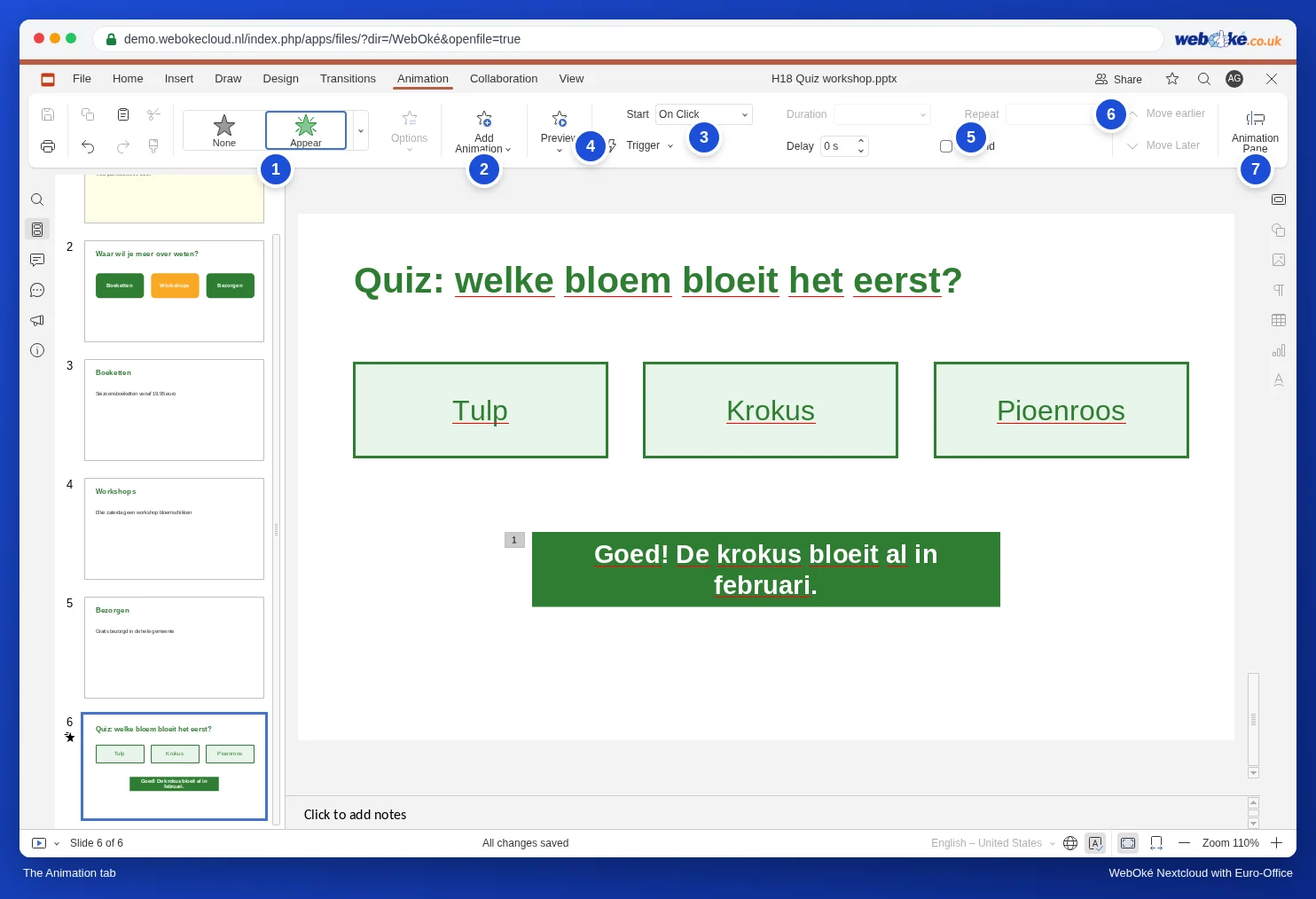
Η καρτέλα Κινούμενη εικόνα με λίγα λόγια
- Η συλλογή με εφέ, χωρισμένη σε Εφέ Εισόδου (κάτι εμφανίζεται), Εφέ Έμφασης (κάτι που ήδη υπάρχει ξεχωρίζει), Εφέ εξόδου (κάτι εξαφανίζεται) και Μονοπάτια κίνησης (κάτι κινείται πάνω στη διαφάνεια). Στο κάτω μέρος βρίσκεται η επιλογή Εμφάνιση περισσότερων εφέ.
- Επιλογές: η κατεύθυνση ή το σχήμα του επιλεγμένου εφέ.
- Προσθήκη κινούμενης εικόνας: ένα δεύτερο, τρίτο εφέ στο ίδιο αντικείμενο. Αν επιλέξετε ένα άλλο εφέ στη συλλογή, αντικαθιστάτε το εφέ που υπήρχε ήδη.
- Εκκίνηση: Με το Κλικ, Με το Προηγούμενο (ταυτόχρονα με το προηγούμενο εφέ) ή Μετά το προηγούμενο (μόλις ολοκληρωθεί το προηγούμενο εφέ).
- Ενεργοποίηση: Με την Ακολουθία Κλικ (απλώς μετά από ένα κλικ οπουδήποτε στη διαφάνεια) ή Με το Κλικ σε ένα συγκεκριμένο αντικείμενο.
- Διάρκεια, Καθυστέρηση, Επανάληψη και Επανάληψη (το αντικείμενο επιστρέφει στο τέλος στην αρχική του κατάσταση).
- Μετακίνηση νωρίτερα και Μετακίνησε Αργότερα: η σειρά των εφέ.
- Παράθυρο κινούμενης εικόνας: μια λίστα με όλα τα εφέ της διαφάνειας.
Βήμα 1: δώστε στα αντικείμενα αναγνωρίσιμα ονόματα
Σε μια ενεργοποίηση επιλέγετε το αντικείμενο στο οποίο πρέπει να γίνει κλικ από μια λίστα με ονόματα. Σε μια παρουσίαση από το PowerPoint ή από άλλο πρόγραμμα, αυτά τα αντικείμενα ονομάζονται συχνά Text 0, Text 1, Text 2. Τότε πρέπει να μαντέψετε ποιο είναι το Krokus. Γι' αυτό δώστε τους πρώτα ένα όνομα.
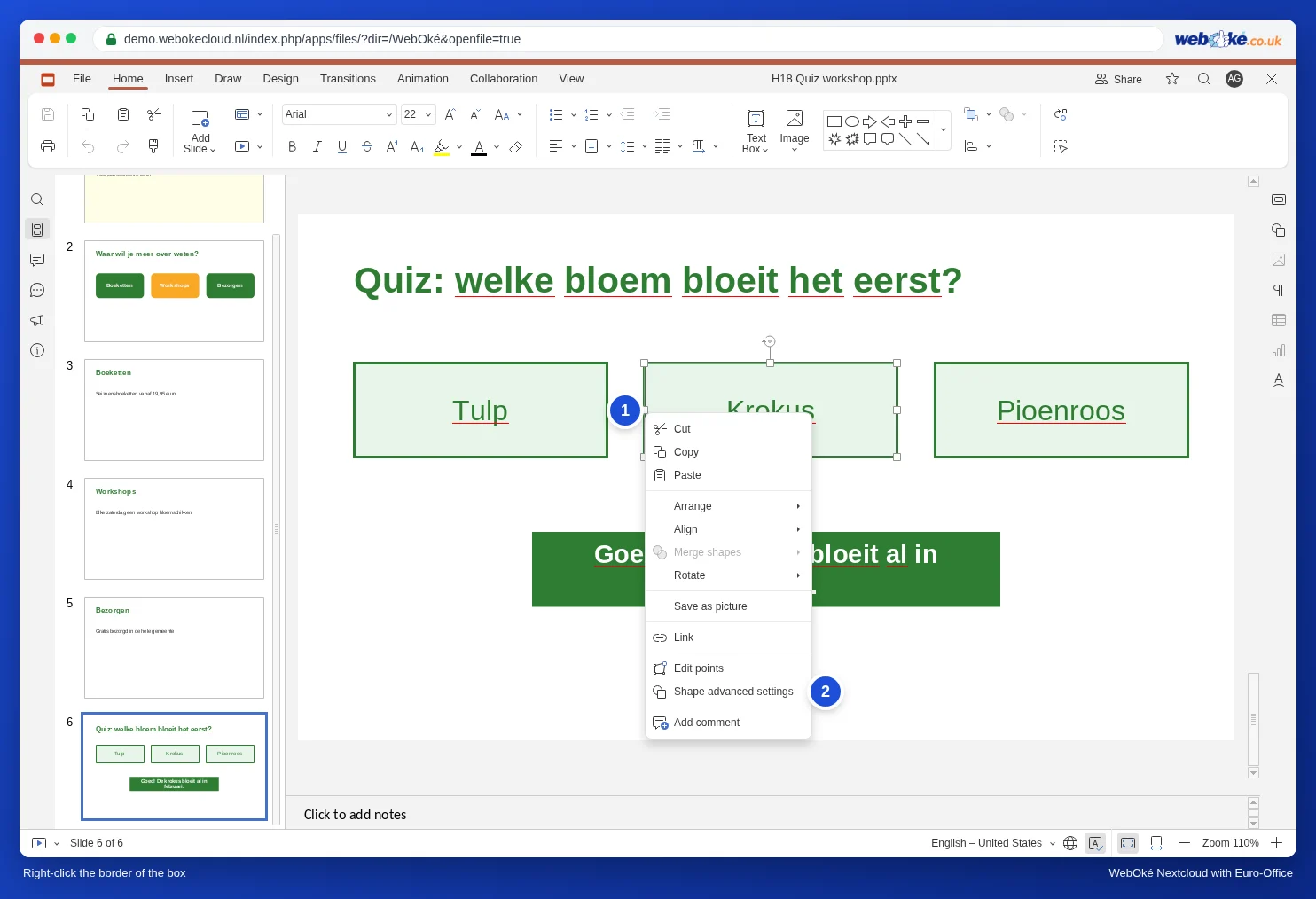
- Κάντε δεξί κλικ ακριβώς στο περίγραμμα του πλαισίου Krokus (την πράσινη γραμμή). Αν κάνετε κλικ μέσα στο κείμενο, εμφανίζεται το μενού για κείμενο.
- Επιλέξτε Προηγμένες ρυθμίσεις σχήματος. Το παράθυρο Σχήμα - Προηγμένες ρυθμίσεις ανοίγει στην καρτέλα Γενικά.
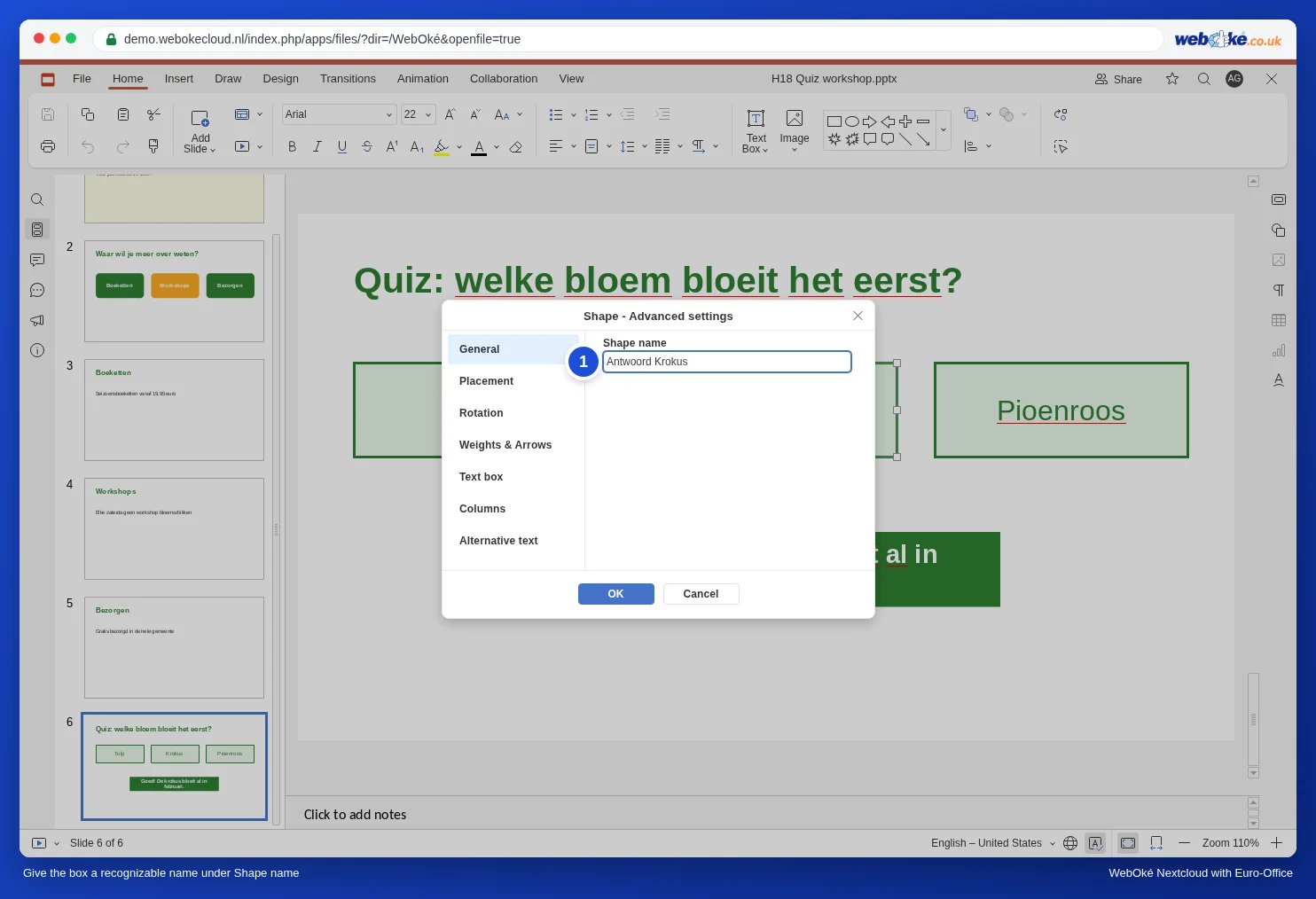
- Στο πεδίο Όνομα σχήματος πληκτρολογήστε ένα σαφές όνομα, για παράδειγμα Antwoord Krokus, και κάντε κλικ στο OK.
Βήμα 2: εμφάνιση της απάντησης με κλικ στο Krokus
- Κάντε κλικ στο πλαίσιο με το κείμενο Goed! De krokus bloeit al in februari. και πατήστε Esc.
- Στην καρτέλα Κινούμενη εικόνα, στη συλλογή, στα Εφέ Εισόδου, επιλέξτε Εμφάνιση (ή Ξεθώριασμα, για πιο ομαλή μετάβαση).
- Κάντε κλικ στο Ενεργοποίηση, μεταβείτε στο Με το Κλικ σε και επιλέξτε Antwoord Krokus.
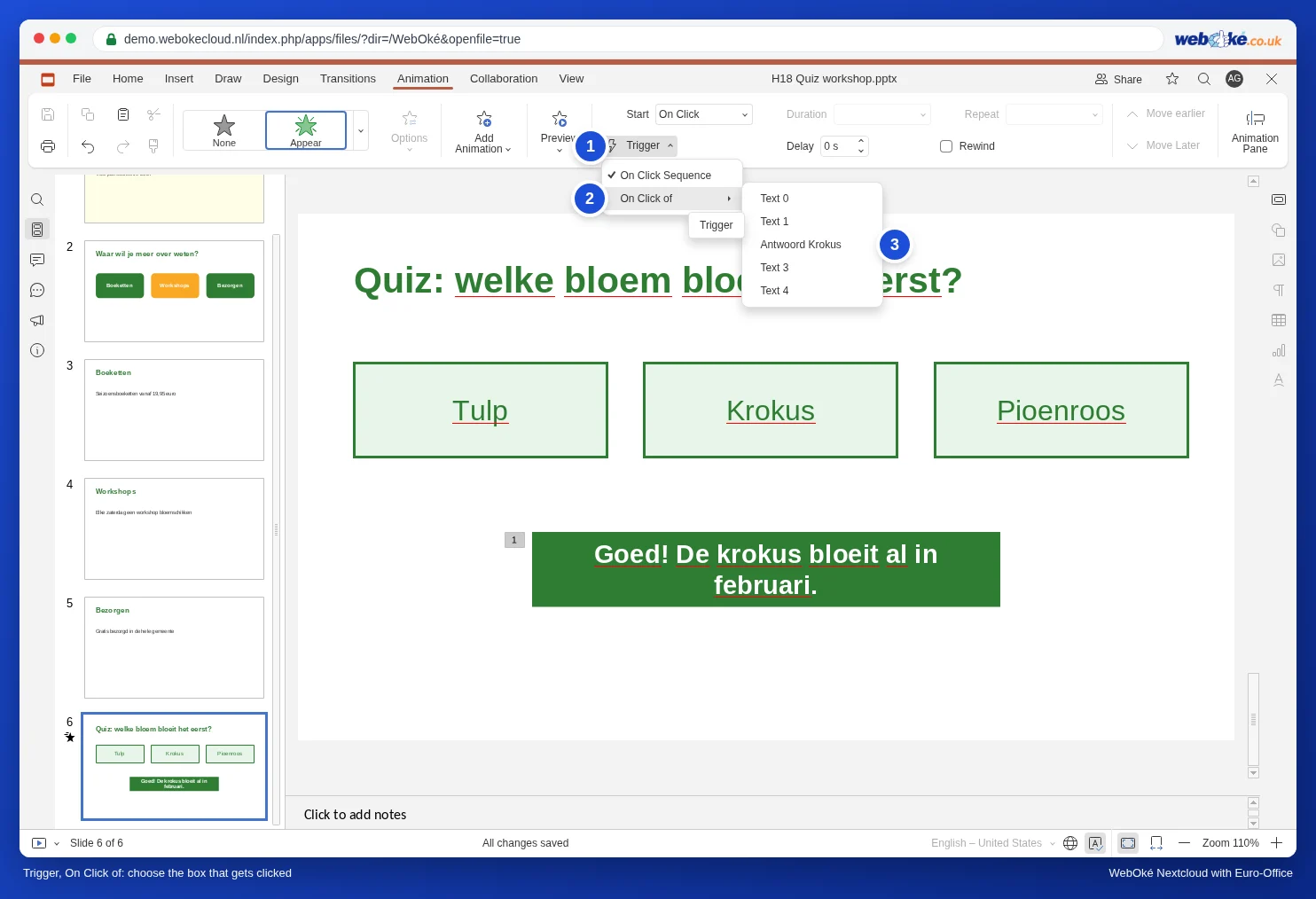
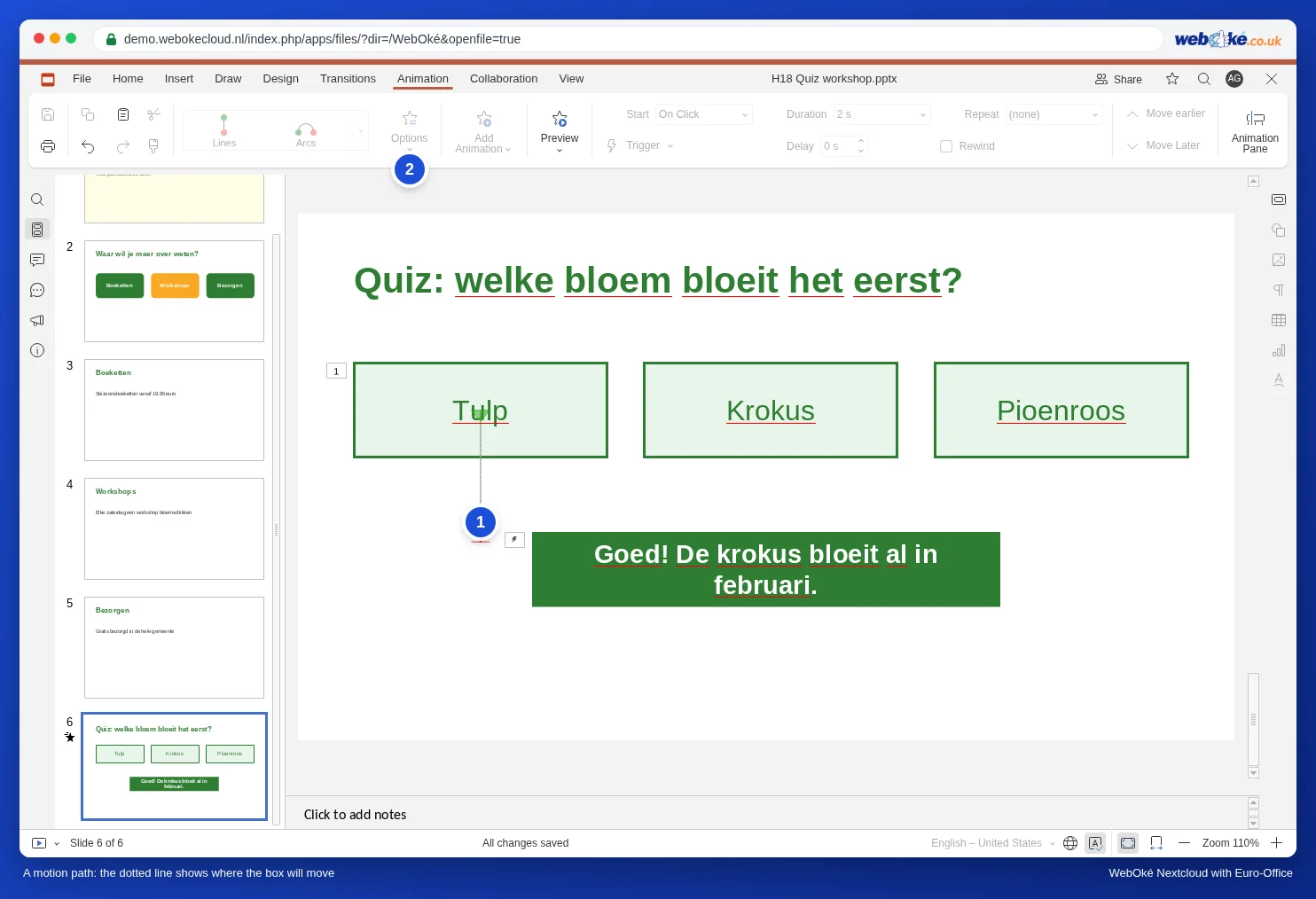
Στη διαφάνεια εμφανίζεται τώρα ένα μικρό σύμβολο κεραυνού δίπλα στο πλαίσιο της απάντησης αντί για αριθμό σειράς: το εφέ έχει ενεργοποίηση και δεν ανήκει πλέον στην κανονική ακολουθία κλικ.
Βήμα 3: δοκιμή στην προβολή παρουσίασης
Οι ενεργοποιήσεις λειτουργούν μόνο στην προβολή παρουσίασης. Στην καρτέλα Αρχική, κάντε κλικ στο βελάκι δίπλα στο κουμπί της προβολής παρουσίασης και επιλέξτε Προβολή από την τρέχουσα διαφάνεια.
- Κάντε κλικ στο Krokus: εμφανίζεται η απάντηση. Ένα κλικ σε ενεργοποίηση δεν μετράει ως κανονικό κλικ: τα εφέ της κανονικής ακολουθίας κλικ (όπως το μονοπάτι κίνησης του βήματος 4) περιμένουν ακόμη.
- Αν κάνετε κλικ οπουδήποτε αλλού στη διαφάνεια, η παρουσίαση συνεχίζει κανονικά στο επόμενο εφέ της ακολουθίας κλικ ή στην επόμενη διαφάνεια. Στη δοκιμή μας με ένα μονοπάτι κίνησης στο Tulp, τότε κινήθηκε το Tulp και η απάντηση δεν εμφανίστηκε.
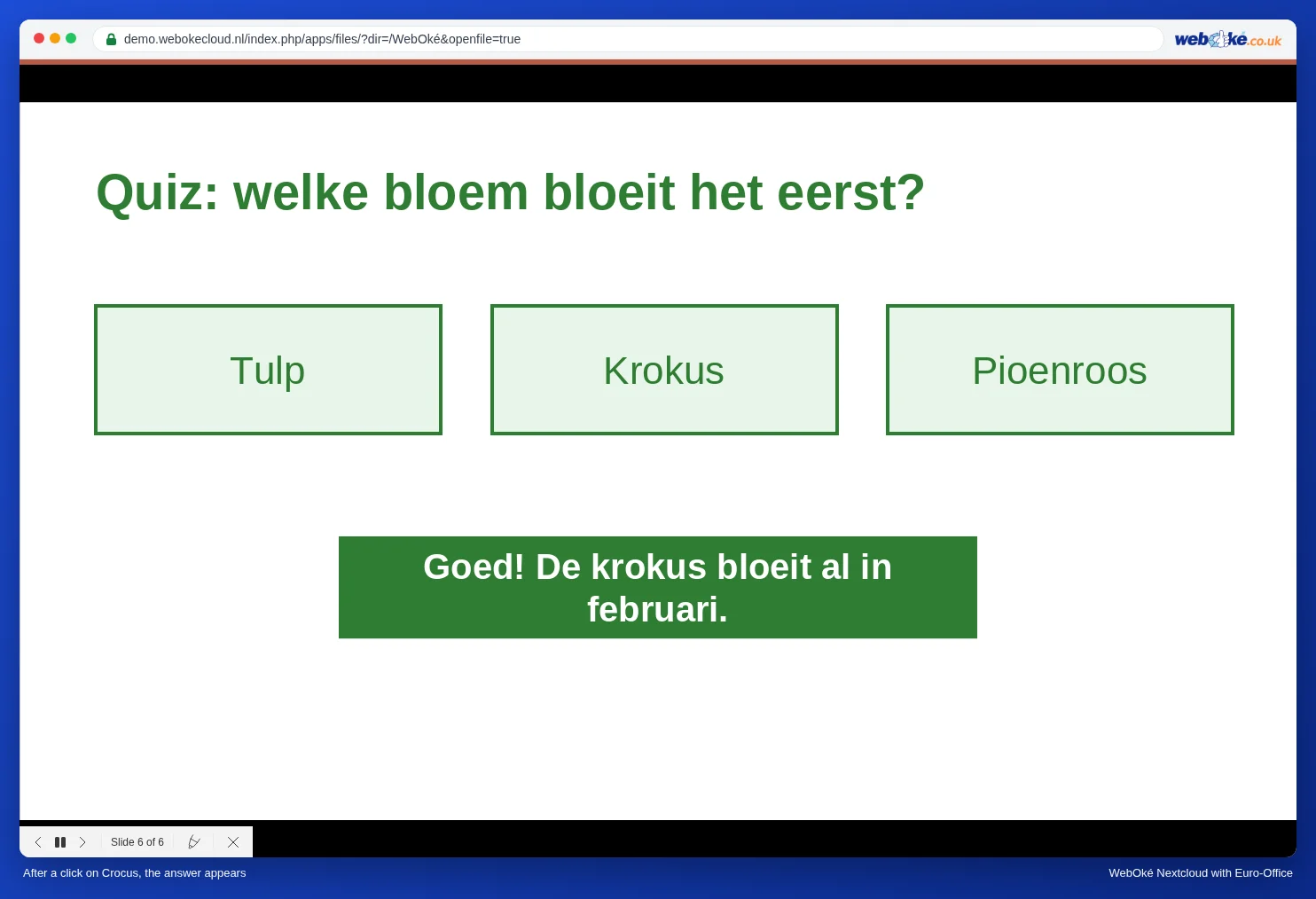
Συμβουλή: θέλετε να εμφανίζεται κάτι και σε λάθος απάντηση, για παράδειγμα «Δυστυχώς, η τουλίπα ανθίζει μόλις τον Απρίλιο»; Δημιουργήστε ένα ξεχωριστό πλαίσιο γι' αυτό και δώστε του ενεργοποίηση στο πλαίσιο Tulp.
Βήμα 4: κίνηση ενός αντικειμένου πάνω στη διαφάνεια
Ένα μονοπάτι κίνησης κάνει ένα αντικείμενο να ακολουθεί μια διαδρομή: ένα βέλος που μετακινείται πάνω σε έναν χάρτη προς το κατάστημα, ένα λουλούδι που αιωρείται προς ένα βάζο.
- Επιλέξτε το αντικείμενο (κλικ και Esc).
- Ανοίξτε τη συλλογή στην καρτέλα Κινούμενη εικόνα και μετακινηθείτε προς τα κάτω στα Μονοπάτια κίνησης. Επιλέξτε Γραμμές, Κυκλικά τόξα, Στροφές, Σχήματα, Βρόχοι ή Προσαρμοσμένο Μονοπάτι.
- Στις Γραμμές επιλέγετε την κατεύθυνση με το Επιλογές: Κάτω, Αριστερά, Δεξιά ή Επάνω.
- Στη διαφάνεια το μονοπάτι εμφανίζεται ως διακεκομμένη γραμμή, ώστε να βλέπετε πού θα κινηθεί το αντικείμενο.
Βήμα 5: ρύθμιση της σειράς και του ρυθμού
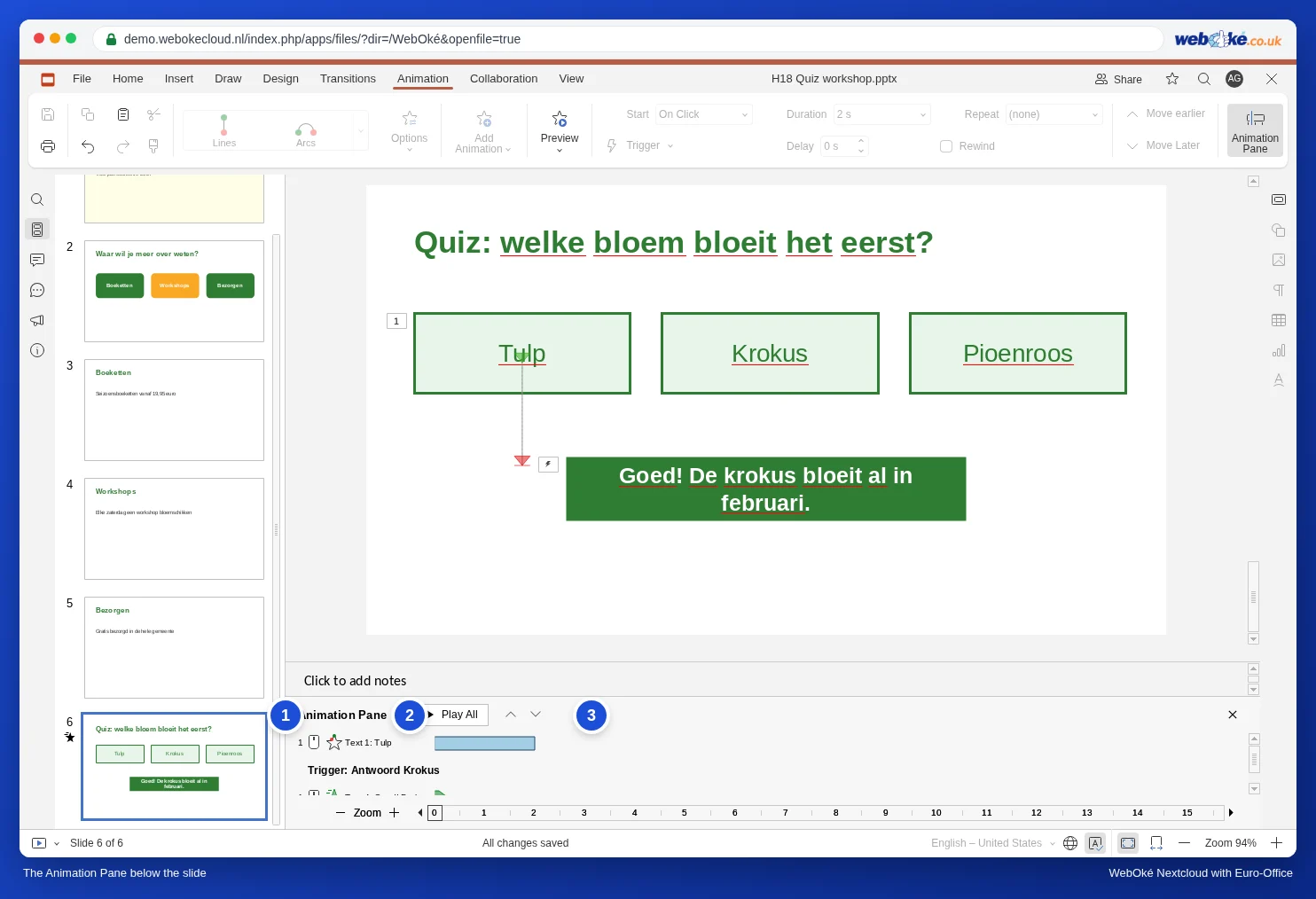
- Κάντε κλικ στο Παράθυρο κινούμενης εικόνας. Κάτω από τη διαφάνεια εμφανίζεται μια λίστα με όλα τα εφέ αυτής της διαφάνειας, με τη σειρά που αναπαράγονται. Με το Αναπαραγωγή όλων τα βλέπετε το ένα μετά το άλλο.
- Επιλέξτε ένα εφέ και τοποθετήστε το στη σωστή θέση με τα βελάκια ή με τα Μετακίνηση νωρίτερα και Μετακίνησε Αργότερα.
- Στο Εκκίνηση επιλέξτε Μετά το προηγούμενο αν ένα εφέ πρέπει να ξεκινά αυτόματα μόλις ολοκληρωθεί το προηγούμενο. Με το Με το Προηγούμενο δύο εφέ εκτελούνται ταυτόχρονα.
- Χρησιμοποιήστε την Καθυστέρηση για μια παύση πριν ξεκινήσει το εφέ και τη Διάρκεια για την ταχύτητα.
Πολλά εφέ σε ένα αντικείμενο
Θέλετε ένα αντικείμενο να εμφανιστεί πρώτα και αργότερα να εξαφανιστεί ξανά; Επιλέξτε το πρώτο εφέ στη συλλογή. Στη συνέχεια κάντε κλικ στο Προσθήκη κινούμενης εικόνας και επιλέξτε το δεύτερο εφέ, για παράδειγμα στα Εφέ εξόδου το Ξεθώριασμα. Αν επιλέξετε το δεύτερο εφέ απευθείας στη συλλογή, αυτό αντικαθιστά το πρώτο.
Συνηθισμένες παγίδες
- Μια κινούμενη εικόνα ξεκινά μόνο μετά από ένα επιπλέον κλικ: στο Εκκίνηση είναι επιλεγμένο το Με το Κλικ. Επιλέξτε Μετά το προηγούμενο ή Με το Προηγούμενο.
- Ενεργοποίηση στο λάθος αντικείμενο: η λίστα περιέχει μόνο ονόματα. Δίνετε πάντα πρώτα στα αντικείμενα ένα δικό τους όνομα (βήμα 1).
- Το κουίζ προχωρά πολύ γρήγορα: ένα κλικ δίπλα στη σωστή απάντηση μεταβαίνει στο επόμενο εφέ ή στην επόμενη διαφάνεια. Πείτε στο κοινό σας ή στον παρουσιαστή πού πρέπει να κάνουν κλικ.
- Μια παρουσίαση από το PowerPoint: αναπαράγετε την πάντα πρώτα μία φορά ολόκληρη στο Euro-Office, ώστε να δείτε αν όλα τα εφέ εκτελούνται όπως πρέπει.
- Αν αφήνετε την παρουσίαση να προχωρά αυτόματα (δείτε Αναπαραγωγή μιας παρουσίασης συνεχώς από την αρχή (έκθεση, αίθουσα αναμονής, βιτρίνα)), μη χρησιμοποιείτε ενεργοποιήσεις: εκεί κανείς δεν κάνει κλικ.
Θέλετε με ένα κλικ να μεταβαίνετε σε άλλη διαφάνεια αντί να εμφανίζεται κάτι στην ίδια διαφάνεια; Τότε χρησιμοποιήστε ένα κουμπί με σύνδεσμο (δείτε Μια διαδραστική παρουσίαση με μενού και κουμπιά προς διαφάνειες). Αν ένα αντικείμενο πρέπει απλώς να αλλάζει ομαλά θέση ανάμεσα σε δύο διαφάνειες, η Μεταμόρφωση είναι συχνά ευκολότερη από ένα μονοπάτι κίνησης (δείτε Η μετάβαση Μεταμόρφωση: ομαλή κίνηση αντικειμένων μεταξύ διαφανειών).