
Κεφάλαιο 21 · 21.8
Πολλά σχόλια σε ένα έγγραφο: ταξινόμηση, εμφάνιση ανά κατάσταση και επίλυση με μία κίνηση
Ένα έγγραφο που έχει περάσει από πέντε συναδέλφους μπορεί εύκολα να έχει τριάντα σχόλια. Ποια είναι ακόμη ανοιχτά, ποιος έγραψε το καθένα και πώς τα κλείνετε σωστά όταν όλα έχουν διεκπεραιωθεί; Πώς προσθέτετε ένα σχόλιο και αναφέρετε κάποιον, θα το βρείτε στο Σχολιασμός και αναφορά προσώπων. Εδώ εξετάζουμε τη διαχείριση πολλών σχολίων ταυτόχρονα.
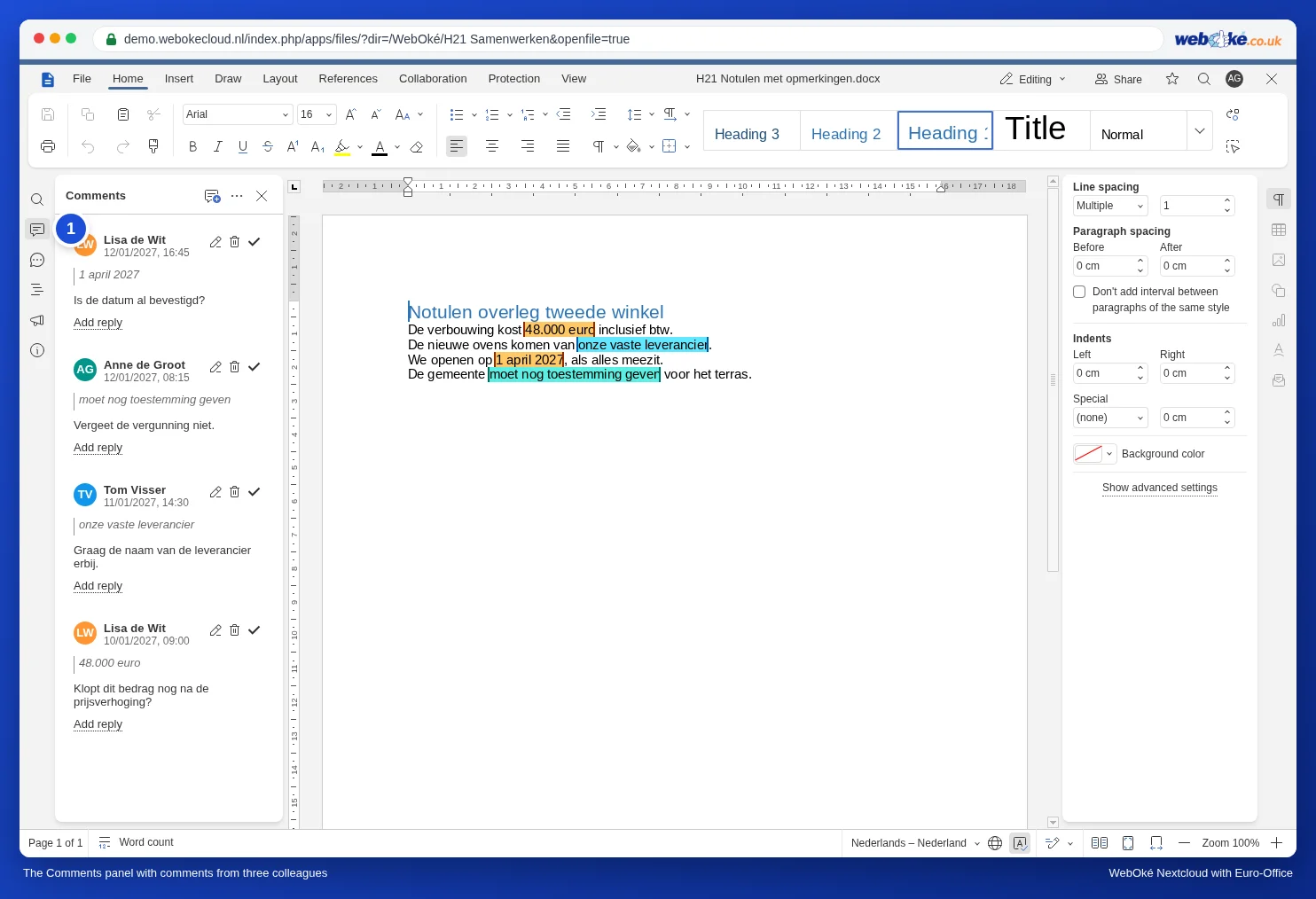
Παράδειγμα: τα πρακτικά της σύσκεψης για το δεύτερο κατάστημα της Bakkerij De Korenaar, με σχόλια από τη Lisa, τον Tom και την Anne.
Ο πίνακας Σχόλια
Κάντε κλικ στο συννεφάκι ομιλίας στην πλαϊνή γραμμή αριστερά (1). Ο πίνακας Σχόλια εμφανίζει όλα τα σχόλια το ένα κάτω από το άλλο, με όνομα, ημερομηνία και το κείμενο στο οποίο αναφέρονται. Κάντε κλικ σε ένα σχόλιο για να μεταβείτε σε αυτό.
Ταξινόμηση
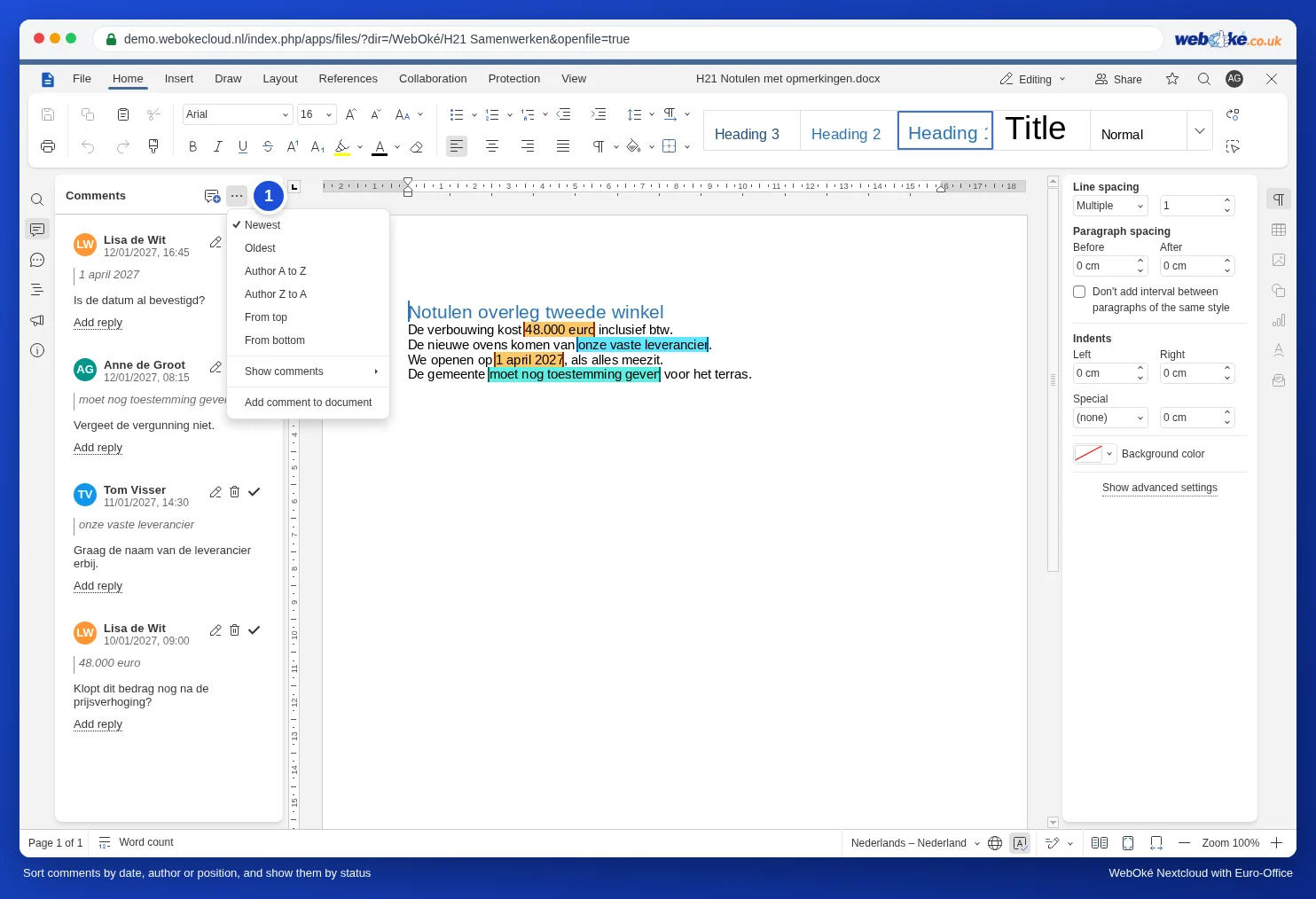
Στο επάνω μέρος του πίνακα υπάρχει ένα κουμπί με τρεις τελείες (1). Εκεί βρίσκονται η ταξινόμηση και το φιλτράρισμα. Μπορείτε να επιλέξετε:
- Νεότερο ή Παλαιότερο: κατά ημερομηνία. Χρήσιμο για να δείτε τι προστέθηκε από χθες.
- Συγγραφέας Α έως Ω ή Συγγραφέας Ω έως Α: όλα τα σχόλια της Lisa μαζί, μετά αυτά του Tom.
- Από πάνω ή Από κάτω: με τη σειρά του εγγράφου. Χρήσιμο όταν επεξεργάζεστε το έγγραφο από την αρχή έως το τέλος.
Εμφάνιση μόνο των ανοιχτών σχολίων
Στο ίδιο μενού υπάρχει η επιλογή Εμφάνιση σχολίων. Τοποθετήστε τον δείκτη επάνω της και επιλέξτε:
- Άνοιγμα: μόνο τα σχόλια που δεν έχουν επιλυθεί ακόμη. Έτσι βλέπετε με μια ματιά τι απομένει να γίνει.
- Επιλύθηκε: μόνο τα σχόλια που έχουν διεκπεραιωθεί, για παράδειγμα για να αναζητήσετε κάτι.
- Όλα: όλα ξανά ορατά.
Διεκπεραίωση ενός σχολίου
Αφού διεκπεραιώσετε ένα σχόλιο, κάντε κλικ στο σημάδι επιλογής μέσα στο σχόλιο για να το επιλύσετε. Ένα επιλυμένο σχόλιο διατηρείται: μπορείτε να το δείτε αργότερα και να το ανοίξετε ξανά με Άνοιγμα ξανά. Έτσι παρακολουθείτε τι έχει ήδη γίνει, χωρίς να χάνετε τη συζήτηση.
Επίλυση με μία κίνηση
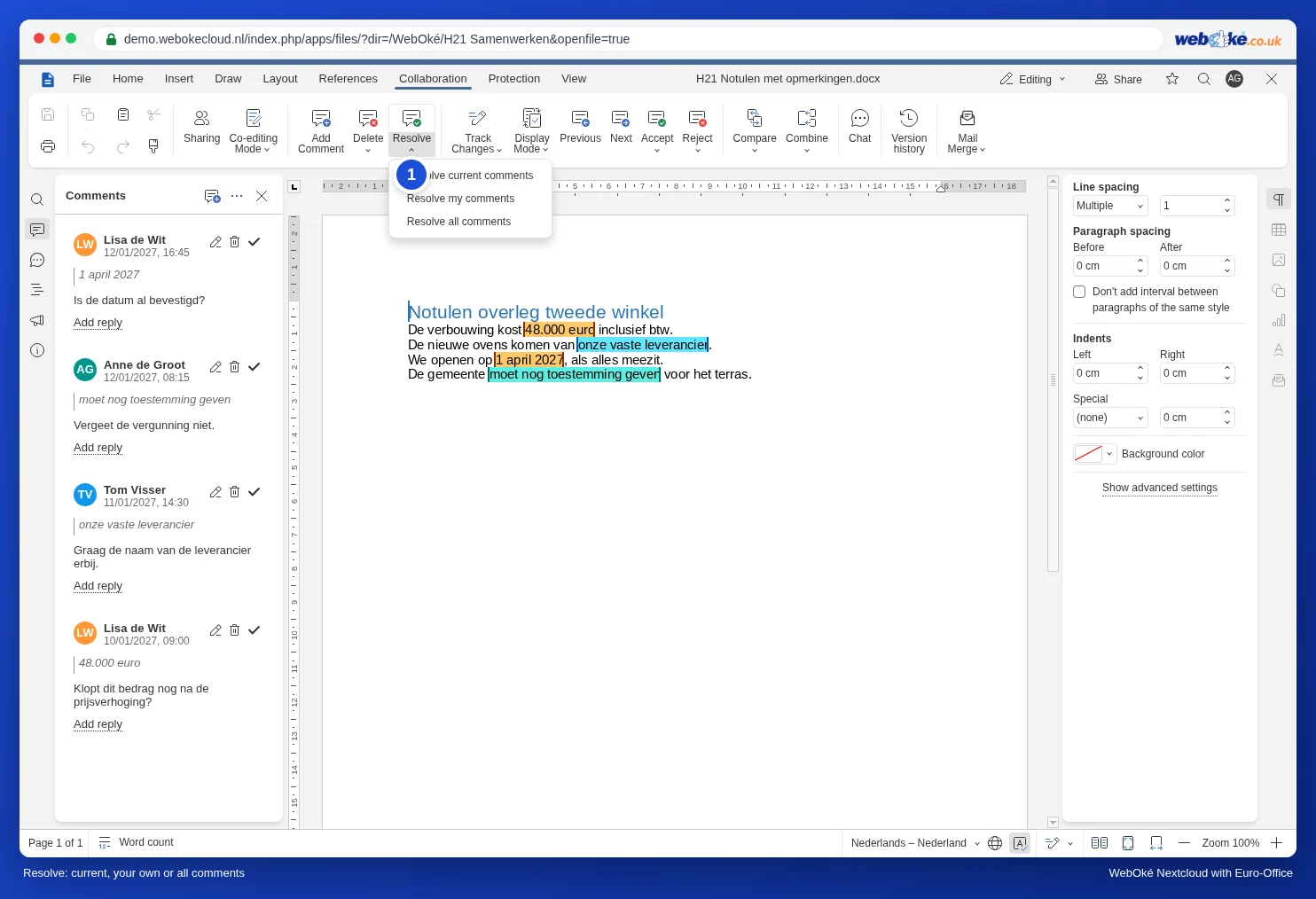
Μεταβείτε στην καρτέλα Συνεργασία και κάντε κλικ στο βελάκι δίπλα στο Επίλυση (1):
- Επίλυση των τρεχόντων σχολίων: το σχόλιο στο οποίο βρίσκεστε τώρα.
- Επίλυση των σχολίων μου: μόνο τα σχόλια που προσθέσατε εσείς. Χρήσιμο αν είστε αναθεωρητής: τακτοποιείτε τα δικά σας σχόλια και αφήνετε αυτά των άλλων.
- Επίλυση όλων των σχολίων: όλα με μία κίνηση, για παράδειγμα όταν η τελική έκδοση είναι έτοιμη.
Απόκρυψη επιλυμένων σχολίων
Δεν θέλετε να βλέπετε καθόλου τα επιλυμένα σχόλια στο έγγραφό σας; Κάντε κλικ στο Αρχείο, επιλέξτε Προηγμένες ρυθμίσεις και, στην ενότητα Σχόλια, καταργήστε την επιλογή Εμφάνιση επιλυμένων σχολίων. Αυτό ισχύει μόνο για τη δική σας οθόνη.
Τι δεν είναι δυνατό
- Φιλτράρισμα ανά άτομο. Η ταξινόμηση κατά συγγραφέα συγκεντρώνει τα σχόλια ενός ατόμου, αλλά τα υπόλοιπα παραμένουν ορατά. Φίλτρο «μόνο Lisa» δεν υπάρχει.
- Εξαγωγή σχολίων σε λίστα ή πίνακα δεν είναι δυνατή.
Παγίδες
- Επιλυμένο δεν σημαίνει διαγραμμένο. Αν στείλετε το έγγραφο σε έναν πελάτη, τα επιλυμένα σχόλια εξακολουθούν να υπάρχουν και ο πελάτης μπορεί να τα δει στο Word. Διαγράψτε τα πρώτα: δείτε το Αφαίρεση σχολίων και αλλαγών πριν την αποστολή ενός εγγράφου.
- Διαγραφή ή επίλυση; Διαγράψτε ένα σχόλιο μόνο αν η συζήτηση δεν έχει πλέον σημασία. Η επίλυση διατηρεί το ιστορικό.