
Κεφάλαιο 18 · 18.8
Προσαρμογή SmartArt από το PowerPoint και δικών σας διαγραμμάτων
Ένα διάγραμμα διεργασίας με τρία βήματα, ένα οργανόγραμμα, μια λίστα με βέλη: στο PowerPoint τα δημιουργείτε με SmartArt. Το Euro-Office διαθέτει επίσης SmartArt, αλλά λειτουργεί διαφορετικά. Κυρίως η προσθήκη ενός επιπλέον πλαισίου δεν γίνεται όπως έχετε συνηθίσει. Εδώ θα διαβάσετε τι είναι δυνατό και πώς μπορείτε παρ' όλα αυτά να επεκτείνετε ένα διάγραμμα με τακτοποιημένο τρόπο.
Παράδειγμα: Το ανθοπωλείο Bloemisterij Het Zonnetje εξηγεί σε μια διαφάνεια πώς γίνεται μια παραγγελία: παραγγελία, πληρωμή, δέσιμο, παράδοση. Ένα διάγραμμα διεργασίας με πλαίσια και βέλη είναι ιδανικό γι' αυτό.
Εισαγωγή SmartArt
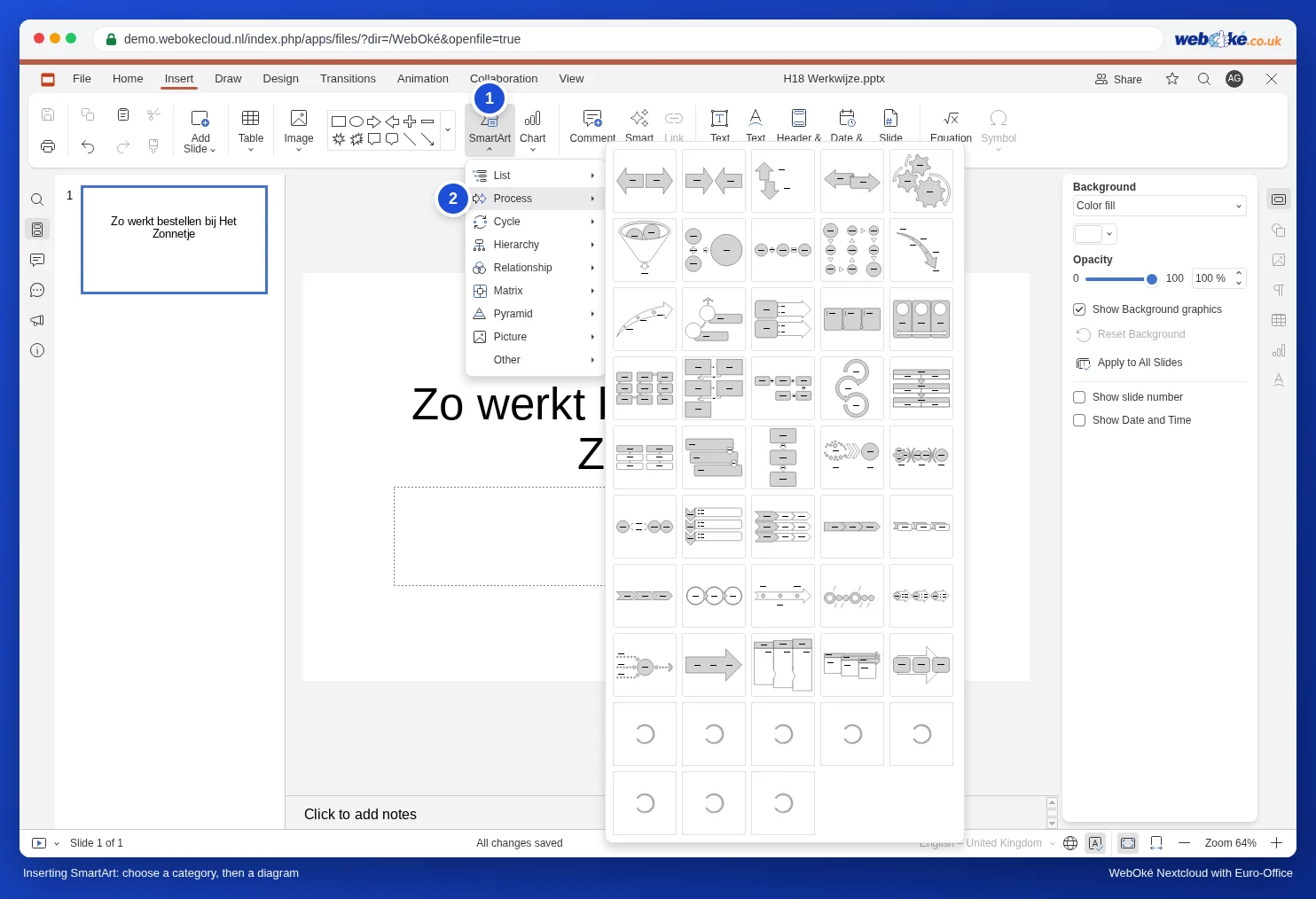
- Μεταβείτε στην καρτέλα Εισαγωγή και κάντε κλικ στο SmartArt.
- Επιλέξτε έναν τύπο: Λίστα, Διεργασία, Κύκλος, Ιεραρχία, Σχέση, Πίνακας, Πυραμίδα, Εικόνα ή Άλλο.
- Ανοίγει μια επισκόπηση με παραδείγματα. Στη Διεργασία υπάρχουν σχεδόν πενήντα. Τα παραδείγματα δεν έχουν όνομα· επιλέξτε με βάση την εικόνα και προσέξτε κυρίως τον αριθμό των πλαισίων.
Προσθήκη κειμένου στα πλαίσια
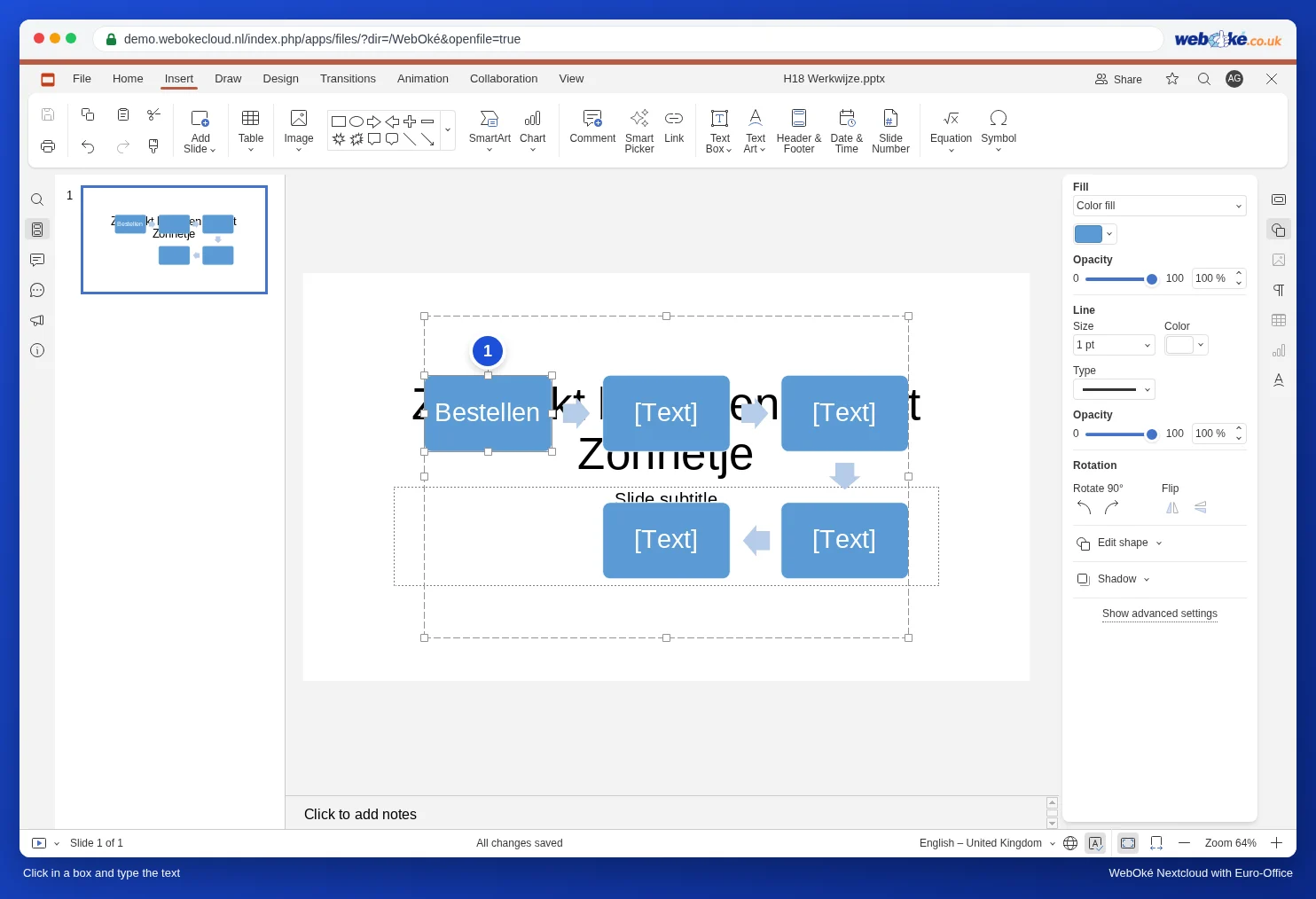
Κάντε κλικ σε ένα πλαίσιο όπου εμφανίζεται [Text], κάντε κλικ ακόμη μία φορά ώστε να εμφανιστεί ο δρομέας, και πληκτρολογήστε.
Τι δεν λειτουργεί όπως στο PowerPoint
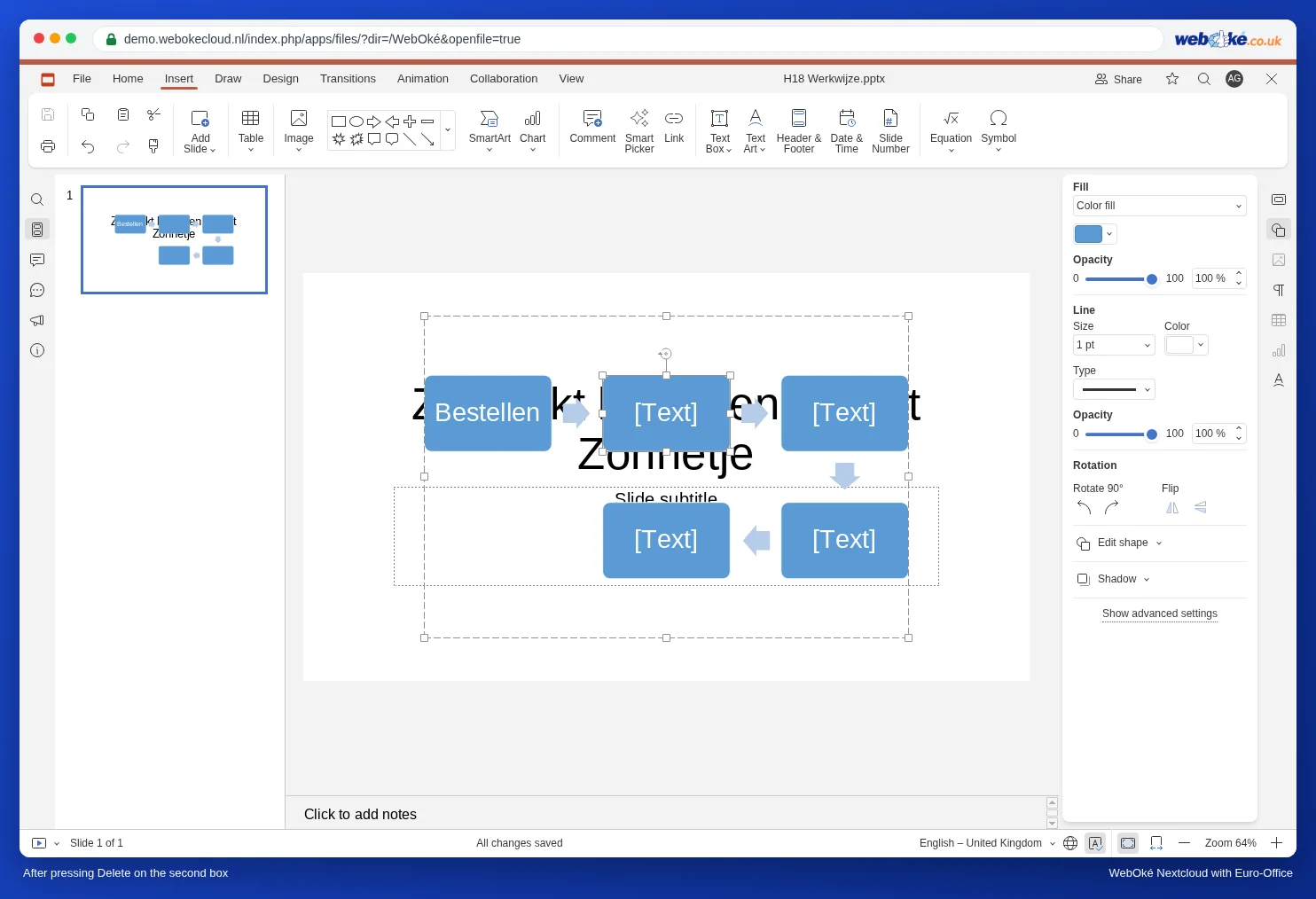
Στο PowerPoint προσθέτετε ή αφαιρείτε ένα πλαίσιο και το διάγραμμα προσαρμόζεται αυτόματα. Στο Euro-Office στο WebOké Nextcloud σας αυτό δεν είναι δυνατό. Το δοκιμάσαμε με ένα διάγραμμα διεργασίας πέντε πλαισίων:
- Αφαίρεση πλαισίου: επιλέξτε το πλαίσιο και πατήστε Delete. Δεν συμβαίνει τίποτα· το πλαίσιο παραμένει.
- Προσθήκη πλαισίου: αν αντιγράψετε ένα πλαίσιο και το επικολλήσετε, παίρνετε ένα ανεξάρτητο σχήμα που τοποθετείται πάνω από το διάγραμμα. Αυτό δεν ανήκει στο SmartArt και δεν μετακινείται μαζί του.
- Στο μενού του δεξιού κλικ δεν υπάρχει η επιλογή Κατάργηση ομαδοποίησης για ένα SmartArt· επομένως δεν μπορείτε ούτε να διασπάσετε το διάγραμμα σε μεμονωμένα σχήματα.

Πώς να το αντιμετωπίσετε
- Επιλέξτε εκ των προτέρων τον σωστό αριθμό πλαισίων. Μετρήστε πρώτα πόσα βήματα έχετε και στη συνέχεια αναζητήστε στην επισκόπηση ένα παράδειγμα με ακριβώς τόσα πλαίσια. Τέσσερα βήματα; Επιλέξτε ένα διάγραμμα με τέσσερα πλαίσια.
- Ένα πλαίσιο παραπάνω; Επιλέξτε ένα άλλο παράδειγμα με λιγότερα πλαίσια. Ελέγχετε πάντα το αποτέλεσμα στην προβολή παρουσίασης με Προβολή από την τρέχουσα διαφάνεια.
- Πολλά βήματα ή δικό σας σχήμα; Δημιουργήστε το διάγραμμα με απλά σχήματα: καρτέλα Εισαγωγή, ένα στρογγυλεμένο ορθογώνιο και βέλη από την ίδια λίστα σχημάτων. Επιλέξτε τα όλα κρατώντας πατημένο το Shift και στοιχίστε τα με το κουμπί Στοίχιση σχήματος στην καρτέλα Αρχική. Ένα τέτοιο διάγραμμα μπορείτε να το επεκτείνετε απεριόριστα.
SmartArt από το PowerPoint
Λαμβάνετε μια παρουσίαση με SmartArt από το PowerPoint; Μετά το άνοιγμα, ελέγξτε κάθε διαφάνεια με διάγραμμα: βρίσκονται όλα στη θέση τους και είναι σωστό το κείμενο; Δοκιμάστε να προσαρμόσετε το κείμενο όπως περιγράφεται παραπάνω. Αν πρέπει να προστεθεί ή να αφαιρεθεί ένα βήμα, ζητήστε από τον δημιουργό να το κάνει στο PowerPoint ή δημιουργήστε ξανά το διάγραμμα στο Euro-Office με τον σωστό αριθμό πλαισίων. Αν το διάγραμμα πρέπει να εμφανίζεται στον παραλήπτη ακριβώς όπως σε εσάς, στείλτε ένα pdf (δείτε Μια παρουσίαση ως pdf ή pptx αποθήκευση).
Παγίδες
- Βλέπετε το μενού κειμένου αντί για το μενού του σχήματος: κάνατε κλικ στο κείμενο ενός πλαισίου. Κάντε κλικ στο περίγραμμα.
- Το διάγραμμα ως εικόνα: κάντε δεξί κλικ στο περίγραμμα του SmartArt και επιλέξτε, εφόσον υπάρχει αυτή η επιλογή, Αποθήκευση ως εικόνα. Εναλλακτικά, αποθηκεύστε ολόκληρη τη διαφάνεια ως εικόνα (δείτε Αποθήκευση διαφανειών ως εικόνες και μιας παρουσίασης ως βίντεο).
Περισσότερα για τα σχήματα και το SmartArt σε μια διαφάνεια: Κείμενο, εικόνες, σχήματα και πίνακες σε μια διαφάνεια.