
Κεφάλαιο 18 · 18.3
Βίντεο και μουσική σε μια παρουσίαση: τι λειτουργεί στο πρόγραμμα περιήγησης και τι όχι
Ένα βίντεο από το νέο κατάστημα, μουσική υπόκρουση σε μια προβολή φωτογραφιών ή μια σύντομη επεξήγηση με ήχο: πολλοί θέλουν πολυμέσα στην παρουσίασή τους. Σε αυτό το Euro-Office στο πρόγραμμα περιήγησης είναι πιο περιορισμένο από το PowerPoint. Παρουσιάζουμε με ειλικρίνεια τι είναι δυνατό και τι όχι, και πώς μπορείτε παρ' όλα αυτά να κάνετε μια καλή παρουσίαση με εικόνα και ήχο.
Παράδειγμα: το ανθοπωλείο Bloemisterij Het Zonnetje έχει ένα βίντεο από το νέο κατάστημα και θέλει να το δείξει στην ημέρα ανοιχτών θυρών, ανάμεσα στις διαφάνειες για τη συλλογή.
Τι δεν μπορεί να κάνει το Euro-Office στο πρόγραμμα περιήγησης
- Εισαγωγή βίντεο ή ήχου. Στην καρτέλα Εισαγωγή στο WebOké Nextcloud σας δεν υπάρχουν κουμπιά για βίντεο ή ήχο.
- Αναπαραγωγή βίντεο ή ήχου από αρχείο PowerPoint. Ένα pptx με βίντεο ή μουσική ανοίγει κανονικά. Στη διαφάνεια βλέπετε ένα γκρι πλαίσιο με κουμπί αναπαραγωγής ή ένα μικρό εικονίδιο ηχείου για τον ήχο. Στην προβολή παρουσίασης δεν συμβαίνει τίποτα όταν κάνετε κλικ επάνω τους.
- Μουσική υπόκρουση που συνεχίζει να παίζει σε πολλές διαφάνειες, ένα βίντεο που ξεκινά αυτόματα ή παίζει σε επανάληψη: αυτά επομένως δεν είναι επίσης δυνατά.

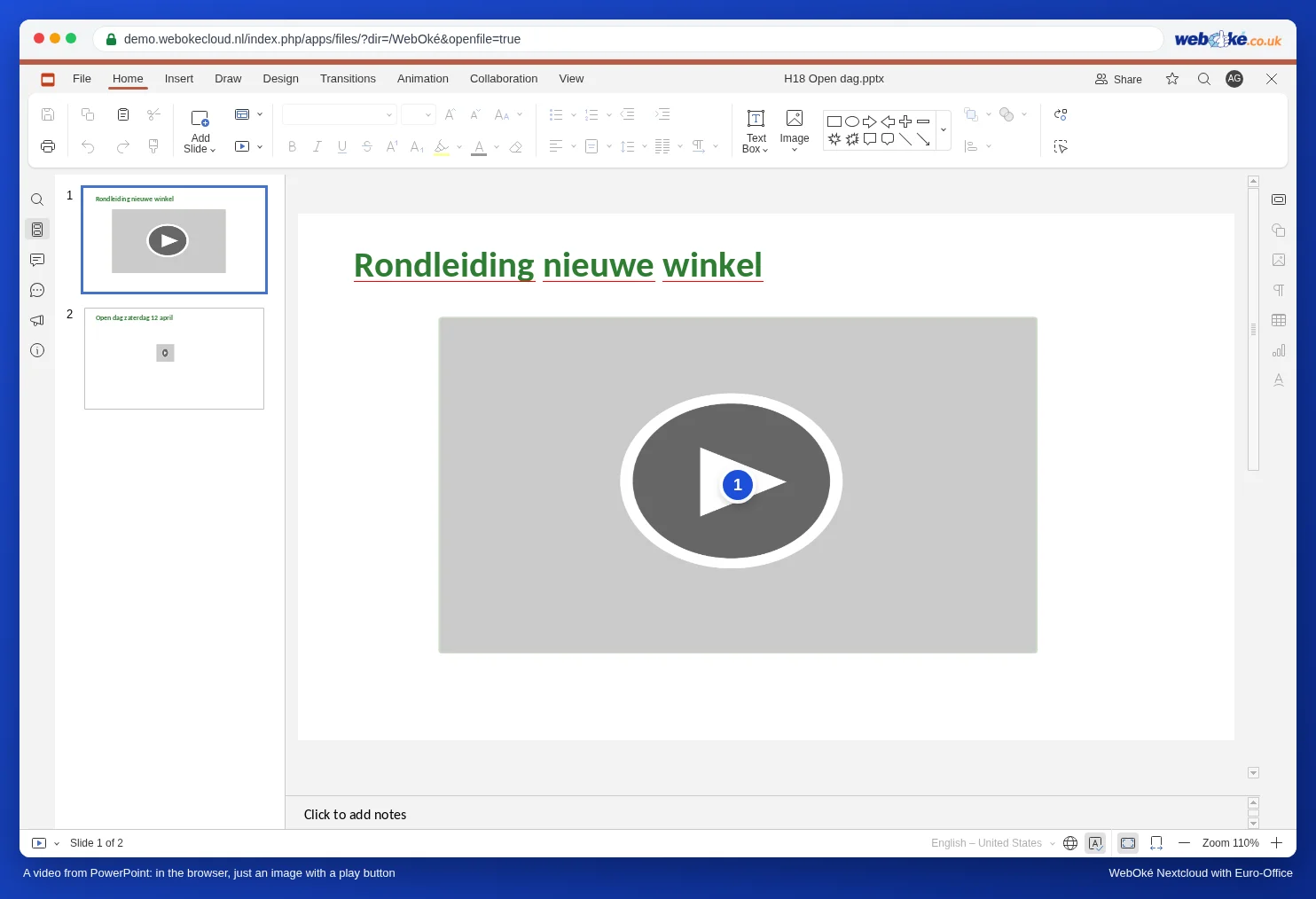
Καλό να γνωρίζετε: το βίντεο και ο ήχος δεν χάνονται. Αν επεξεργαστείτε την παρουσίαση στο Euro-Office και την ανοίξετε αργότερα ξανά στο PowerPoint, το βίντεο και η μουσική εξακολουθούν να υπάρχουν. Το ελέγξαμε με ένα pptx που περιείχε ένα mp4 και ένα mp3.
Λύση 1: ένα κινούμενο GIF
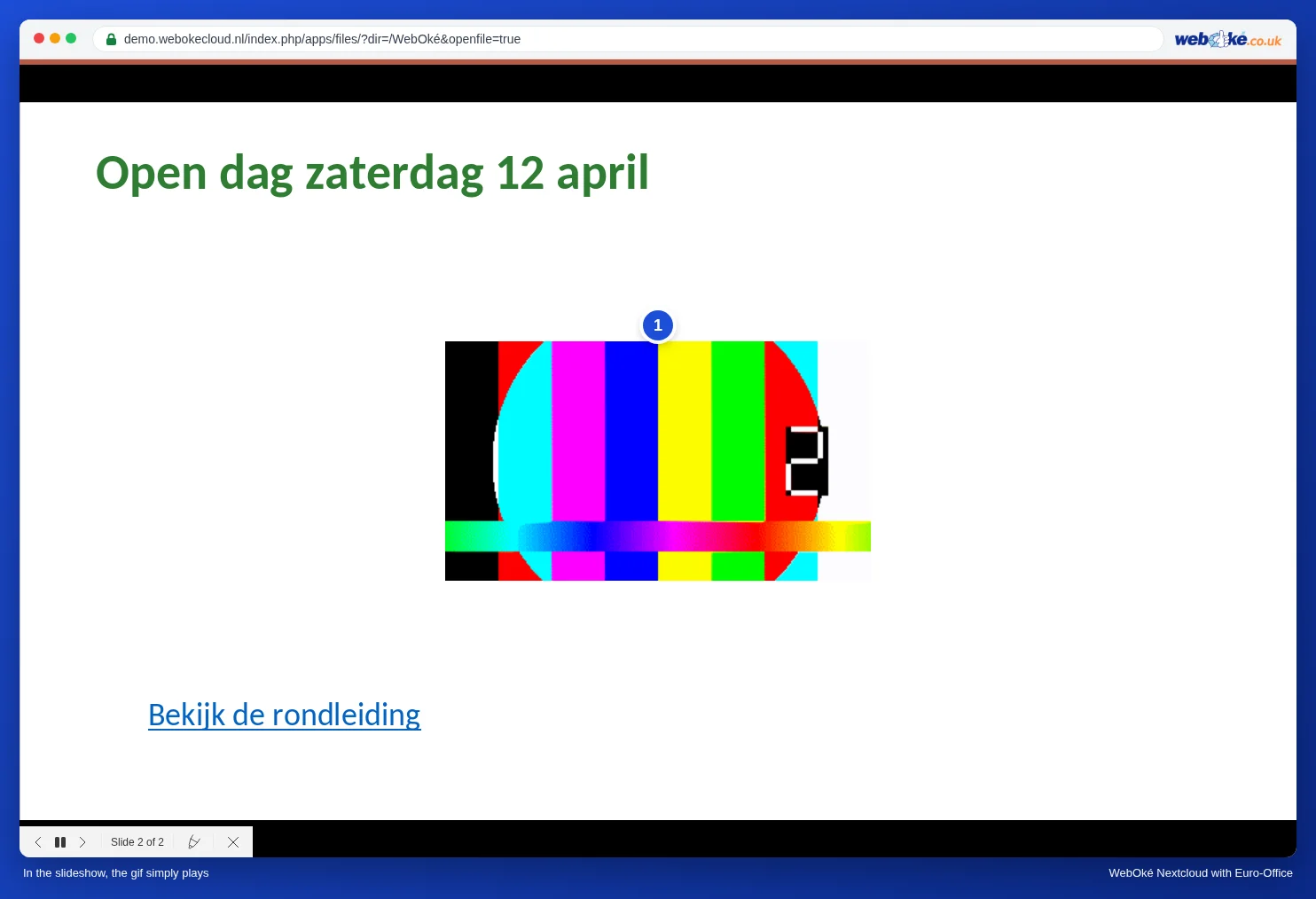
Ένα κινούμενο GIF αναπαράγεται κανονικά στην προβολή παρουσίασης. Για σύντομες εικόνες χωρίς ήχο είναι μια εξαιρετική εναλλακτική: ένα προϊόν που περιστρέφεται, μια σύντομη επίδειξη, ένα λογότυπο που κινείται.
- Μετατρέψτε ένα μικρό απόσπασμα βίντεο σε GIF, για παράδειγμα με έναν δωρεάν μετατροπέα στο διαδίκτυο ή με ένα πρόγραμμα στον υπολογιστή σας. Κρατήστε το σύντομο (λίγα δευτερόλεπτα) και το αρχείο όσο το δυνατόν μικρότερο.
- Στην παρουσίαση, κάντε κλικ στα Εισαγωγή, Εικόνα, Εικόνα από αρχείο και επιλέξτε το GIF. Μπορείτε επίσης να το επιλέξετε από το WebOké Nextcloud σας: Εικόνα από αποθηκευτικό χώρο.
- Ξεκινήστε την προβολή παρουσίασης: το GIF κινείται. Ένα GIF δεν έχει ήχο και συνήθως αναπαράγεται συνεχώς από την αρχή.
Λύση 2: ένας σύνδεσμος προς το βίντεο στο WebOké Nextcloud σας
Αποθηκεύστε το βίντεο στο WebOké Nextcloud σας και δημιουργήστε στην παρουσίαση έναν σύνδεσμο προς αυτό. Κατά την παρουσίαση κάνετε κλικ στον σύνδεσμο και το βίντεο αναπαράγεται με ήχο σε νέα καρτέλα. Στη συνέχεια επιστρέφετε στην καρτέλα με την παρουσίαση.
- Ανεβάστε το βίντεο (για παράδειγμα ένα mp4) στον ίδιο φάκελο με την παρουσίαση.
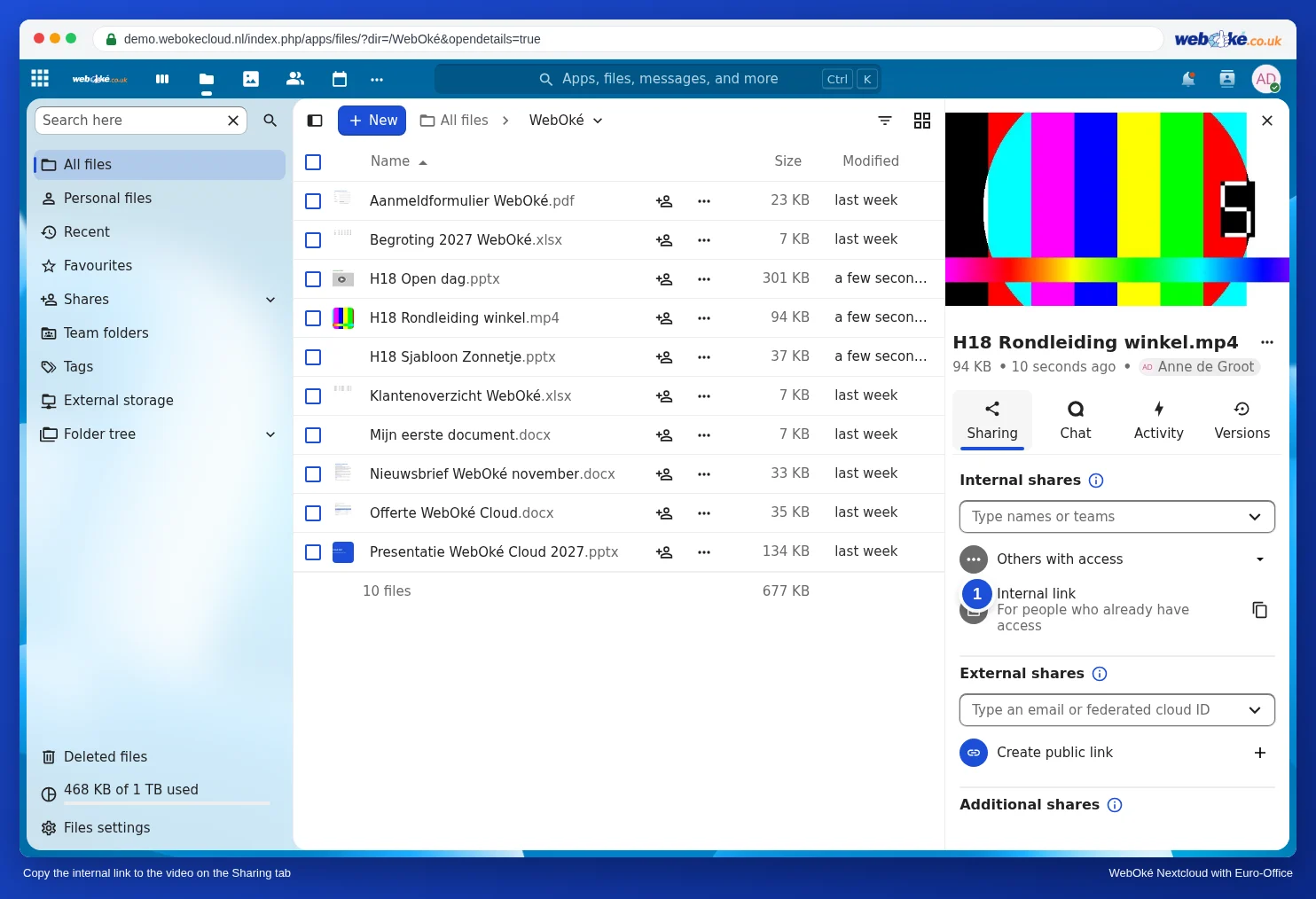
- Αντιγράψτε τον σύνδεσμο προς το αρχείο: στα αρχεία σας, κάντε κλικ στο εικονίδιο κοινής χρήσης δίπλα στο βίντεο. Στην καρτέλα Διαμοιρασμός υπάρχει ο Εσωτερικός σύνδεσμος, με ένα κουμπί για την αντιγραφή του συνδέσμου. Αν άτομα χωρίς λογαριασμό στο Nextcloud σας πρέπει να μπορούν να δουν το βίντεο, δημιουργήστε έναν δημόσιο σύνδεσμο (δείτε Δημιουργία δημόσιου συνδέσμου (ανάγνωση ή επεξεργασία)).
- Πληκτρολογήστε ένα κείμενο στη διαφάνεια, για παράδειγμα Δείτε την ξενάγηση, και επιλέξτε το.
- Κάντε κλικ στα Εισαγωγή, Υπερσύνδεσμος. Αφήστε επιλεγμένο τον Εξωτερικός σύνδεσμος, επικολλήστε τον σύνδεσμο στο πεδίο Σύνδεσμος σε και κάντε κλικ στο OK.
- Στην προβολή παρουσίασης, κάντε κλικ στον σύνδεσμο. Το βίντεο ανοίγει στο πρόγραμμα αναπαραγωγής του Nextcloud, σε νέα καρτέλα.
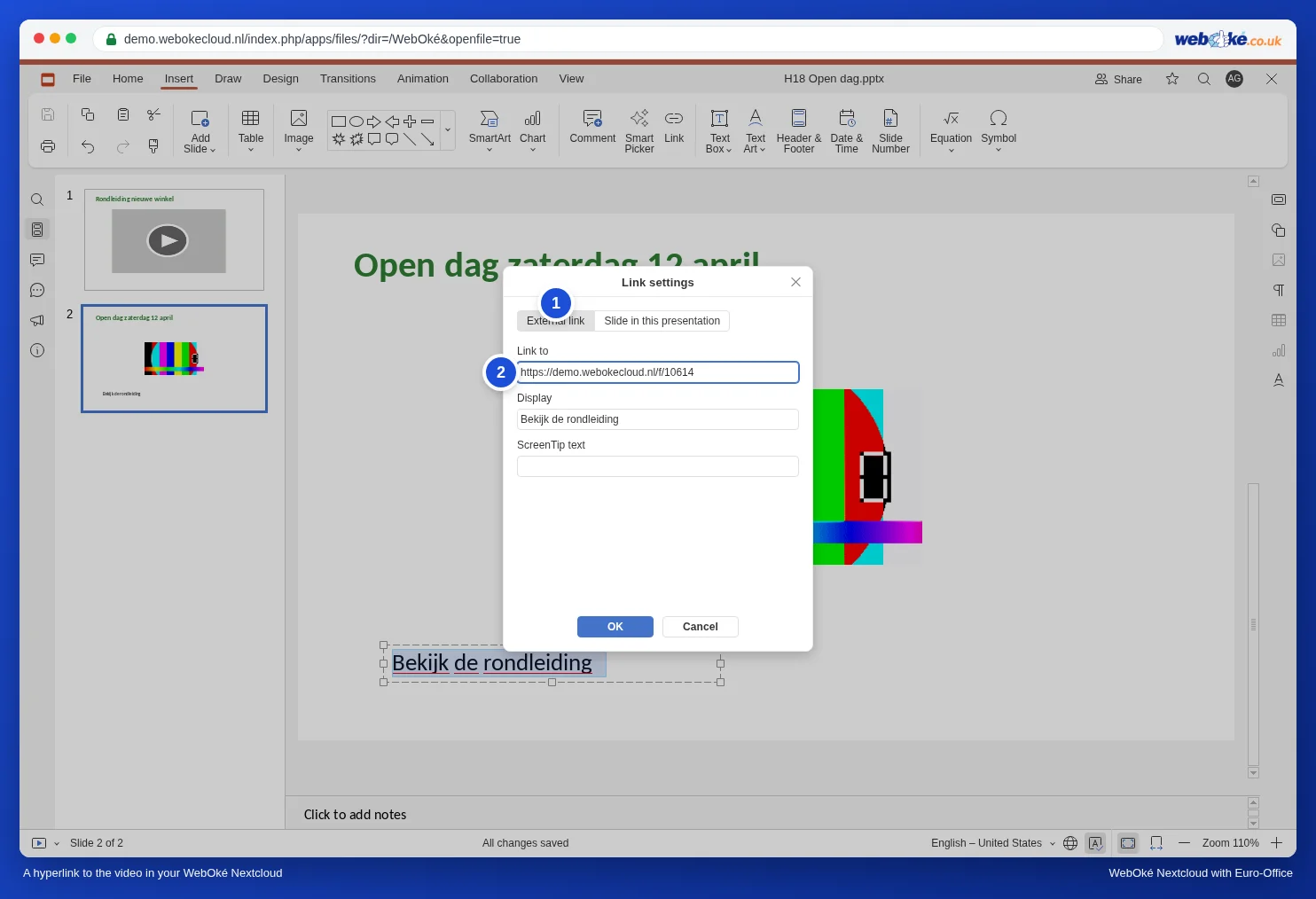
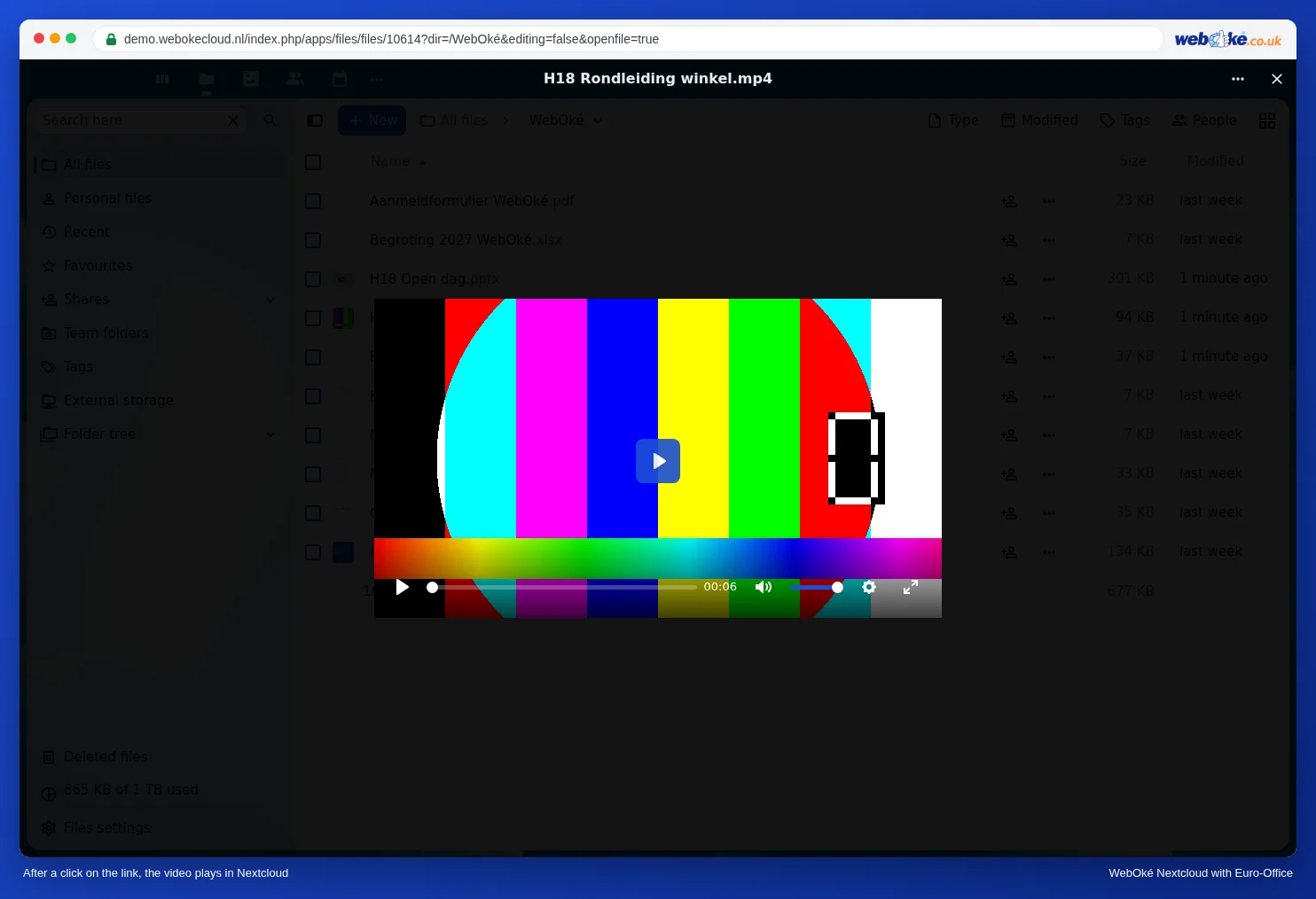
Έναν σύνδεσμο προς βίντεο σε κάποιον ιστότοπο, για παράδειγμα στο YouTube, τον δημιουργείτε με τον ίδιο τρόπο: επικολλήστε τη διεύθυνση του βίντεο στο πεδίο Σύνδεσμος σε. Το βίντεο ανοίγει τότε σε νέα καρτέλα σε εκείνον τον ιστότοπο.
Λύση 3: αναπαραγωγή της μουσικής ξεχωριστά
Θέλετε μουσική υπόκρουση σε μια προβολή φωτογραφιών ή σε μια παρουσίαση που προβάλλεται όλη την ημέρα στο κατάστημα (δείτε Αναπαραγωγή μιας παρουσίασης συνεχώς από την αρχή (έκθεση, αίθουσα αναμονής, βιτρίνα)); Τότε αναπαράγετε τη μουσική ξεχωριστά, με ένα πρόγραμμα αναπαραγωγής μουσικής στον ίδιο υπολογιστή ή με ένα ξεχωριστό ηχείο. Έτσι ελέγχετε επίσης εσείς οι ίδιοι την ένταση του ήχου.
Παγίδες
- Ένας σύνδεσμος προς αρχείο στο Nextcloud σας λειτουργεί μόνο για όσους έχουν πρόσβαση σε αυτό το αρχείο. Αν κάνετε την παρουσίαση σε άλλον υπολογιστή, συνδεθείτε πρώτα εκεί στο WebOké Nextcloud σας ή χρησιμοποιήστε έναν δημόσιο σύνδεσμο.
- Ένα μεγάλο GIF κάνει την παρουσίαση αργή στο άνοιγμα. Κάντε το GIF μικρότερο ή πιο σύντομο.
- Θέλετε να δώσετε την παρουσίαση με το βίντεο σε κάποιον που χρησιμοποιεί PowerPoint; Αυτό γίνεται κανονικά ως pptx: το βίντεο εξακολουθεί να υπάρχει μέσα (δείτε τη συμβουλή παραπάνω).
Θέλετε αντίθετα ολόκληρη την παρουσίαση ως βίντεο, για παράδειγμα για μια οθόνη στη βιτρίνα; Δείτε Αποθήκευση διαφανειών ως εικόνες και μιας παρουσίασης ως βίντεο.