
Κεφάλαιο 19 · 19.1
Κοινή χρήση φόρμας ώστε ο καθένας να συμπληρώνει το δικό του αντίγραφο
Έχετε δημιουργήσει μια ωραία φόρμα εγγραφής, για παράδειγμα για τα workshop του Bloemisterij Het Zonnetje, και θέλετε να τη στείλετε σε είκοσι άτομα. Η πρώτη σκέψη: μοιράζεστε έναν σύνδεσμο και τελειώσατε. Όμως ένα PDF στο WebOké Nextcloud σας είναι ένα μόνο αρχείο. Αν μοιραστείτε αυτό το αρχείο με δικαιώματα επεξεργασίας με πολλά άτομα, θα συμπληρώνουν όλοι το ίδιο αντίγραφο: ο δεύτερος βλέπει το όνομα, τη διεύθυνση και το IBAN του πρώτου και γράφει από πάνω. Αυτό δεν είναι πρακτικό και επιπλέον αποτελεί κίνδυνο σύμφωνα με τον ΓΚΠΔ (GDPR). Και αν το μοιραστείτε με δημόσιο σύνδεσμο, οι απαντήσεις δεν επιστρέφουν καθόλου σε εσάς.
Το Euro-Office δεν δημιουργεί αυτόματα αντίγραφο για κάθε άτομο που συμπληρώνει τη φόρμα και δεν συλλέγει απαντήσεις. Παρακάτω θα διαβάσετε ποια μέθοδος λειτουργεί, ανάλογα με το τι χρειάζεστε.
Τι συμβαίνει όταν μοιράζεστε μια φόρμα PDF με σύνδεσμο
Το δοκιμάσαμε στο WebOké Nextcloud:
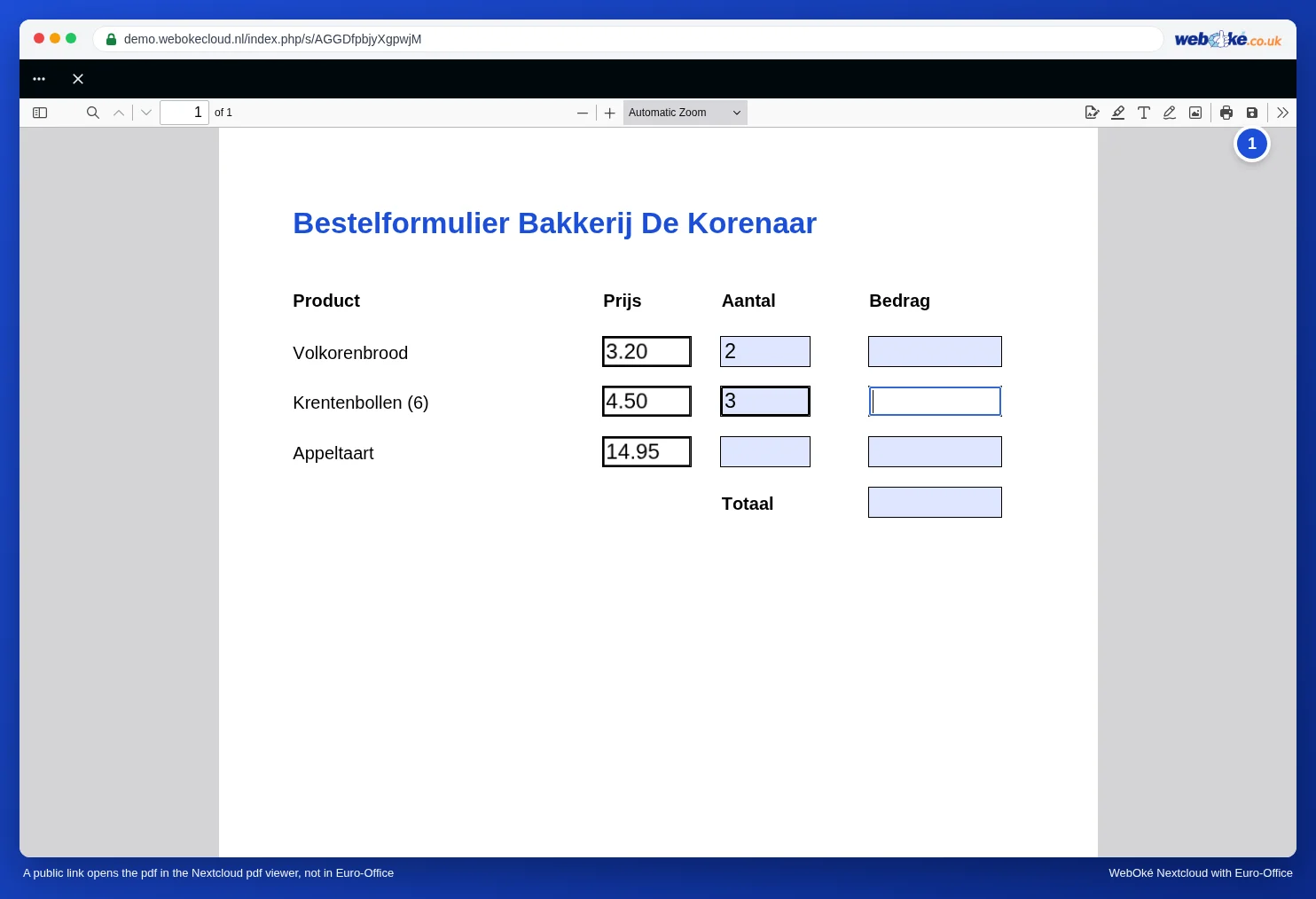
- Ένας δημόσιος σύνδεσμος (δείτε Δημιουργία δημόσιου συνδέσμου (ανάγνωση ή επεξεργασία)) δεν ανοίγει το PDF για τον επισκέπτη στο Euro-Office, αλλά στο πρόγραμμα προβολής PDF του Nextcloud. Ακόμη και αν ο σύνδεσμος επιτρέπει την επεξεργασία. Ο επισκέπτης βλέπει εκεί τα πεδία συμπλήρωσης και μπορεί να πληκτρολογήσει, αλλά οι τιμές που συμπληρώνει δεν επιστρέφουν στο αρχείο σας: στη δοκιμή μας το PDF στο Nextcloud παρέμεινε αμετάβλητο. Για να φυλάξει το συμπληρωμένο αντίγραφό του, ο χρήστης χρησιμοποιεί το κουμπί Save (το εικονίδιο δισκέτας πάνω δεξιά) (1) του προγράμματος προβολής. Αυτό το αντίγραφο αποθηκεύεται στη δική του συσκευή, όχι στο Nextcloud σας.
- Η κοινή χρήση με έναν συνάδελφο που έχει λογαριασμό (δείτε Διαμοιρασμός εγγράφου με συνάδελφο) ανοίγει το PDF στο Euro-Office. Με την επιλογή Επιτρέπεται η επεξεργασία ο συνάδελφος εργάζεται στο αρχείο σας, δηλαδή στο ίδιο αντίγραφο με όλους όσους το μοιράζεστε.
- Ξεχωριστό δικαίωμα κοινής χρήσης «μόνο συμπλήρωση φόρμας» δεν υπάρχει: κατά την κοινή χρήση επιλέγετε ανάμεσα σε Μόνο για προβολή, Επιτρέπεται η επεξεργασία και Προσαρμοσμένα δικαιώματα.
Ποια μέθοδο να επιλέξετε;
| Θέλετε | Επιλέξτε |
|---|---|
| Απαντήσεις από πολλά άτομα σε μία επισκόπηση (εγγραφές, έρευνα, δηλώσεις συμμετοχής) | Μέθοδος 1: η εφαρμογή Φόρμες |
| Να συμπληρώνει ο καθένας το δικό του PDF και να το επιστρέφει, για παράδειγμα με υπογραφή | Μέθοδος 2: δημόσιος σύνδεσμος μαζί με αίτημα αρχείου |
| Μια μικρή, γνωστή ομάδα όπου ο καθένας συμπληρώνει το δικό του PDF | Μέθοδος 3: ένα αντίγραφο ανά άτομο |
Μέθοδος 1: η εφαρμογή Φόρμες για πολλά άτομα
Πρόκειται για στοιχεία που θέλετε να συλλέξετε, όπως όνομα, διεύθυνση email και ποιο workshop επιλέγει κάποιος; Τότε το PDF δεν είναι το κατάλληλο μέσο. Στο WebOké Nextcloud σας υπάρχει η εφαρμογή Φόρμες (στο μενού εφαρμογών επάνω). Εκεί δημιουργείτε μια διαδικτυακή φόρμα με ερωτήσεις. Κάθε άτομο λαμβάνει μια κενή φόρμα, δεν βλέπει τις απαντήσεις των άλλων, και εσείς βλέπετε όλες τις απαντήσεις τη μία κάτω από την άλλη στην ενότητα Απάντηση. Μπορείτε επίσης να τις κατεβάσετε ως υπολογιστικό φύλλο και να τις επεξεργαστείτε περαιτέρω στο Euro-Office.
Μέθοδος 2: δημόσιος σύνδεσμος μαζί με αίτημα αρχείου
Πρέπει οπωσδήποτε να είναι PDF, για παράδειγμα επειδή χρειάζεται υπογραφή; Τότε αφήστε τον καθένα να συμπληρώσει το δικό του αντίγραφο και να το επιστρέψει σε έναν φάκελο που μόνο εσείς μπορείτε να δείτε.
- Μοιραστείτε την κενή φόρμα με δημόσιο σύνδεσμο με δικαίωμα Μόνο για προβολή (δείτε Δημιουργία δημόσιου συνδέσμου (ανάγνωση ή επεξεργασία)). Ο χρήστης τη συμπληρώνει στο πρόγραμμα προβολής PDF και φυλάσσει το αντίγραφό του με το Save, ή κατεβάζει το PDF και το συμπληρώνει στον δικό του υπολογιστή. Η κενή φόρμα σας παραμένει κενή.
- Δημιουργήστε έναν φάκελο για τις συμπληρωμένες φόρμες, για παράδειγμα «Inschrijvingen workshop».
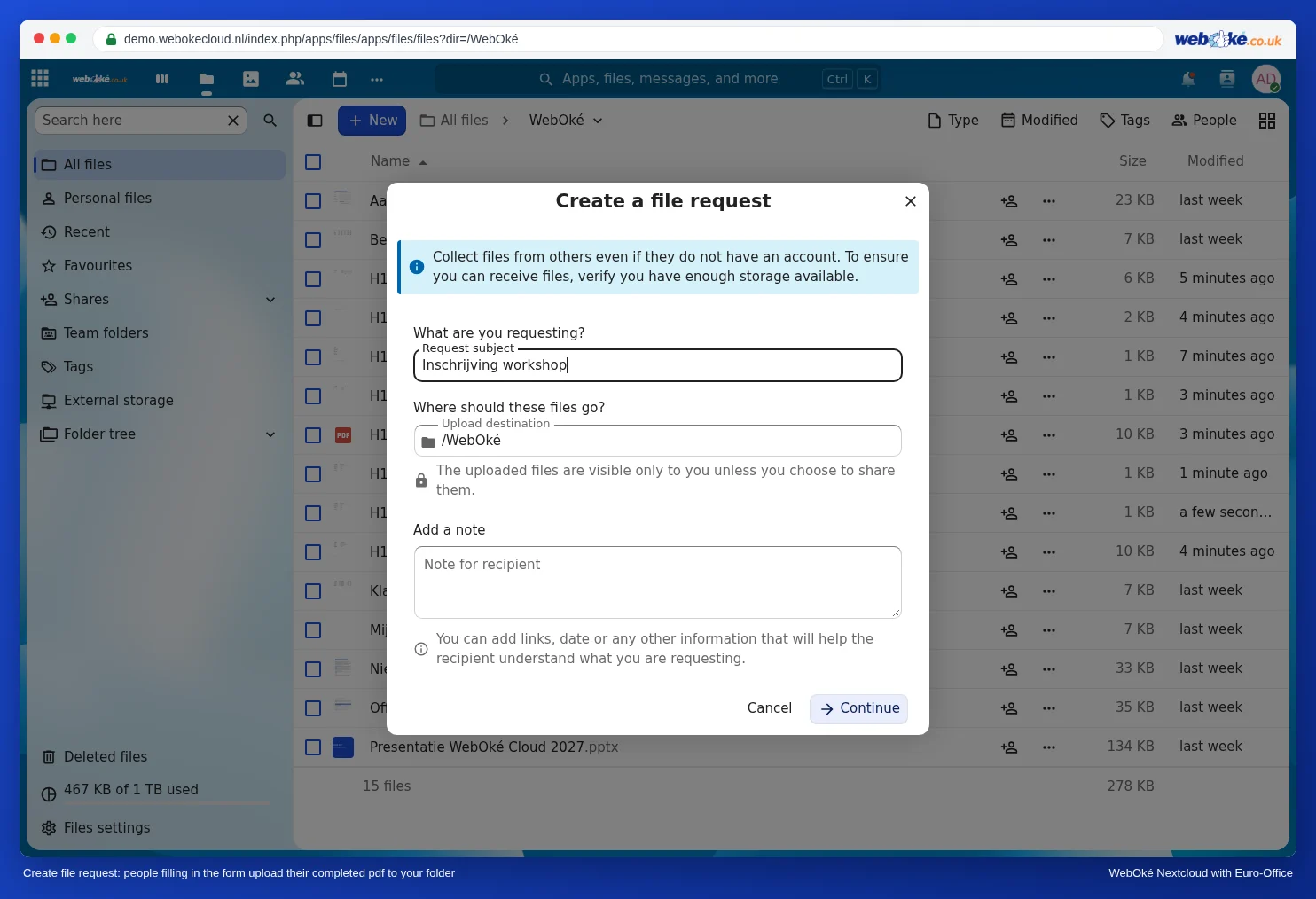
- Στα αρχεία σας κάντε κλικ στο Νέο και επιλέξτε Δημιουργία αιτήματος αρχείου. Στο Θέμα αιτήματος πληκτρολογήστε για παράδειγμα «Inschrijving workshop», επιλέξτε τον φάκελο στο Προορισμός μεταφόρτωσης και, αν θέλετε, προσθέστε μια εξήγηση στο Σημείωση για τον παραλήπτη. Κάντε κλικ στο Συνέχεια και ολοκληρώστε το αίτημα· στη συνέχεια λαμβάνετε τον σύνδεσμο.
- Στείλτε μαζί και τον σύνδεσμο του αιτήματος αρχείου. Οι χρήστες μεταφορτώνουν εκεί το συμπληρωμένο PDF τους. Δεν βλέπουν ο ένας τα αρχεία του άλλου· τα αρχεία που μεταφορτώνονται είναι ορατά μόνο σε εσάς.
Μέθοδος 3: ένα αντίγραφο ανά άτομο
Για μια μικρή ομάδα, για παράδειγμα πέντε υπαλλήλους που ο καθένας συμπληρώνει μια φόρμα εισαγωγής:
- Ανοίξτε την κενή φόρμα, κάντε κλικ στο Αρχείο, επιλέξτε Αποθήκευση αντιγράφου ως και PDF. Βάλτε το όνομα του ατόμου στο όνομα αρχείου, για παράδειγμα «Intake Lisa de Wit».
- Επαναλάβετε τη διαδικασία για όλους.
- Μοιραστείτε κάθε αντίγραφο μόνο με το συγκεκριμένο άτομο (δείτε Διαμοιρασμός εγγράφου με συνάδελφο) ή με ξεχωριστό δημόσιο σύνδεσμο.
Έτσι ο καθένας βλέπει μόνο τη δική του φόρμα.
Προσοχή: Το Euro-Office δεν αποθηκεύει αυτόματα ό,τι συμπληρώνετε ή αλλάζετε σε ένα PDF. Πατήστε Ctrl + S ή κάντε κλικ πάνω αριστερά στο Αποθήκευση πριν κλείσετε το PDF. Αν το κλείσετε χωρίς αποθήκευση, η εργασία σας χάνεται. Στη δοκιμή μας (Νοέμβριος 2026) οι συμπληρωμένες τιμές, μετά την Αποθήκευση και το κλείσιμο, εμφανίζονταν μέσα σε λίγα δευτερόλεπτα στο αρχείο στο WebOké Nextcloud σας (δείτε Συμπλήρωση φόρμας PDF). Μπορείτε άνετα να ανοίξετε ξανά το PDF για να ελέγξετε ότι όλα είναι εκεί.
Παγίδες
- Ένα αρχείο με δικαιώματα επεξεργασίας για μια ολόκληρη ομάδα είναι ο μεγαλύτερος κίνδυνος: όλοι βλέπουν και αλλάζουν τα στοιχεία των άλλων. Μην το κάνετε ποτέ με προσωπικά δεδομένα.
- Ένας δημόσιος σύνδεσμος μόνος του δεν αρκεί για τη συλλογή απαντήσεων: ό,τι πληκτρολογεί ο χρήστης στο πρόγραμμα προβολής δεν φτάνει σε εσάς. Γι' αυτό συνδυάζετε πάντα τον σύνδεσμο με έναν τρόπο να λαμβάνετε πίσω το συμπληρωμένο αντίγραφο, όπως το αίτημα αρχείου της μεθόδου 2.
- Αντικαταστάθηκε τελικά; Αν κάποιος έγραψε τελικά πάνω από μια προηγούμενη συμπλήρωση, μπορείτε να την επαναφέρετε από το ιστορικό εκδόσεων, δείτε Ιστορικό εκδόσεων: επαναφορά μιας παλαιότερης έκδοσης.