
Κεφάλαιο 19 · 19.6
Μια φόρμα PDF από δημόσια υπηρεσία ή από το Acrobat δεν λειτουργεί σωστά
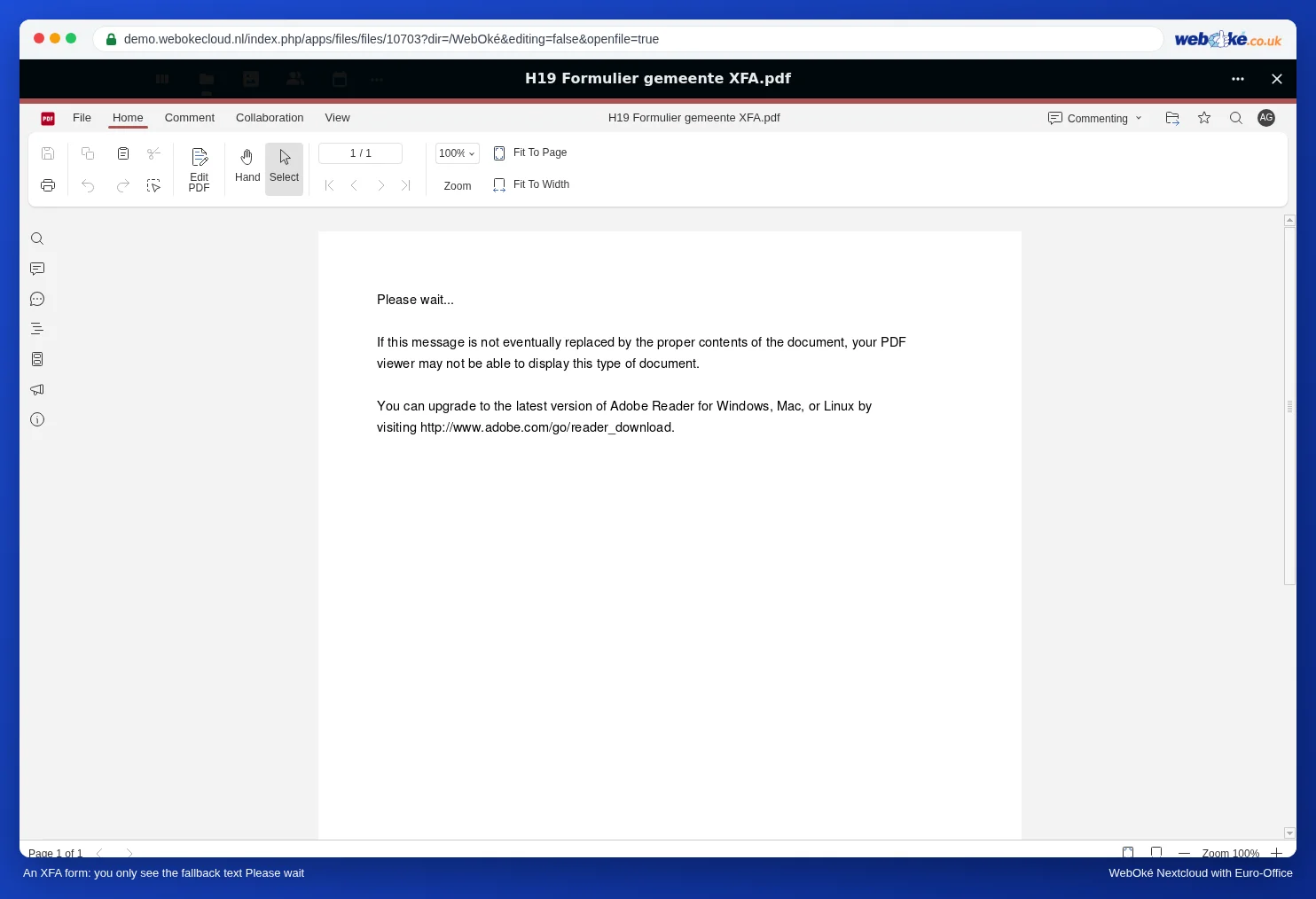
Λαμβάνετε μια συμπληρώσιμη φόρμα από τον δήμο, την ασφαλιστική σας εταιρεία ή έναν προμηθευτή. Στο Euro-Office δεν βλέπετε πεδία συμπλήρωσης, βλέπετε μόνο το κείμενο "Please wait..." ή ένα μήνυμα ότι χρειάζεστε άλλο πρόγραμμα ανάγνωσης PDF, ή ένα σύνολο που στο Acrobat υπολογίζεται αυτόματα δεν κάνει τίποτα. Γιατί συμβαίνει αυτό και τι μπορείτε να κάνετε;
Τρεις τύποι φορμών PDF
| Τύπος | Πώς τον αναγνωρίζετε; | Λειτουργεί στο Euro-Office; |
|---|---|---|
| Απλή συμπληρώσιμη φόρμα (AcroForm) | Βλέπετε ανοιχτόχρωμα πλαίσια στα οποία μπορείτε να κάνετε κλικ | Ναι: συμπλήρωση, επιλογή πλαισίων και επίσης προσαρμογή πεδίων |
| Δυναμική φόρμα Adobe (XFA) | Βλέπετε μόνο "Please wait..." ή "To view the full contents of this document, you need a later version of the PDF viewer" | Όχι |
| Απλό PDF ή σάρωση χωρίς πεδία | Δεν υπάρχει πουθενά πλαίσιο για να κάνετε κλικ | Μόνο με έναν εναλλακτικό τρόπο (δείτε παρακάτω) |
Μια απλή φόρμα: πώς τη συμπληρώνετε
Ανοίξτε το PDF και συμπληρώστε το όπως στο Συμπλήρωση φόρμας PDF. Το Euro-Office εκτελεί επίσης τους υπολογισμούς που έχουν οριστεί στη φόρμα μέσω του Acrobat: στη φόρμα παραγγελίας μας της Bakkerij De Korenaar, η ίδια η φόρμα υπολογίζει το ποσό ανά γραμμή και το σύνολο (δείτε Αυτόματος υπολογισμός συνόλου σε φόρμα PDF).
Δεν μπορείτε να πληκτρολογήσετε σε ένα πεδίο; Επιλέξτε επάνω δεξιά Επεξεργασία, μεταβείτε στην καρτέλα Φόρμες, κάντε κλικ στο πεδίο και δείτε δεξιά στις Ρυθμίσεις φόρμας. Αν είναι επιλεγμένο το Μόνο για ανάγνωση, ο δημιουργός έχει κλειδώσει σκόπιμα το πεδίο. Αν πρέπει οπωσδήποτε να το συμπληρώσετε, καταργήστε την επιλογή, αλλά αναρωτηθείτε πρώτα αν ο αποστολέας συμφωνεί με αυτό.
Προσοχή: Το Euro-Office δεν αποθηκεύει αυτόματα ό,τι συμπληρώνετε ή αλλάζετε σε ένα PDF. Πατήστε Ctrl + S ή κάντε κλικ επάνω αριστερά στο Αποθήκευση πριν κλείσετε το PDF. Αν κλείσετε χωρίς αποθήκευση, η εργασία σας χάνεται. Στη δοκιμή μας (Νοέμβριος 2026), οι συμπληρωμένες τιμές βρίσκονταν στο αρχείο στο WebOké Nextcloud σας μέσα σε λίγα δευτερόλεπτα μετά την Αποθήκευση και το κλείσιμο (δείτε Συμπλήρωση φόρμας PDF). Μπορείτε άνετα να ανοίξετε ξανά το PDF για να ελέγξετε ότι όλα υπάρχουν.
Μια φόρμα XFA: ζητήστε άλλη έκδοση
Το XFA είναι μια παλιά τεχνολογία της Adobe που την κατανοούν μόνο προγράμματα της Adobe. Το Euro-Office εμφανίζει τότε μόνο το εναλλακτικό κείμενο που έβαλε ο δημιουργός, και δεν υπάρχουν πεδία για να κάνετε κλικ. Ούτε στην καρτέλα Φόρμες θα τα βρείτε. Αυτό δεν μπορεί να διορθωθεί στο Euro-Office.
- Ζητήστε από τον αποστολέα ένα "απλό συμπληρώσιμο PDF" ή μια online φόρμα. Πολλοί δήμοι και ασφαλιστικές εταιρείες διαθέτουν κάτι τέτοιο.
- Αν αυτό δεν είναι δυνατό, κατεβάστε το PDF (δείτε Λήψη ως docx, xlsx, pptx, odt ή pdf) και συμπληρώστε το με το Adobe Acrobat Reader στον υπολογιστή σας. Στη συνέχεια, ανεβάστε ξανά τη συμπληρωμένη φόρμα στο WebOké Nextcloud σας.
Ένα απλό PDF χωρίς πεδία
Έχετε δύο δυνατότητες:
- Προσθήκη κειμένου από πάνω: μεταβείτε στην καρτέλα Σχόλιο και χρησιμοποιήστε το Σχόλιο κειμένου για να πληκτρολογήσετε στο σωστό σημείο. Γρήγορο και αρκετά καλό για μια φόρμα που θα χρησιμοποιήσετε μία φορά.
- Δημιουργία συμπληρώσιμης φόρμας από εσάς: επιλέξτε Επεξεργασία, μεταβείτε στην καρτέλα Φόρμες και τοποθετήστε πεδία πάνω στις γραμμές και τα πλαίσια της φόρμας, όπως στο Δημιουργία φόρμας PDF. Χρήσιμο αν χρησιμοποιείτε τη φόρμα συχνά.
Παγίδες
- Ελέγξτε το αποτέλεσμα πριν το στείλετε: ανοίξτε το συμπληρωμένο PDF και σε άλλο πρόγραμμα ανάγνωσης PDF, ή κατεβάστε το και δείτε το στον υπολογιστή σας.
- Εμφάνιση ή απόκρυψη πεδίων με ένα κουμπί ή μια επιλογή ("συμπληρώστε αυτό μόνο αν επιλέξατε ναι") έχουν δημιουργηθεί στο Acrobat με scripts. Μη βασίζεστε στο ότι λειτουργούν το ίδιο σε κάθε πρόγραμμα ανάγνωσης· διαβάστε τις οδηγίες της ίδιας της φόρμας.
- Υπογραφή με πιστοποιητικό: αν η φόρμα ζητά ψηφιακή υπογραφή με πιστοποιητικό, διαβάστε το Νομικά έγκυρη υπογραφή PDF με πιστοποιητικό.