
Κεφάλαιο 18 · 18.7
Η μετάβαση Μεταμόρφωση: ομαλή κίνηση αντικειμένων μεταξύ διαφανειών
Με τη μετάβαση Μεταμόρφωση ένα αντικείμενο μετακινείται, μεγαλώνει ή αλλάζει χρώμα ομαλά από τη μία διαφάνεια στην επόμενη. Ένας τίτλος κατεβαίνει ήρεμα προς τα κάτω, μια φωτογραφία μεγαλώνει και έπειτα μικραίνει ξανά, ένα βέλος κινείται κατά μήκος ενός χρονολογίου. Μοιάζει με κινούμενη εικόνα, αλλά δεν χρειάζεται να ρυθμίσετε τίποτα εκτός από δύο διαφάνειες.
Παράδειγμα: Το ανθοπωλείο Bloemisterij Het Zonnetje ξεκινά την παρουσίασή του με ένα μεγάλο λογότυπο και τον τίτλο στο κέντρο. Στην επόμενη διαφάνεια ο τίτλος μετακινείται προς τα πάνω και εμφανίζεται το πρόγραμμα. Με τη Μεταμόρφωση αυτό γίνεται με μία ομαλή κίνηση.
Πώς λειτουργεί η Μεταμόρφωση
Το Euro-Office συγκρίνει δύο διαδοχικές διαφάνειες. Τα αντικείμενα που υπάρχουν και στις δύο διαφάνειες αναγνωρίζονται και κατά τη μετάβαση μεταφέρονται από τη θέση, το μέγεθος και το χρώμα που έχουν στην πρώτη διαφάνεια σε αυτά που έχουν στη δεύτερη. Τα αντικείμενα που υπάρχουν μόνο σε μία από τις δύο διαφάνειες εμφανίζονται ή εξαφανίζονται κατά τη μετάβαση. Τη μετάβαση την εφαρμόζετε πάντα στη δεύτερη διαφάνεια.
Βήμα προς βήμα
- Ολοκληρώστε την πρώτη διαφάνεια, με όλα τα αντικείμενα στην αρχική τους θέση.
- Στην καρτέλα Αρχική, κάντε κλικ στο βελάκι κάτω από την Προσθήκη διαφάνειας και επιλέξτε Διπλότυπο διαφάνειας. Μπορείτε επίσης να κάνετε δεξί κλικ στη διαφάνεια στα αριστερά και να επιλέξετε Διπλότυπο διαφάνειας. Η δημιουργία διπλότυπου είναι σημαντική: έτσι πρόκειται πραγματικά για τα ίδια αντικείμενα.
- Μεταβείτε στο αντίγραφο και αλλάξτε εκεί τα αντικείμενα: σύρετε τον τίτλο σε άλλη θέση, μεγαλώστε ή μικρύνετε τη φωτογραφία, δώστε σε ένα σχήμα άλλο χρώμα. Αν θέλετε, προσθέστε νέο κείμενο.
- Αφήστε το αντίγραφο επιλεγμένο και μεταβείτε στην καρτέλα Μεταβάσεις. Κάντε κλικ στη Μεταμόρφωση.
- Στο πεδίο Διάρκεια ορίστε πόσο διαρκεί η κίνηση. Η προεπιλογή είναι 0,5 δευτερόλεπτα· 1,5 έως 2 δευτερόλεπτα συχνά δίνουν πιο ήρεμο αποτέλεσμα.
- Κάντε κλικ στην Προεπισκόπηση για να δείτε την κίνηση.
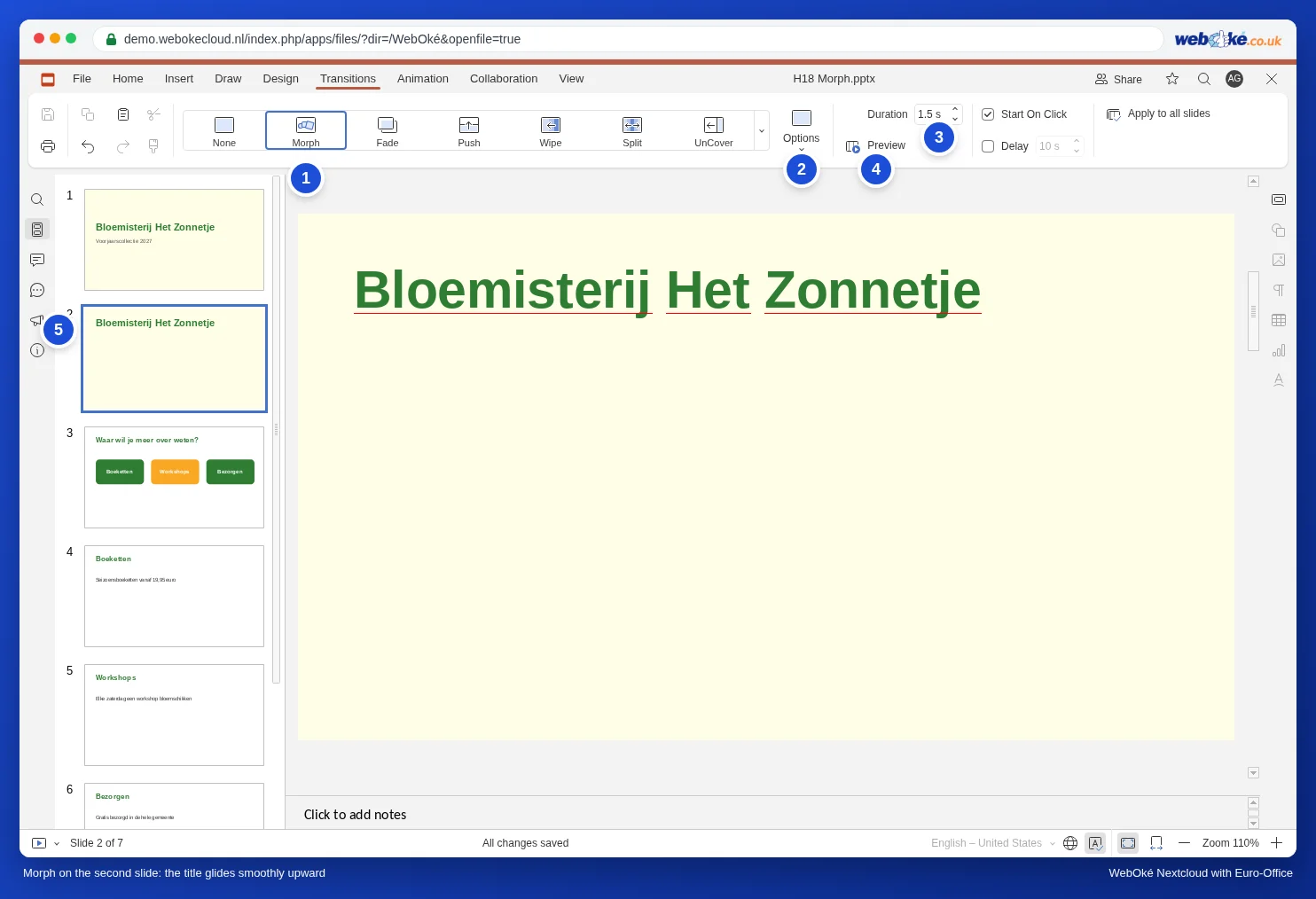
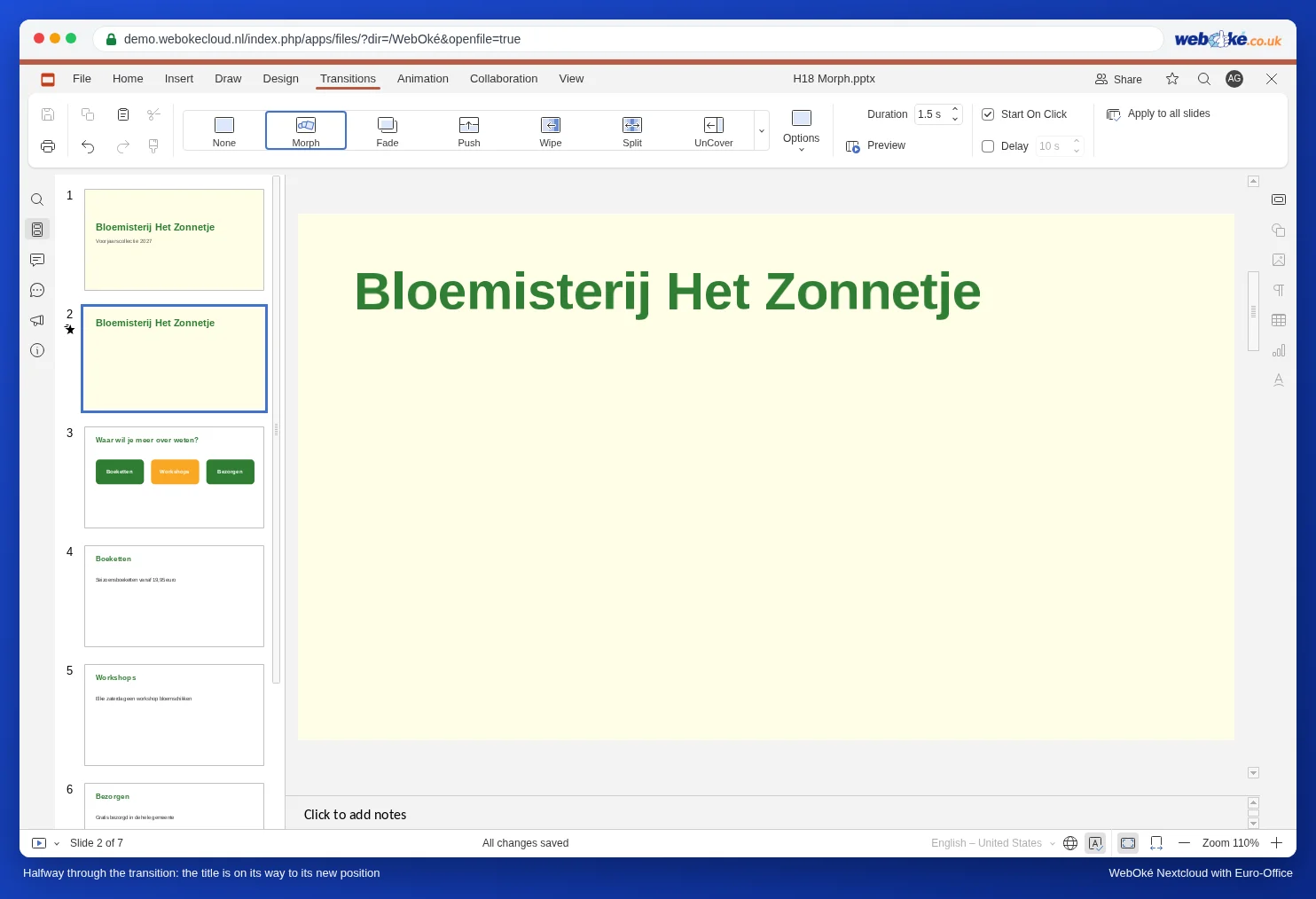
Αντικείμενα, λέξεις ή γράμματα
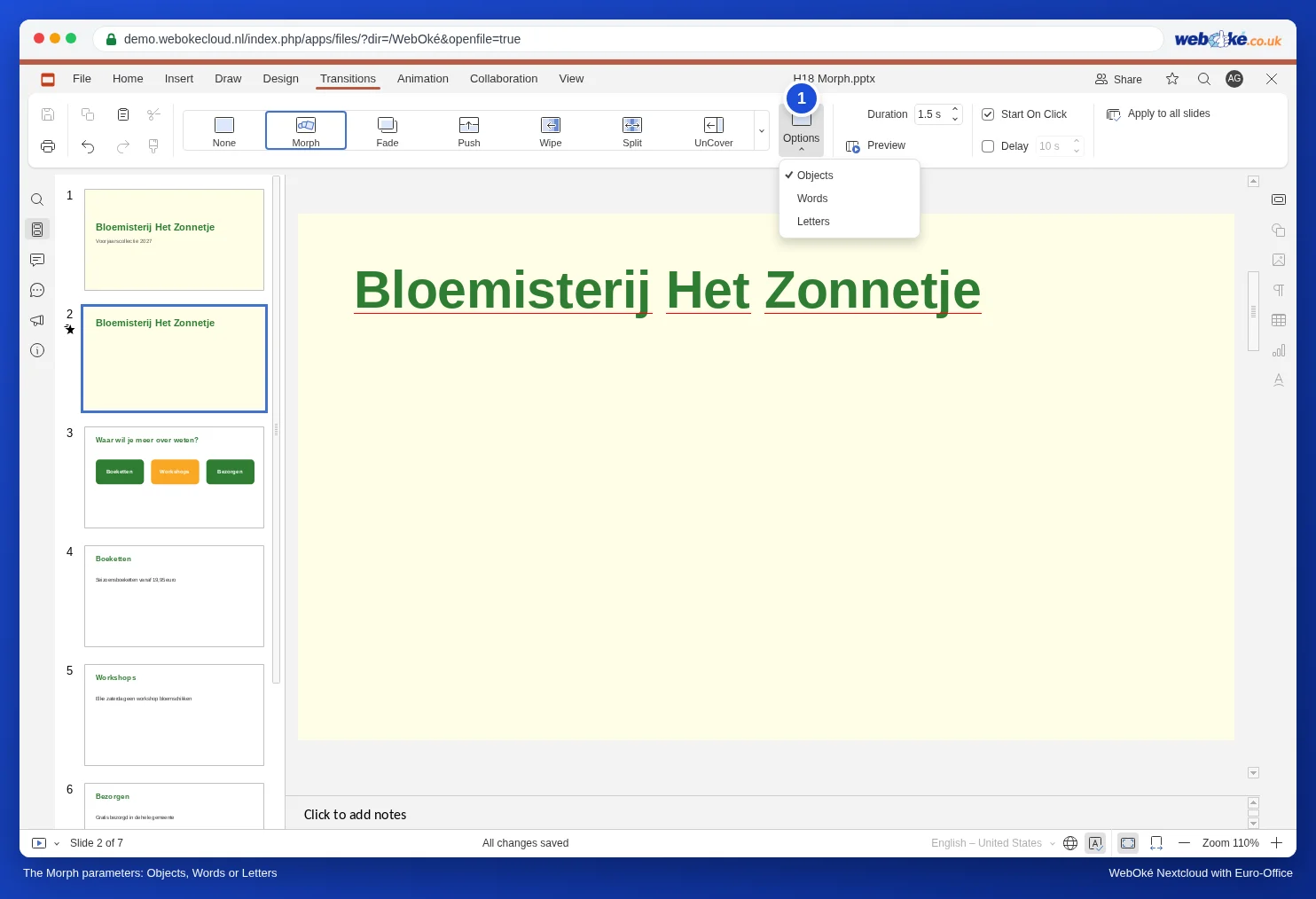
Στις Παράμετροι επιλέγετε πώς λειτουργεί η Μεταμόρφωση:
- Αντικείμενα (προεπιλογή): ολόκληρα σχήματα, πλαίσια κειμένου και εικόνες μετακινούνται στη νέα τους θέση.
- Λέξεις: προορίζεται για κείμενο που υπάρχει και στις δύο διαφάνειες, αλλά με διαφορετική σειρά ή σε άλλη θέση. Τότε οι μεμονωμένες λέξεις μετακινούνται στη νέα τους θέση.
- Γράμματα: το ίδιο, αλλά ανά γράμμα. Δοκιμάστε το με την Προεπισκόπηση πριν το χρησιμοποιήσετε.
Ιδέες για τη Μεταμόρφωση
- Μεγέθυνση: τοποθετήστε στη διαφάνεια 1 έναν χάρτη, δημιουργήστε διπλότυπο και στο αντίγραφο κάντε τον χάρτη πολύ μεγαλύτερο, με το σημείο όπου βρίσκεται το κατάστημα στο κέντρο.
- Ένα χρονολόγιο: ένας κύκλος που σε κάθε επόμενη διαφάνεια βρίσκεται μία χρονιά πιο πέρα πάνω στη γραμμή.
- Μια φωτογραφία σε πρώτο πλάνο: στη διαφάνεια 1 τέσσερις μικρές φωτογραφίες η μία δίπλα στην άλλη, στη διαφάνεια 2 η μία είναι μεγάλη και οι άλλες μικρές στο πλάι.
Συνηθισμένα λάθη
- Το αντικείμενο πηδά αντί να κινείται ομαλά: το σχεδιάσατε ή το εισαγάγατε ξανά στη δεύτερη διαφάνεια. Τότε το Euro-Office το θεωρεί διαφορετικό αντικείμενο. Ξεκινήστε ξανά με Διπλότυπο διαφάνειας και μετακινήστε το αντικείμενο, αντί να το αντικαταστήσετε.
- Δεν βλέπετε καμία κίνηση: η μετάβαση έχει εφαρμοστεί στην πρώτη διαφάνεια αντί για τη δεύτερη. Η Μεταμόρφωση ανήκει στη διαφάνεια προς την οποία μεταβαίνετε.
- Πολύ γρήγορα: τα 0,5 δευτερόλεπτα είναι λίγα για μια μεγάλη κίνηση. Ορίστε τη διάρκεια σε 1,5 ή 2 δευτερόλεπτα.
- Όλα ταυτόχρονα: η Μεταμόρφωση μετακινεί όλα τα αντικείμενα που άλλαξαν ταυτόχρονα. Αν θέλετε να συμβαίνουν πράγματα το ένα μετά το άλλο, χρησιμοποιήστε κινούμενα εφέ (δείτε Κινούμενες εικόνες στη σωστή σειρά, με ενεργοποιήσεις και μονοπάτια κίνησης και τα βασικά στο Μεταβάσεις και κινούμενες εικόνες).
Η Μεταμόρφωση είναι μετάβαση: λειτουργεί μόνο στην προβολή παρουσίασης και στην Προεπισκόπηση. Σε ένα pdf ή σε μια εκτύπωση βλέπετε απλώς τις δύο διαφάνειες.