
Κεφάλαιο 18 · 18.5
Ένα PowerPoint με δικές του γραμματοσειρές: κείμενο που μετακινείται ή ξεπερνά τα όρια
Λαμβάνετε μια παρουσίαση από ένα διαφημιστικό γραφείο ή από τα κεντρικά γραφεία, φτιαγμένη στο PowerPoint με μια εταιρική γραμματοσειρά όπως Montserrat, Avenir ή Segoe UI. Στο Euro-Office οι τίτλοι ξαφνικά πιάνουν δύο γραμμές, το κείμενο βγαίνει έξω από το πλαίσιο ή τα γράμματα απλώς φαίνονται διαφορετικά. Στο Οι γραμματοσειρές φαίνονται διαφορετικές διαβάζετε τα βασικά. Εδώ εξετάζουμε πιο αναλυτικά τις παρουσιάσεις, όπου το πρόβλημα είναι πιο εμφανές από ό,τι σε ένα έγγραφο κειμένου: μια διαφάνεια έχει σταθερό μέγεθος και το κείμενο δεν έχει πού να πάει.
Παράδειγμα: ο φούρνος Bakkerij De Korenaar, πελάτης της WebOké, λαμβάνει από τον οργανισμό franchise μια παρουσίαση σε Montserrat. Στο πρόγραμμα περιήγησης ο φούρναρης βλέπει σε κάθε διαφάνεια διαφορετική γραμματοσειρά από αυτήν που ήθελαν οι δημιουργοί.
Γιατί συμβαίνει
Το Euro-Office στο WebOké Nextcloud σας σχεδιάζει το κείμενο με γραμματοσειρές που υπάρχουν στον διακομιστή του Euro-Office. Τις γραμματοσειρές που είναι ενσωματωμένες στο pptx το Euro-Office δεν τις χρησιμοποιεί. Αν η γραμματοσειρά δεν υπάρχει στον διακομιστή, το Euro-Office επιλέγει μια αντικατάστατη. Αν η αντικατάστατη είναι φαρδύτερη, ένας τίτλος δεν χωράει πλέον σε μία γραμμή.
Στον διακομιστή Euro-Office της WebOké υπάρχουν μεταξύ άλλων οι Carlito, Caladea, Liberation Sans, Liberation Serif, Open Sans, Ubuntu, DejaVu Sans και μια μεγάλη σειρά γραμματοσειρών Noto για άλλα συστήματα γραφής. Οι Arial, Calibri, Montserrat, Avenir Next και Segoe UI δεν υπάρχουν, όπως και οι περισσότερες εταιρικές γραμματοσειρές.
Βήμα 1: δείτε ποια γραμματοσειρά εννοείται στην πραγματικότητα
- Κάντε κλικ στο κείμενο που φαίνεται διαφορετικό.
- Κοιτάξτε στην καρτέλα Αρχική το πεδίο της γραμματοσειράς. Εκεί εμφανίζεται το όνομα που υπάρχει στο αρχείο, για παράδειγμα Montserrat, ακόμη κι αν το Euro-Office σχεδιάζει το κείμενο με άλλη γραμματοσειρά.
- Κάντε κλικ στο βελάκι δίπλα στο όνομα. Αν το όνομα δεν υπάρχει στη λίστα, το Euro-Office χρησιμοποιεί μια αντικατάστατη.
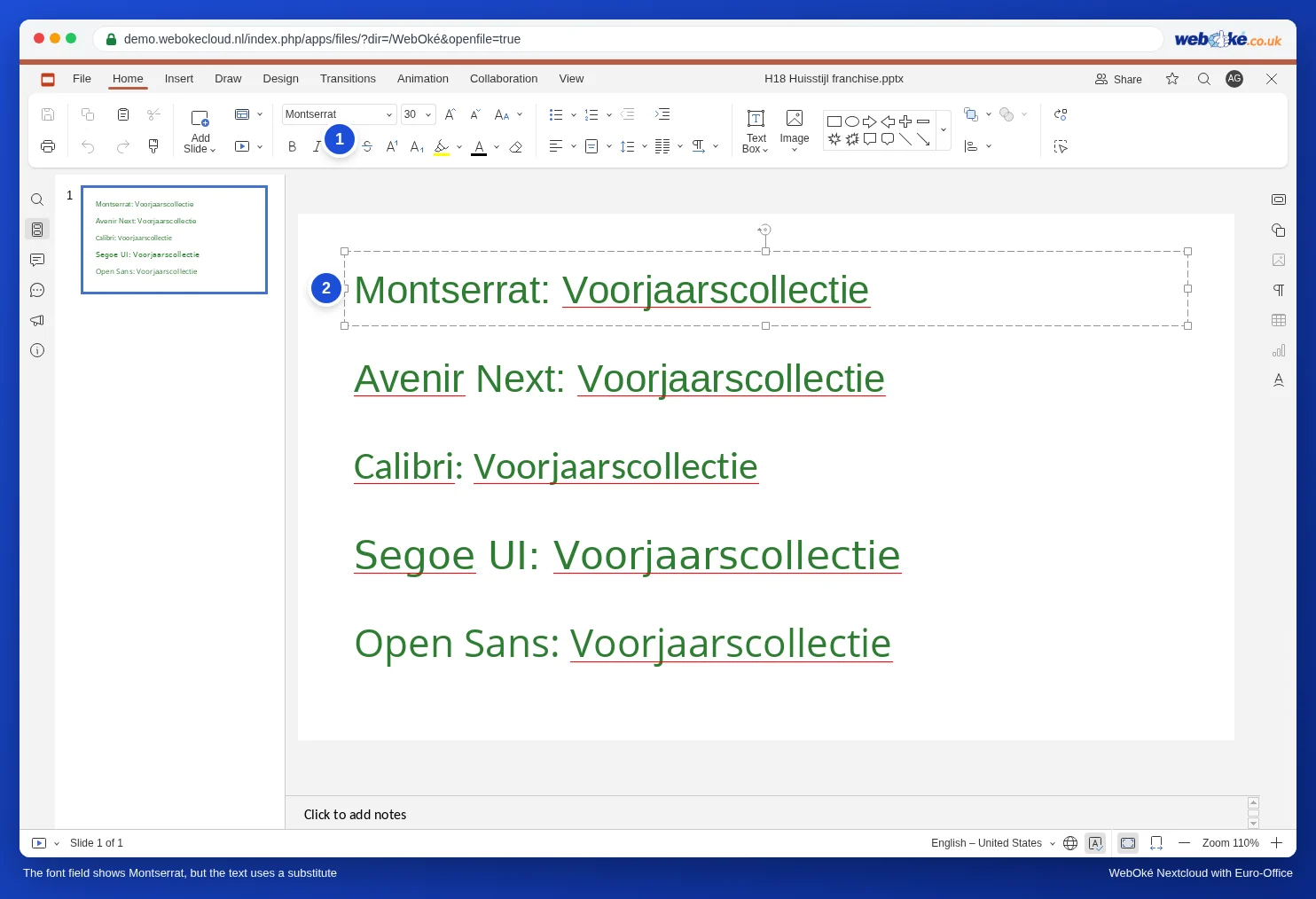
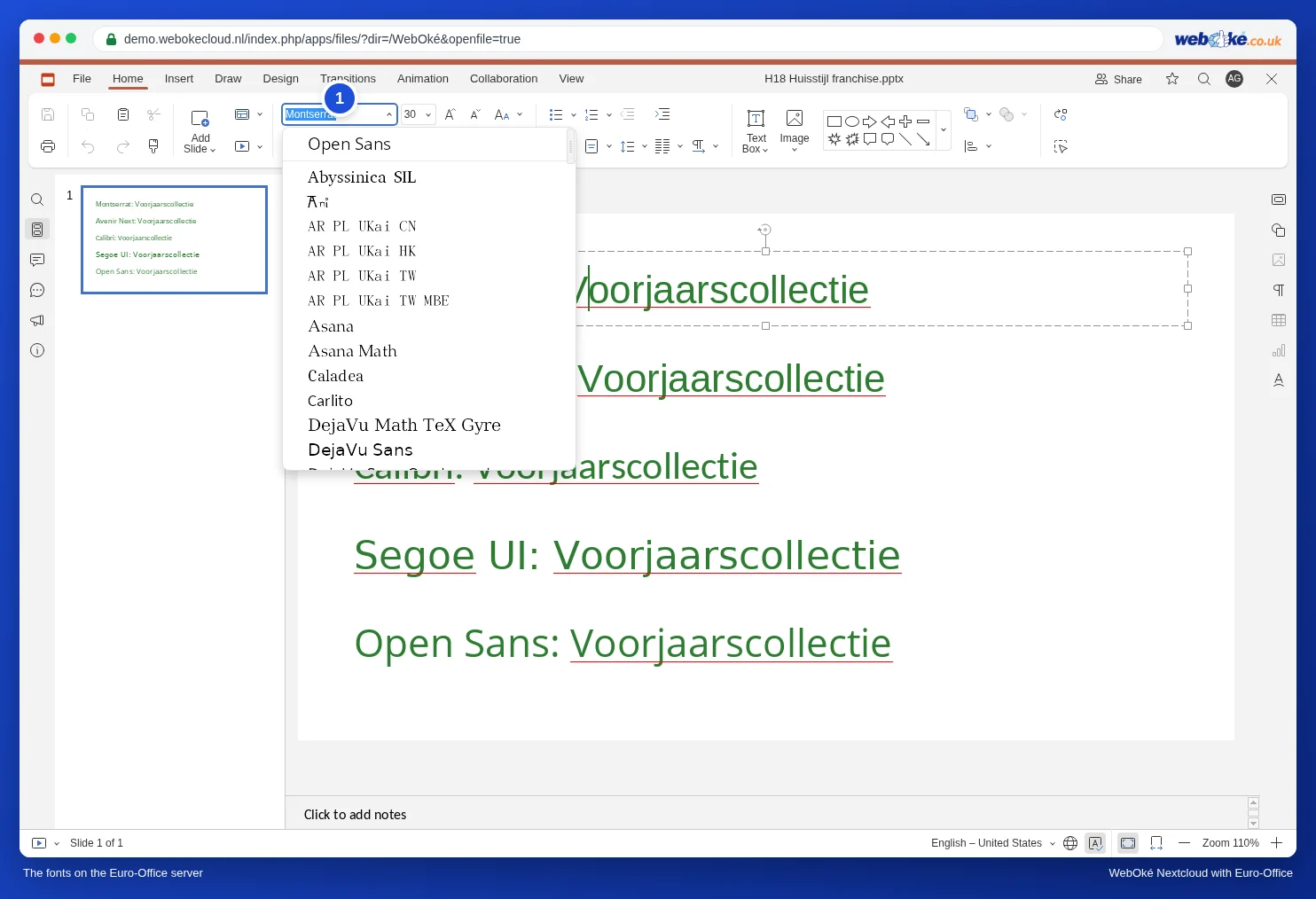
Αν πληκτρολογήσετε μόνοι σας το όνομα μιας γραμματοσειράς που δεν υπάρχει, το Euro-Office σας προειδοποιεί: "Η γραμματοσειρά που επιχειρείτε να αποθηκεύσετε δεν είναι διαθέσιμη στην τρέχουσα συσκευή. Το στυλ κειμένου θα εμφανιστεί με μία από τις γραμματοσειρές του συστήματος. Η αποθηκευμένη γραμματοσειρά θα χρησιμοποιηθεί όταν είναι διαθέσιμη." Αν επιλέξετε Ναι, το όνομα παραμένει στο αρχείο και στο Euro-Office βλέπετε μια αντικατάστατη γραμματοσειρά.

Βήμα 2: επιλέξτε τι θέλετε
Υπάρχουν δύο καλές επιλογές, ανάλογα με το ποιος θα χρησιμοποιήσει στη συνέχεια την παρουσίαση.
- Η παρουσίαση επιστρέφει σε χρήστες του PowerPoint (τα κεντρικά γραφεία, το διαφημιστικό γραφείο): αφήστε τη γραμματοσειρά ως έχει. Στο Euro-Office φαίνεται λίγο διαφορετική, αλλά στο PowerPoint σε έναν υπολογιστή με Montserrat όλα είναι ξανά όπως προβλέπεται. Αλλάξτε μόνο το κείμενο και κρατήστε το λίγο μικρότερο από το πλαίσιο, ώστε να υπάρχει περιθώριο.
- Κάνετε εσείς την παρουσίαση από το Euro-Office: αντικαταστήστε τη γραμματοσειρά με μια γραμματοσειρά που υπάρχει στον διακομιστή. Έτσι εσείς και το κοινό σας βλέπετε ακριβώς ό,τι υπάρχει στη διαφάνεια.
| Γραμματοσειρά στο αρχείο | Καλή αντικατάστατη στο Euro-Office |
|---|---|
| Calibri | Carlito (ακριβώς το ίδιο πλάτος) |
| Arial, Helvetica | Liberation Sans (ακριβώς το ίδιο πλάτος με την Arial) |
| Montserrat, Avenir, Segoe UI, Gill Sans | Open Sans ή Ubuntu (όχι το ίδιο πλάτος: ελέγξτε κάθε διαφάνεια) |
| Times New Roman, Georgia | Liberation Serif |
Βήμα 3: αντικαταστήστε γρήγορα τη γραμματοσειρά
Το Euro-Office δεν διαθέτει κουμπί για να αντικαταστήσετε με μία κίνηση μια γραμματοσειρά σε ολόκληρη την παρουσίαση. Δείτε πώς γίνεται παρ' όλα αυτά γρήγορα:
- Πρώτα το υπόδειγμα διαφανειών. Μεταβείτε στο Προβολή, Υπόδειγμα διαφανειών, κάντε κλικ στην κύρια διαφάνεια, επιλέξτε το πλαίσιο τίτλου και το πλαίσιο κειμένου και επιλέξτε τη νέα γραμματοσειρά. Όλες οι διαφάνειες που χρησιμοποιούν τα πλαίσια του προτύπου ακολουθούν αυτόματα. Δείτε το Δημιουργία δικού σας προτύπου εταιρικής ταυτότητας: υπόδειγμα διαφανειών, διατάξεις και δεσμεύσεις θέσης. Κλείστε με Κλείσιμο υποδείγματος.
- Στη συνέχεια τα μεμονωμένα πλαίσια κειμένου, ανά διαφάνεια. Κάντε κλικ σε ένα κενό σημείο της διαφάνειας και πατήστε Ctrl+A (Mac: Cmd+A). Τώρα είναι επιλεγμένα όλα τα πλαίσια της διαφάνειας. Επιλέξτε στην καρτέλα Αρχική τη νέα γραμματοσειρά. Όλο το κείμενο της διαφάνειας την παίρνει με μία κίνηση.
- Κάντε κλικ αριστερά στην επόμενη διαφάνεια και επαναλάβετε το βήμα 2.

Βήμα 4: ελέγξτε για κείμενο που ξεχειλίζει
Στη συνέχεια περάστε από όλες τις διαφάνειες, ιδανικά στην προβολή παρουσίασης (Προβολή από την Αρχή). Προσέξτε τίτλους που ξαφνικά πιάνουν δύο γραμμές, κείμενο που ξεχειλίζει από το κάτω μέρος ενός πλαισίου και λίστες με κουκκίδες που φτάνουν μέχρι το άκρο. Μικρύνετε το κείμενο κατά μία στιγμή ή μεγαλώστε λίγο το πλαίσιο.
Παγίδες
- Ενσωματωμένες γραμματοσειρές: το PowerPoint μπορεί να ενσωματώσει γραμματοσειρές σε ένα pptx. Το Euro-Office δεν τις χρησιμοποιεί. Και σε αυτή την περίπτωση βλέπετε μια αντικατάστατη γραμματοσειρά.
- Η αντικατάσταση είναι οριστική: αν επιλέξετε Open Sans και αποθηκεύσετε, στο αρχείο υπάρχει πλέον Open Sans, και για τους χρήστες του PowerPoint. Έχετε αμφιβολίες; Δημιουργήστε πρώτα ένα αντίγραφο με Αρχείο, Αποθήκευση αντιγράφου ως.
- Μια ειδική γραμματοσειρά τίτλου που πρέπει οπωσδήποτε να μείνει ίδια: ζητήστε από τον δημιουργό να αποθηκεύσει τον τίτλο στο PowerPoint ως εικόνα και τοποθετήστε αυτή την εικόνα στη διαφάνεια. Μια εικόνα φαίνεται ίδια παντού.
- Πρέπει να φαίνεται ακριβώς έτσι στον παραλήπτη; Στείλτε ένα pdf (δείτε το Μια παρουσίαση ως pdf ή pptx αποθήκευση).
Τι δεν είναι δυνατό
Δεν μπορείτε να προσθέσετε δικές σας γραμματοσειρές στον διακομιστή του Euro-Office: ο διακομιστής είναι ίδιος για όλους τους πελάτες της WebOké. Το πρόγραμμα Nextcloud Office στον υπολογιστή σας χρησιμοποιεί τις γραμματοσειρές που υπάρχουν στον δικό σας υπολογιστή (δείτε το Οι γραμματοσειρές φαίνονται διαφορετικές και το Το Euro-Office ως πρόγραμμα στον υπολογιστή σας: τι είναι και πότε το χρησιμοποιείτε;). Μπορείτε να το κατεβάσετε από τη διεύθυνση www.weboke.gr/download.