
Κεφάλαιο 19 · 19.4
Πώς να κάνετε ένα σαρωμένο PDF με δυνατότητα αναζήτησης
Ένα σαρωμένο συμβόλαιο, μια παλιά επιστολή ή ένα τιμολόγιο που ήρθε ως φωτογραφία: το ανοίγετε στο Euro-Office, αναζητάτε ένα όνομα ή ένα ποσό και δεν βρίσκετε τίποτα. Ούτε η επιλογή και η αντιγραφή κειμένου λειτουργούν. Αυτό συμβαίνει επειδή μια σάρωση είναι μια εικόνα μιας σελίδας. Για τον υπολογιστή δεν περιέχει ούτε ένα γράμμα, μόνο κουκκίδες.
Για να γίνει κείμενο με δυνατότητα αναζήτησης χρειάζεται αναγνώριση κειμένου (γνωστή και ως OCR). Παρακάτω θα διαβάσετε τι μπορεί και τι δεν μπορεί να κάνει το Euro-Office, και πώς μπορείτε παρ' όλα αυτά να αποκτήσετε ένα PDF με δυνατότητα αναζήτησης.
Αναγνώριση: είναι σάρωση;
Ως παράδειγμα χρησιμοποιούμε το σαρωμένο μισθωτήριο συμβόλαιο της Bloemisterij Het Zonnetje.
- Ανοίξτε το PDF στο WebOké Nextcloud σας.
- Κάντε κλικ αριστερά στον μεγεθυντικό φακό και αναζητήστε μια λέξη που βλέπετε στη σελίδα, για παράδειγμα Huurprijs.
- Δεν βρίσκει τίποτα το Euro-Office, ενώ η λέξη φαίνεται καθαρά; Τότε πρόκειται για σάρωση.
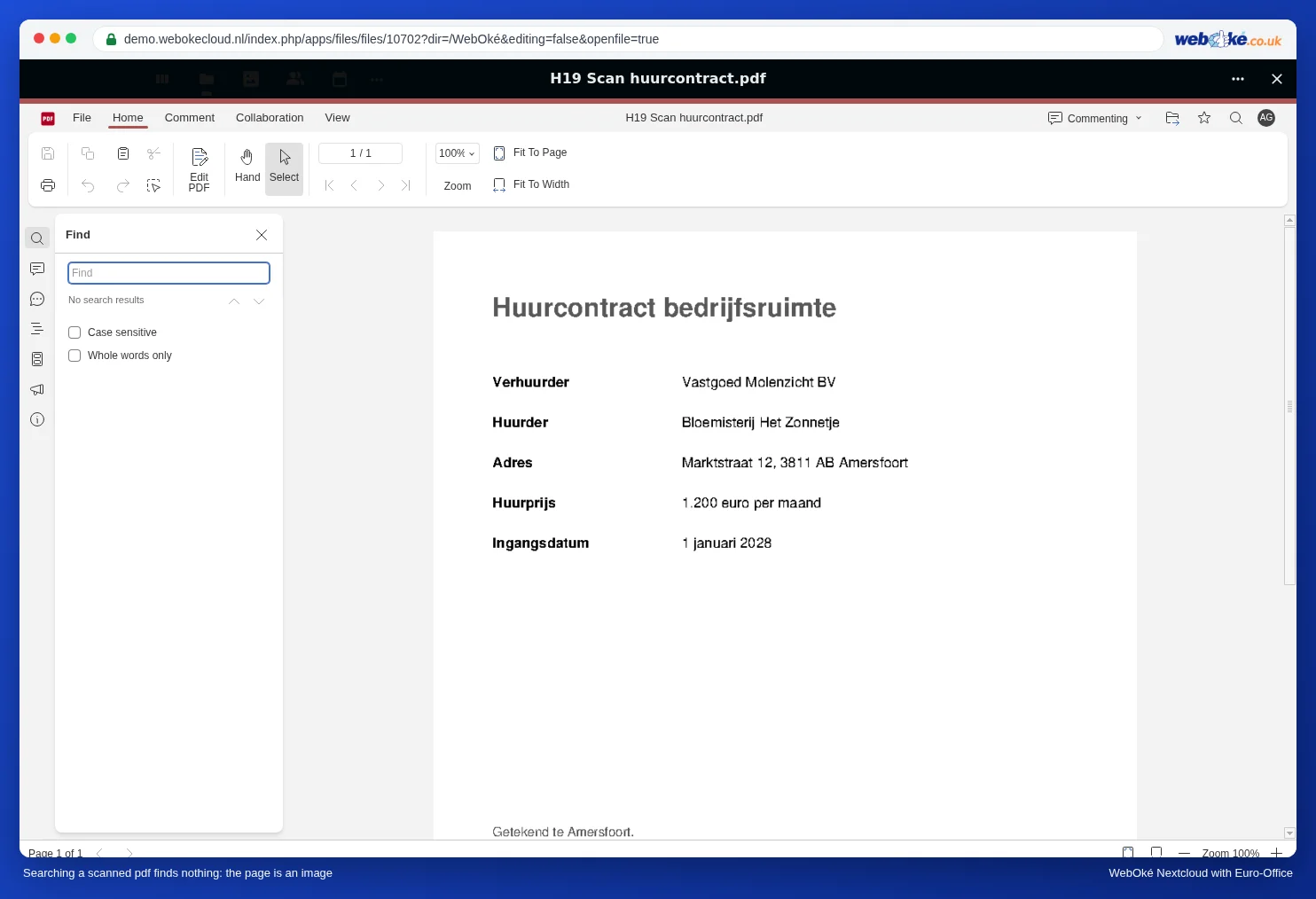
Τι δεν μπορεί να κάνει το Euro-Office
Το Euro-Office δεν διαθέτει ενσωματωμένη αναγνώριση κειμένου. Το Euro-Office της WebOké λειτουργεί σκόπιμα χωρίς πρόσθετα, επομένως και χωρίς πρόσθετο για αναγνώριση κειμένου· τον λόγο θα τον βρείτε στο άρθρο Plug-ins in Euro-Office: waarom WebOké ze niet aanbiedt en wat je in plaats daarvan doet. Με τις επιλογές Επεξεργασία PDF και Επεξεργασία κειμένου τροποποιείτε μόνο κείμενο που υπάρχει ήδη ως κείμενο στο PDF, όχι τα γράμματα μιας σάρωσης.
Πώς να δημιουργήσετε ένα PDF με δυνατότητα αναζήτησης
Αφήστε την αναγνώριση κειμένου να γίνει τη στιγμή της σάρωσης ή αργότερα στον δικό σας υπολογιστή. Το αποτέλεσμα είναι ένα PDF που φαίνεται ακριβώς ίδιο, με ένα αόρατο επίπεδο κειμένου από κάτω. Στη συνέχεια το ανεβάζετε κανονικά στο WebOké Nextcloud σας.
- Ο σαρωτής ή ο πολυμηχάνημά σας: οι περισσότερες συσκευές διαθέτουν κατά τη σάρωση σε PDF μια επιλογή όπως "PDF με δυνατότητα αναζήτησης", "PDF με κείμενο" ή "OCR". Ενεργοποιήστε την και επιλέξτε Ελληνικά ως γλώσσα.
- Το κινητό σας: πολλές εφαρμογές σάρωσης δημιουργούν απευθείας PDF με δυνατότητα αναζήτησης. Αναζητήστε την αναγνώριση κειμένου στις ρυθμίσεις της εφαρμογής.
- Στον υπολογιστή σας, για όσους τολμούν τα τεχνικά: το δωρεάν πρόγραμμα OCRmyPDF προσθέτει ένα επίπεδο κειμένου σε μια υπάρχουσα σάρωση, για παράδειγμα με ocrmypdf -l ell scan.pdf doorzoekbaar.pdf. Πρέπει όμως να έχετε εγκαταστήσει την ελληνική γλώσσα (ell).
Ανεβάστε το PDF με δυνατότητα αναζήτησης στο WebOké Nextcloud σας (δείτε Σύνδεση και εύρεση των εγγράφων σας) και ανοίξτε το στο Euro-Office. Η αναζήτηση, η επιλογή και η αντιγραφή λειτουργούν πλέον κανονικά.
Χρειάζεστε μόνο το κείμενο;
Θέλετε να μεταφέρετε ένα κομμάτι κειμένου από μια σάρωση σε μια επιστολή, και πρόκειται μόνο για μία παράγραφο; Τότε πληκτρολογήστε το σε ένα έγγραφο. Για μεγαλύτερα κείμενα είναι ταχύτερο να δημιουργήσετε ένα PDF με δυνατότητα αναζήτησης με έναν από τους παραπάνω τρόπους: στη συνέχεια αντιγράφετε το κείμενο με Ctrl + C και το επικολλάτε στο έγγραφό σας. Αν θέλετε ολόκληρο το PDF ως επεξεργάσιμο έγγραφο, διαβάστε το άρθρο Μετατροπή ενός pdf σε επεξεργάσιμο αρχείο Word· αυτό λειτουργεί σωστά μόνο όταν το PDF περιέχει πραγματικό κείμενο.
Παγίδες
- Ιστότοποι OCR στο διαδίκτυο: πρακτικοί, αλλά έτσι ανεβάζετε το συμβόλαιό σας σε έναν άγνωστο τρίτο. Με προσωπικά δεδομένα (αριθμό ταυτότητας, μισθό, ιατρικά δεδομένα) αυτό αποτελεί κίνδυνο βάσει του GDPR. Προτιμήστε να το κάνετε στη δική σας συσκευή.
- Ελέγξτε το αναγνωρισμένο κείμενο: η αναγνώριση κειμένου κάνει λάθη, ιδίως με μικρά γράμματα, χειρόγραφα, σφραγίδες και κακές σαρώσεις. Ένα 8 γίνεται B, ένα 1 γίνεται l. Μην εμπιστεύεστε ποτέ τυφλά ποσά και αριθμούς λογαριασμών.
- Σαρώστε καθαρά και ευθεία: 300 dpi σε ασπρόμαυρο ή σε αποχρώσεις του γκρι δίνει την καλύτερη αναγνώριση. Μια στραβή φωτογραφία με σκιές προκαλεί πολλά λάθη.
- Απόκρυψη ευαίσθητων δεδομένων σε μια σάρωση: η αναζήτηση και η απόκρυψη δεν βρίσκουν τίποτα σε μια εικόνα. Σημειώστε τότε χειροκίνητα, δείτε Απόκρυψη ευαίσθητων δεδομένων σε ένα PDF.