
Κεφάλαιο 19 · 19.2
Αυτόματος υπολογισμός συνόλου σε φόρμα PDF
Μια φόρμα παραγγελίας, μια δήλωση εξόδων ή ένα αίτημα προσφοράς γίνεται πραγματικά χρήσιμο όταν η ίδια η φόρμα κάνει τους υπολογισμούς: ποσότητα επί τιμή σε κάθε γραμμή και το σύνολο στο κάτω μέρος. Στο Adobe Acrobat αυτό ορίζεται μέσα στη φόρμα. Τι ισχύει στο Euro-Office;
Η σύντομη απάντηση: το Euro-Office εκτελεί υπολογισμούς που υπάρχουν ήδη σε μια φόρμα PDF, αλλά στο Euro-Office δεν μπορείτε να προσθέσετε μόνοι σας υπολογισμό σε ένα πεδίο. Παρακάτω διαβάζετε τι σημαίνει αυτό στην πράξη και ποια λύση να επιλέξετε.
Μια φόρμα που ήδη υπολογίζει: απλώς συμπληρώστε τη
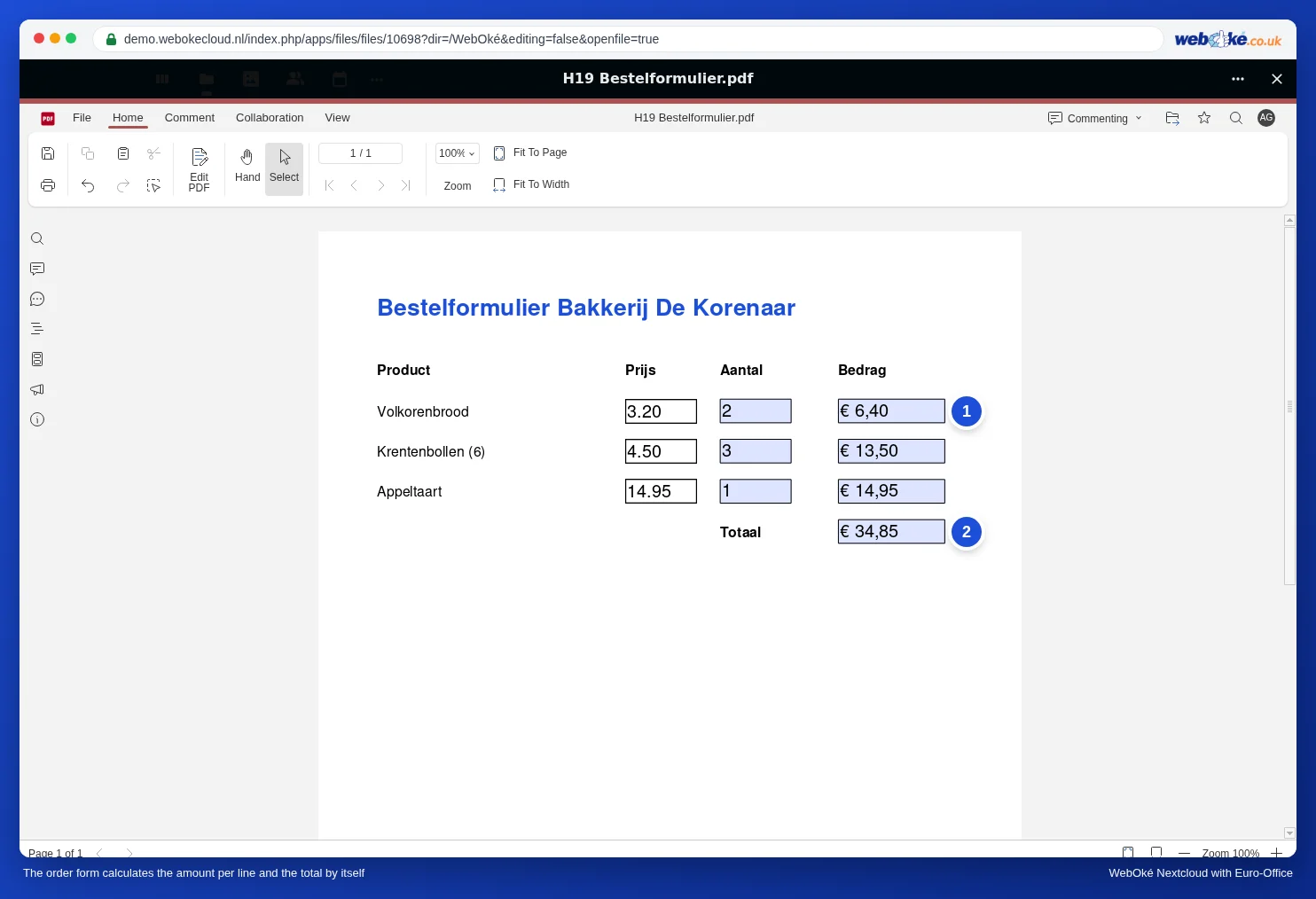
Ο φούρνος Bakkerij De Korenaar έχει μια φόρμα παραγγελίας που δημιουργήθηκε κάποτε στο Acrobat. Κάθε γραμμή έχει τιμή, ποσότητα και ποσό, ενώ στο κάτω μέρος εμφανίζεται το σύνολο.
- Ανοίξτε τη φόρμα στο WebOké Nextcloud σας.
- Στο πεδίο Ποσότητα πληκτρολογήστε έναν αριθμό και πατήστε Tab.
- Το ποσό της γραμμής (1) και το σύνολο (2) υπολογίζονται αμέσως.
Προσοχή: Το Euro-Office δεν αποθηκεύει αυτόματα ό,τι συμπληρώνετε ή αλλάζετε σε ένα PDF. Πατήστε Ctrl + S ή κάντε κλικ επάνω αριστερά στην Αποθήκευση πριν κλείσετε το PDF. Αν το κλείσετε χωρίς αποθήκευση, η εργασία σας χάνεται. Στη δοκιμή μας (Νοέμβριος 2026), οι συμπληρωμένες τιμές εμφανίζονταν στο αρχείο στο WebOké Nextcloud σας μέσα σε λίγα δευτερόλεπτα μετά την Αποθήκευση και το κλείσιμο (βλ. Συμπλήρωση φόρμας PDF). Μπορείτε στη συνέχεια να ανοίξετε ξανά το PDF για να ελέγξετε ότι όλα έχουν αποθηκευτεί.
Δημιουργία δικής σας φόρμας με υπολογισμούς: επιλέξτε υπολογιστικό φύλλο
Στις Ρυθμίσεις φόρμας του Euro-Office βρίσκετε για ένα πεδίο κειμένου μια Μορφή όπως Αριθμός ή Ποσοστό, αλλά καμία ρύθμιση για να κάνει ένα πεδίο πρόσθεση ή πολλαπλασιασμό. Αν θέλετε να δημιουργήσετε μόνοι σας μια φόρμα που κάνει υπολογισμούς, η καλύτερη επιλογή είναι ένα υπολογιστικό φύλλο:
- Δημιουργήστε ένα νέο υπολογιστικό φύλλο με τις στήλες Προϊόν, Τιμή, Ποσότητα και Ποσό.
- Στη στήλη Ποσό εισαγάγετε έναν τύπο, για παράδειγμα =B3*C3, και στο κάτω μέρος =SUM(D3:D10).
- Προστατέψτε τα πάντα εκτός από τη στήλη Ποσότητα, ώστε όποιος συμπληρώνει να μπορεί να αλλάξει μόνο τις ποσότητες. Πώς γίνεται αυτό διαβάζετε στο Προστασία τύπων σε ένα κοινόχρηστο υπολογιστικό φύλλο.
- Κοινοποιήστε το υπολογιστικό φύλλο ή αφήστε κάθε πελάτη να συμπληρώσει το δικό του αντίγραφο (βλ. Κοινή χρήση φόρμας ώστε ο καθένας να συμπληρώνει το δικό του αντίγραφο).
Πρέπει το τελικό αποτέλεσμα να είναι οπωσδήποτε PDF, για παράδειγμα ως συνημμένο σε ένα τιμολόγιο; Τότε κατεβάστε το συμπληρωμένο υπολογιστικό φύλλο ως PDF (βλ. Λήψη ως docx, xlsx, pptx, odt ή pdf).
Ή: αφήστε να συμπληρωθεί το σύνολο, αλλά ελέγξτε την καταχώριση
Αν παραμένει μια φόρμα PDF χωρίς υπολογισμό, αφήστε αυτόν που τη συμπληρώνει να πληκτρολογήσει μόνος του το σύνολο και κάντε το πεδίο αυστηρό: στο πεδίο επιλέξτε Μορφή και στη συνέχεια Αριθμός, ώστε να γίνεται δεκτός μόνο αριθμός. Πώς ελέγχετε την καταχώριση διαβάζετε στο Έλεγχος καταχωρίσεων σε φόρμα: ταχυδρομικός κώδικας, IBAN, αριθμός τηλεφώνου και ημερομηνία.
Παγίδες
- Μην αλλάζετε τίποτα στα πεδία υπολογισμού μιας υπάρχουσας φόρμας αν δεν γνωρίζετε πώς έχουν δημιουργηθεί. Αν διαγράψετε ένα πεδίο από το οποίο εξαρτάται το σύνολο ή του δώσετε άλλο Όνομα, το σύνολο δεν θα είναι πλέον σωστό, και στο Euro-Office δεν μπορείτε να επαναφέρετε τον υπολογισμό.
- Πληκτρολογήστε μόνο τον αριθμό σε ένα πεδίο που χρησιμοποιείται σε υπολογισμούς, όπως 2 στην Ποσότητα. Το σύμβολο του ευρώ και τα δεκαδικά τα προσθέτει η ίδια η φόρμα, όπως βλέπετε στο παράδειγμα στο Ποσό.
- Μέσω δημόσιου συνδέσμου δεν γίνονται υπολογισμοί: ένας επισκέπτης χωρίς λογαριασμό ανοίγει το PDF στο πρόγραμμα προβολής PDF του Nextcloud και όχι στο Euro-Office (βλ. Κοινή χρήση φόρμας ώστε ο καθένας να συμπληρώνει το δικό του αντίγραφο). Στη δοκιμή μας τα ποσά και το σύνολο έμειναν εκεί κενά. Σε αυτή την περίπτωση, ζητήστε από αυτόν που συμπληρώνει να ελέγξει μόνος του το σύνολο ή επιλέξτε το υπολογιστικό φύλλο.
- Ελέγξτε το σύνολο πριν στείλετε μια παραγγελία ή μια δήλωση εξόδων. Μια φόρμα που έχει φτιάξει κάποιος άλλος μπορεί να περιέχει λάθη.