
Κεφάλαιο 18 · 18.6
Γράφημα από υπολογιστικό φύλλο στην παρουσίασή σας και ενημέρωσή του
Κάθε μήνα χρειάζεστε μια παρουσίαση με τα έσοδα: τα στοιχεία βρίσκονται σε ένα υπολογιστικό φύλλο, ενώ το γράφημα πρέπει να μπει στην παρουσίαση. Δεν θέλετε να φτιάχνετε το γράφημα από την αρχή κάθε μήνα. Σε αυτό το άρθρο θα δείτε ποιοι τρόποι υπάρχουν και ποιος λειτουργεί καλύτερα στο WebOké Nextcloud σας.
Παράδειγμα: το ανθοπωλείο Bloemisterij Het Zonnetje καταγράφει τα έσοδα ανά μήνα στο υπολογιστικό φύλλο Έσοδα ανά μήνα. Κάθε μήνα ετοιμάζεται μια παρουσίαση για τη σύσκεψη της ομάδας, με το γράφημα των εσόδων.
Τρεις τρόποι
| Τρόπος | Πότε |
|---|---|
| Σύνδεση δεδομένων | Το γράφημα παραμένει συνδεδεμένο με το υπολογιστικό φύλλο. Μετά από μια αλλαγή στο υπολογιστικό φύλλο, ενημερώνετε το γράφημα στην παρουσίαση με ένα κλικ. Η πιο πρακτική επιλογή για μια μηνιαία αναφορά. |
| Ενσωμάτωση βιβλίου εργασίας | Τα στοιχεία αποθηκεύονται μέσα στην παρουσίαση, ανεξάρτητα από το υπολογιστικό φύλλο. Χρήσιμο όταν στέλνετε την παρουσίαση σε κάποιον εκτός του WebOké Nextcloud σας. |
| Γράφημα απευθείας στην παρουσίαση | Με Εισαγωγή, Γράφημα δημιουργείτε το γράφημα απευθείας στη διαφάνεια και ενημερώνετε τα στοιχεία μόνο εκεί. Ιδανικό για ένα γράφημα που χρειάζεστε μία φορά. |
Βήμα 1: αντιγραφή του γραφήματος από το υπολογιστικό φύλλο
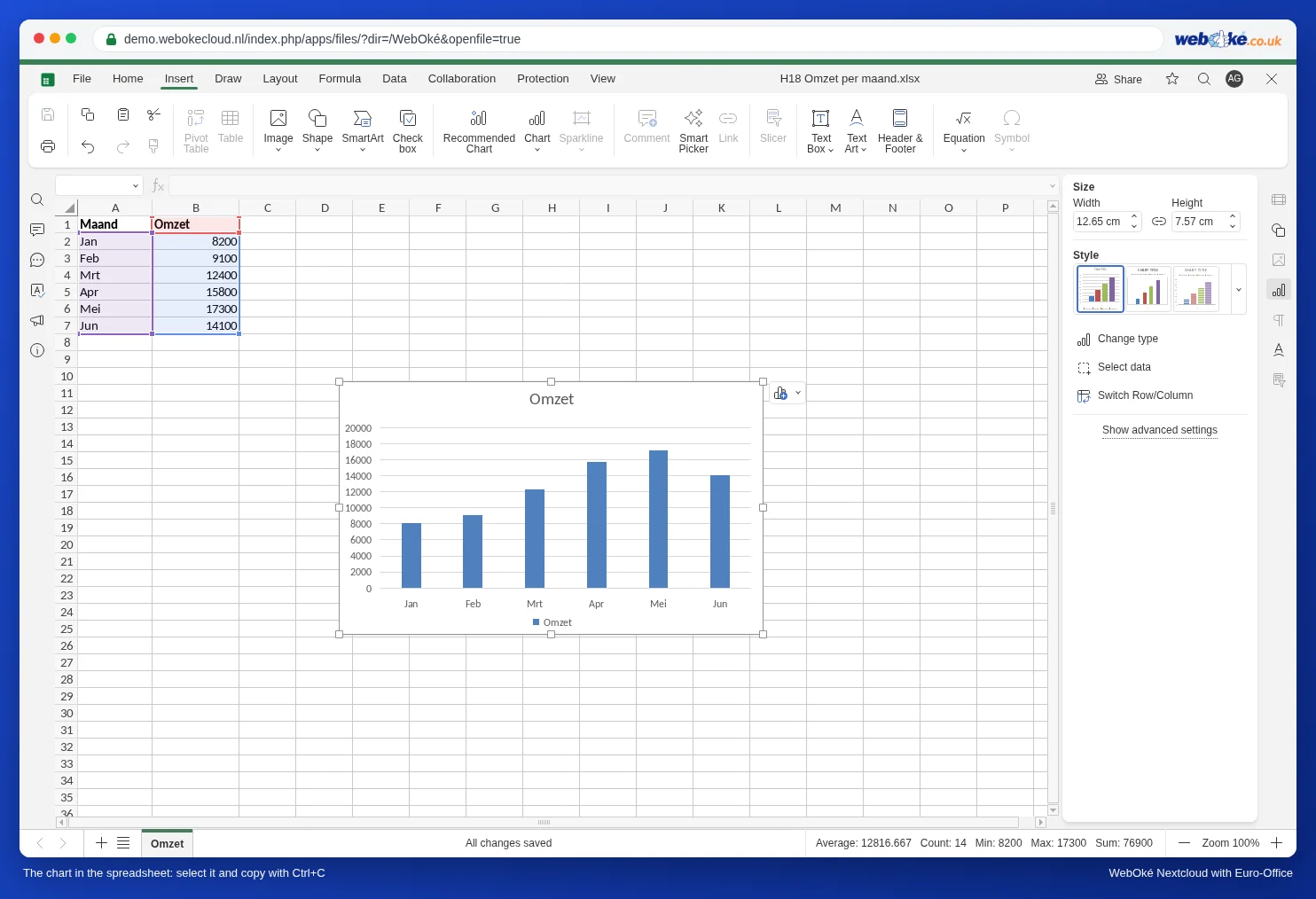
- Ανοίξτε το υπολογιστικό φύλλο και δημιουργήστε το γράφημα, αν δεν υπάρχει ήδη: επιλέξτε τα στοιχεία (για παράδειγμα A1 έως B7), μεταβείτε στο Εισαγωγή, Γράφημα και επιλέξτε έναν τύπο (δείτε Δημιουργία γραφημάτων).
- Κάντε κλικ στο περίγραμμα του γραφήματος, ώστε να επιλεγεί, και πατήστε Ctrl+C (Mac: Cmd+C).
Βήμα 2: επικόλληση και σύνδεση στην παρουσίαση
- Ανοίξτε την παρουσίαση, μεταβείτε στη διαφάνεια όπου θέλετε το γράφημα και πατήστε Ctrl+V.
- Κάτω δεξιά από το γράφημα εμφανίζεται ένα μικρό κουμπί (Ctrl) με τις επιλογές επικόλλησης. Κάντε κλικ σε αυτό.
- Επιλέξτε Χρησιμοποιήστε το θέμα προορισμού και συνδέστε τα δεδομένα. Αυτή είναι και η προεπιλογή: αν απλώς επικολλήσετε, το γράφημα είναι ήδη συνδεδεμένο. Επιλέξτε Χρησιμοποιήστε το θέμα προορισμού και ενσωματώστε το βιβλίο εργασίας αν δεν θέλετε σύνδεση.
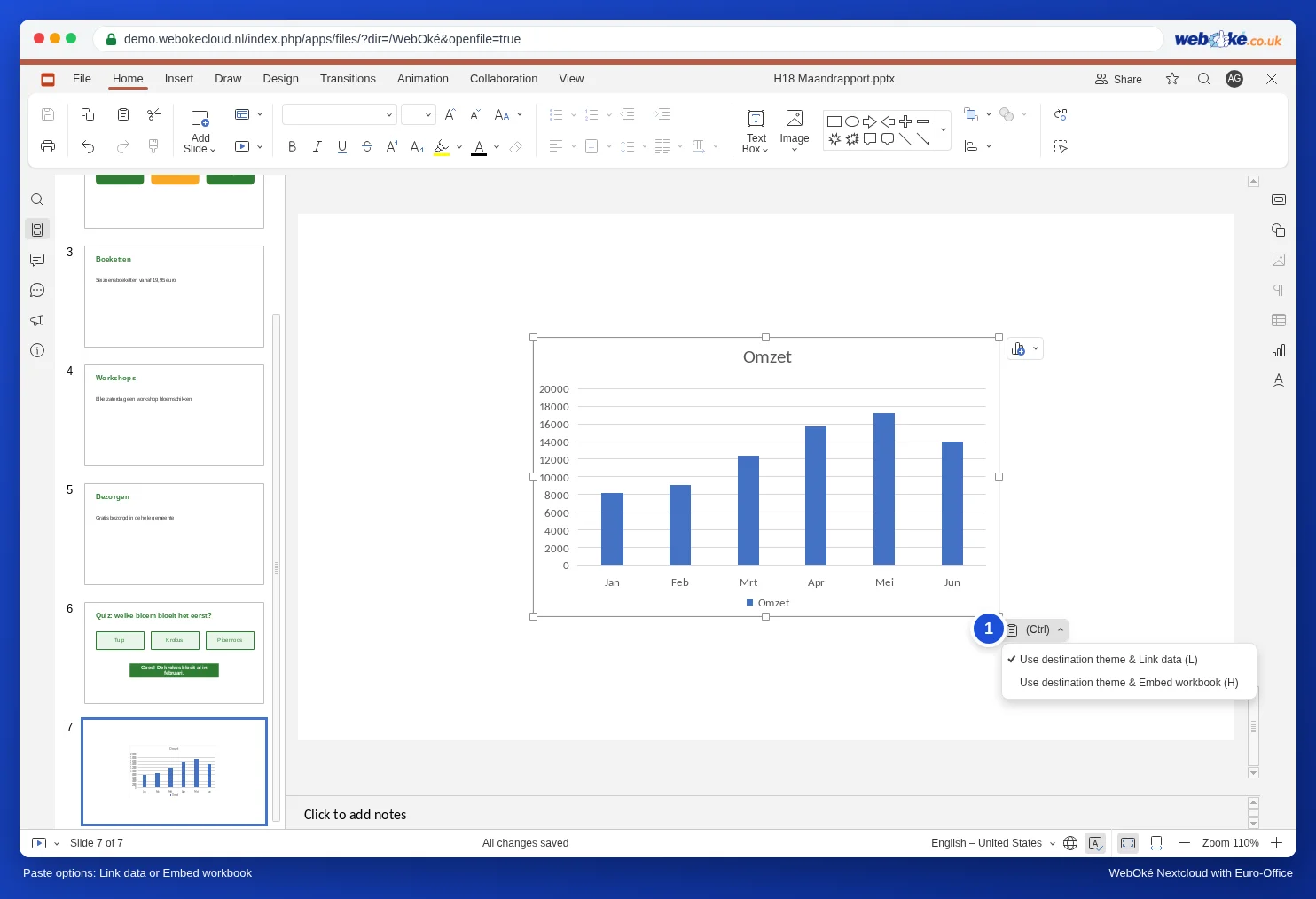
Το «Χρησιμοποιήστε το θέμα προορισμού» σημαίνει ότι το γράφημα παίρνει τα χρώματα και τις γραμματοσειρές της παρουσίασής σας. Έτσι ταιριάζει με τις υπόλοιπες διαφάνειές σας.
Βήμα 3: ενημέρωση των στοιχείων τον επόμενο μήνα
- Συμπληρώστε τα νέα στοιχεία στο υπολογιστικό φύλλο και κλείστε το.
- Ανοίξτε την παρουσίαση. Το Euro-Office εμφανίζει το μήνυμα: «Αυτή η παρουσίαση περιέχει συνδέσμους σε μία ή περισσότερες εξωτερικές πηγές που θα μπορούσαν να είναι επικίνδυνες.» Κάντε κλικ στο Ενημέρωση.
- Το γράφημα εμφανίζει πλέον τα νέα στοιχεία.
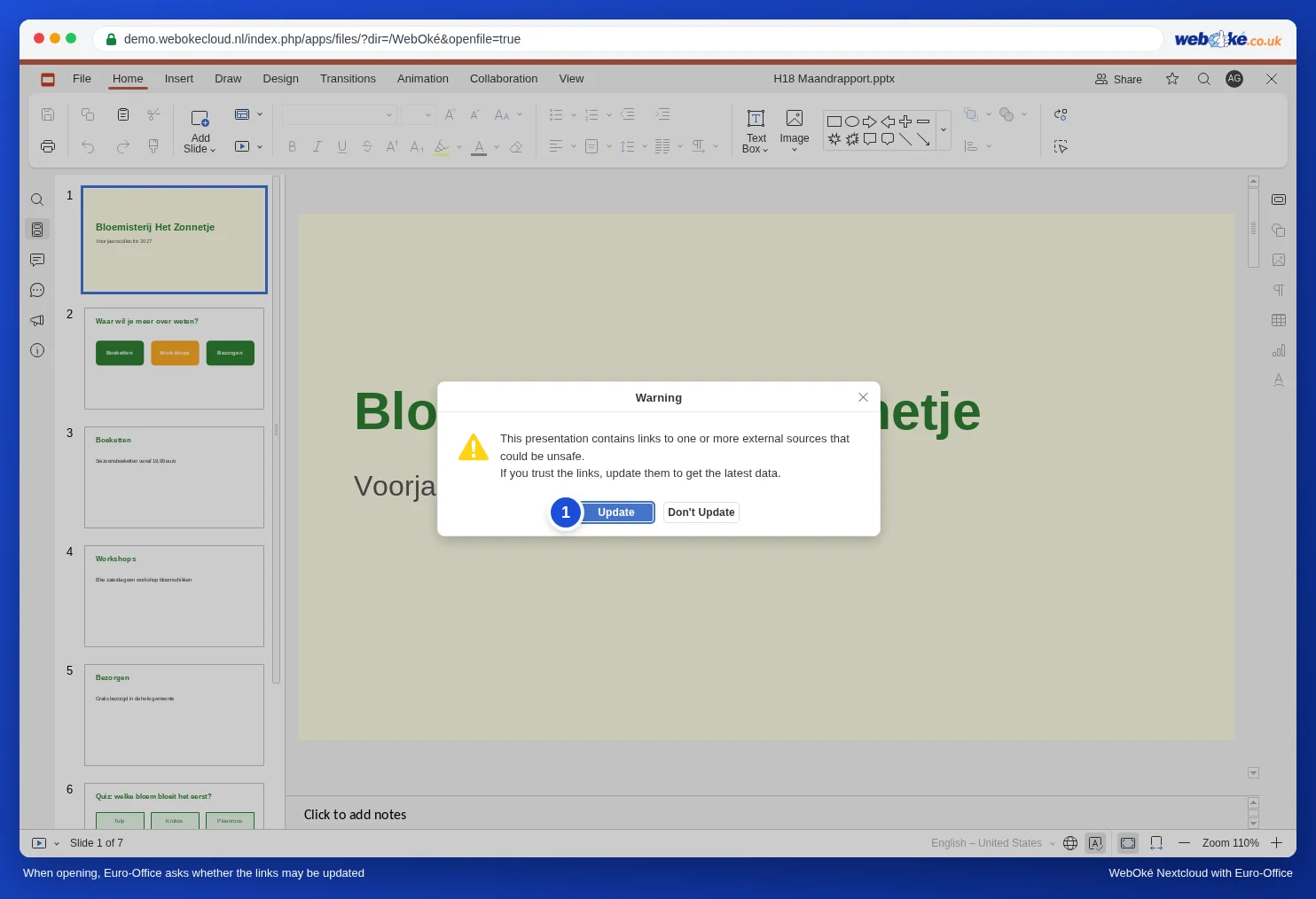
Το μήνυμα ακούγεται ανησυχητικό, αλλά πρόκειται για το δικό σας υπολογιστικό φύλλο. Αν η παρουσίαση προέρχεται από κάποιον άλλο και δεν γνωρίζετε πού οδηγεί ο σύνδεσμος, κάντε κλικ στο Μη γίνεται ενημέρωση.
Ενημέρωση ενώ η παρουσίαση είναι ανοιχτή
Κάντε κλικ στο γράφημα και ανοίξτε δεξιά τον πίνακα Ρυθμίσεις γραφήματος. Στην ενότητα Συνδεδεμένα δεδομένα βλέπετε το όνομα του υπολογιστικού φύλλου. Κάντε κλικ στο Ενημέρωση δεδομένων για να φέρετε τα πιο πρόσφατα στοιχεία.
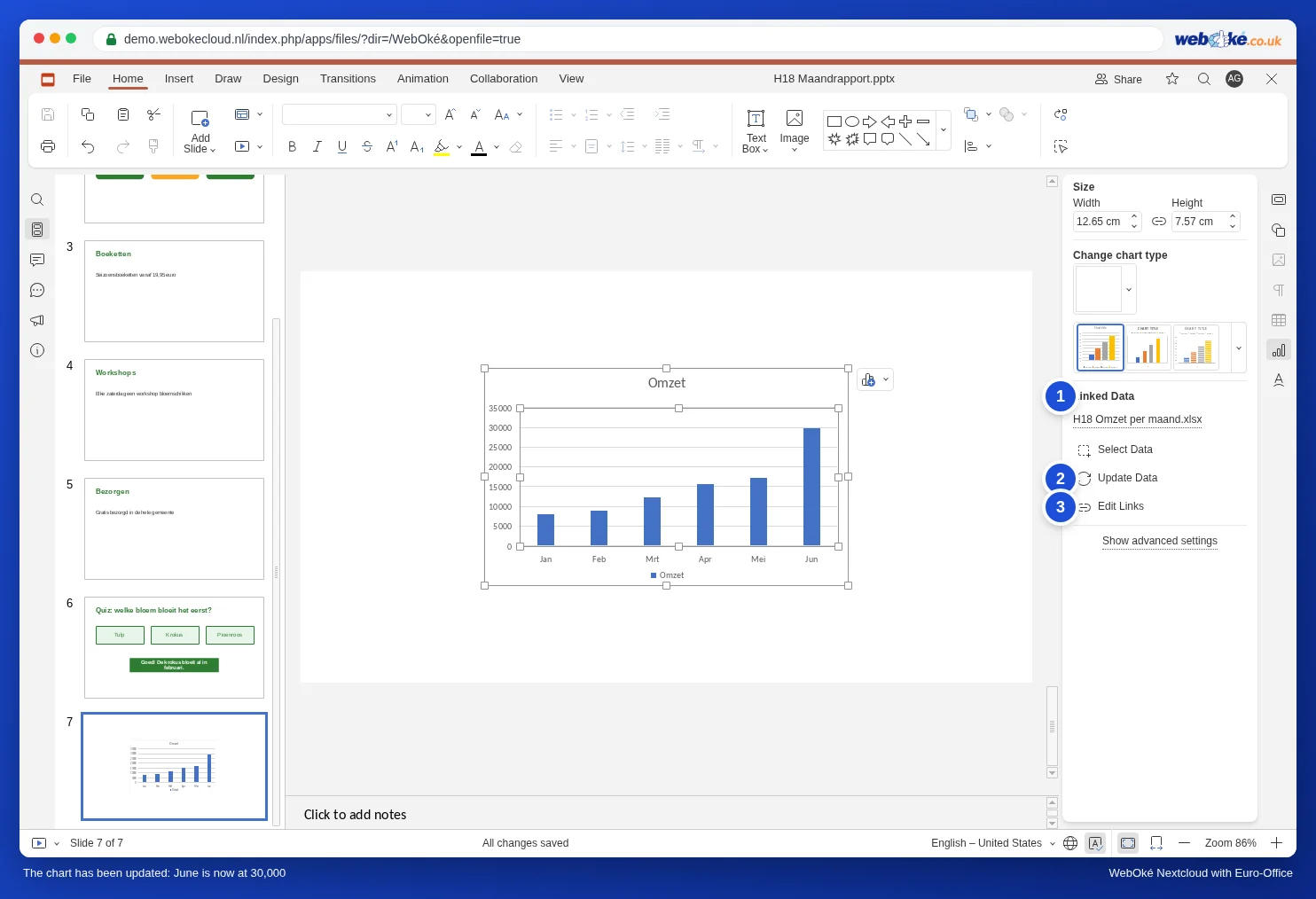
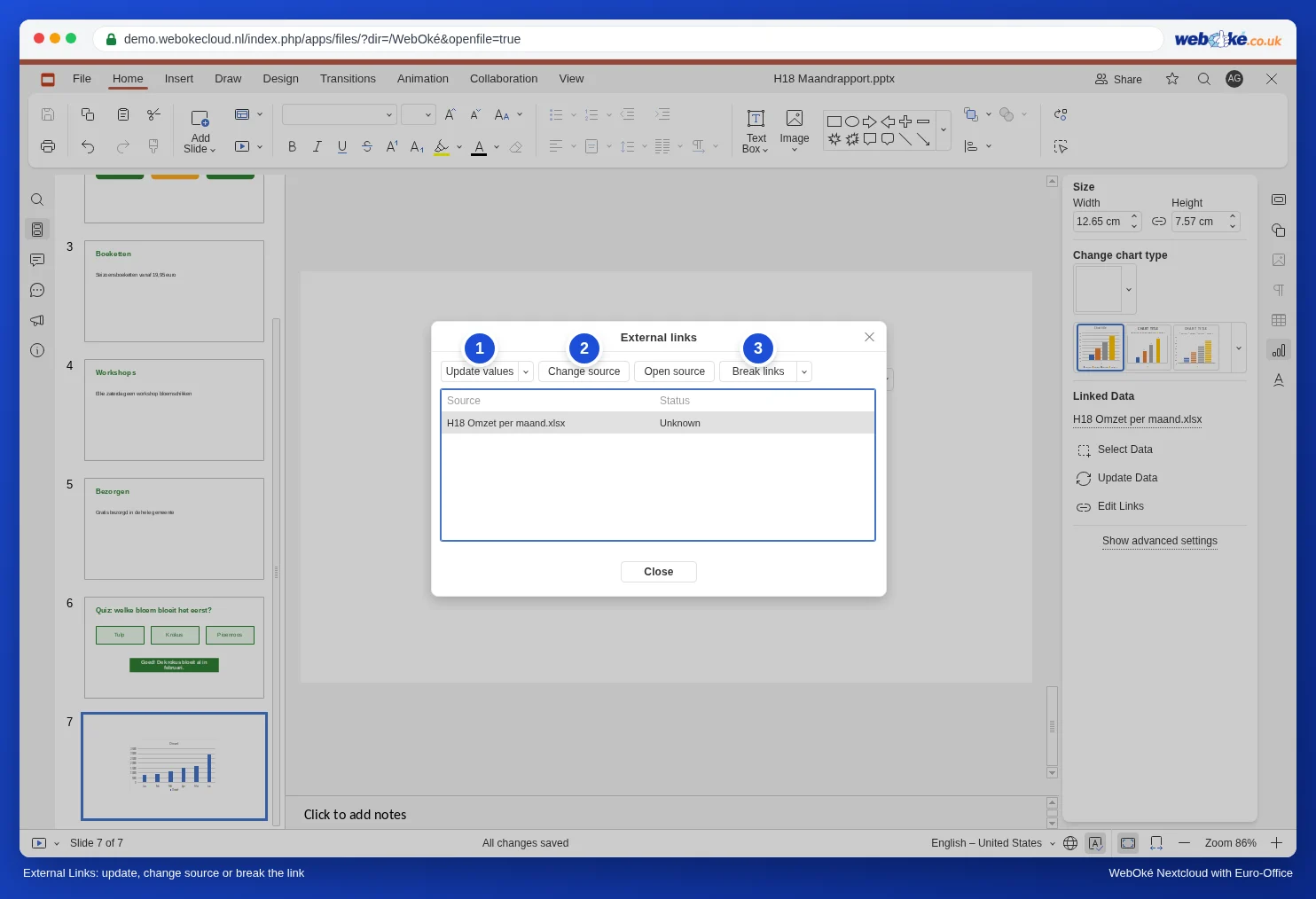
Με το Επεξεργασία συνδέσμων ανοίγετε το παράθυρο Εξωτερικοί σύνδεσμοι. Εκεί μπορείτε να επιλέξετε:
- Ενημέρωση τιμών: λήψη των στοιχείων ξανά.
- Αλλαγή πηγής: για να συνδέσετε το γράφημα με άλλο υπολογιστικό φύλλο, για παράδειγμα το αρχείο της νέας χρονιάς. Στη συνέχεια ελέγξτε ότι το γράφημα εμφανίζει τα σωστά στοιχεία.
- Άνοιγμα πηγής: άνοιγμα του υπολογιστικού φύλλου.
- Σπάσιμο συνδέσμων: κατάργηση της σύνδεσης, ώστε το γράφημα να μην είναι πλέον συνδεδεμένο με το υπολογιστικό φύλλο.
Συνήθεις παγίδες
- Το γράφημα δεν αλλάζει: κατά το άνοιγμα κάνατε κλικ στο Μη γίνεται ενημέρωση ή το υπολογιστικό φύλλο ήταν ακόμη ανοιχτό. Το Euro-Office αποθηκεύει τις αλλαγές μόνο όταν όλοι έχουν κλείσει το υπολογιστικό φύλλο (δείτε Δεν βλέπετε τις αλλαγές σας όταν κάνετε λήψη του αρχείου ή το ανοίγετε στον υπολογιστή σας). Κλείστε το υπολογιστικό φύλλο, περιμένετε λίγο και κάντε κλικ στην παρουσίαση στο Ενημέρωση δεδομένων.
- Άλλο άτομο ανοίγει την παρουσίαση: η σύνδεση λειτουργεί μόνο αν το άτομο αυτό έχει επίσης πρόσβαση στο υπολογιστικό φύλλο. Μοιραστείτε τον φάκελο με τα δύο αρχεία.
- Η παρουσίαση αποστέλλεται εκτός: καταργήστε πρώτα τη σύνδεση με το Σπάσιμο συνδέσμων ή επικολλήστε το γράφημα με ενσωμάτωση βιβλίου εργασίας. Έτσι ο παραλήπτης δεν θα λάβει μήνυμα για εξωτερικές πηγές.
- Νέος μήνας, νέα γραμμή: αν προστίθενται γραμμές στο υπολογιστικό φύλλο, ελέγξτε στο υπολογιστικό φύλλο ότι το γράφημα περιλαμβάνει τη νέα γραμμή (δείτε Δημιουργία γραφημάτων).
Ένα γράφημα με στήλες και μια γραμμή σε δευτερεύοντα άξονα το δημιουργείτε στο υπολογιστικό φύλλο (δείτε Γράφημα με στήλες και γραμμή σε δεύτερο άξονα) και το αντιγράφετε με τον ίδιο τρόπο. Για να φέρετε στοιχεία από άλλο υπολογιστικό φύλλο σε ένα υπολογιστικό φύλλο: δείτε Cellen koppelen aan een andere spreadsheet in je Nextcloud.