
Κεφάλαιο 18 · 18.9
Πώς να διατηρήσετε μια μεγάλη παρουσίαση οργανωμένη χωρίς ενότητες
Μια παρουσίαση με πενήντα ή περισσότερες διαφάνειες, όπως ένα ετήσιο πλάνο, ένα σεμινάριο ή ένας κατάλογος προϊόντων, γίνεται γρήγορα δυσνόητη. Στο PowerPoint χωρίζετε μια τέτοια παρουσίαση σε ενότητες: κεφάλαια στη λίστα διαφανειών που μπορείτε να αναπτύξετε και να συμπτύξετε. Το Euro-Office δεν υποστηρίζει ενότητες. Δεν μπορείτε να τις δημιουργήσετε, και οι ενότητες από ένα αρχείο PowerPoint δεν εμφανίζονται.
Με μερικές σταθερές συνήθειες, μια μεγάλη παρουσίαση παραμένει ωστόσο εύκολα διαχειρίσιμη. Ως παράδειγμα χρησιμοποιούμε την παρουσίαση σεμιναρίου του αρτοποιείου Bakkerij De Korenaar, με τα κεφάλαια Εισαγωγή, Ψωμί, Γλυκά και Κλείσιμο.
Τι συμβαίνει με τις ενότητες από το PowerPoint
Αν ανοίξετε ένα αρχείο PowerPoint με ενότητες στο Euro-Office, όλες οι διαφάνειες εμφανίζονται απλώς η μία κάτω από την άλλη στην επισκόπηση. Τα ονόματα των ενοτήτων δεν φαίνονται πουθενά. Ακόμη σημαντικότερο: μόλις επεξεργαστείτε και αποθηκεύσετε την παρουσίαση στο Euro-Office, οι ενότητες εξαφανίζονται και από το αρχείο. Το δοκιμάσαμε με ένα αρχείο pptx με τρεις ενότητες: μετά από μία μικρή αλλαγή στο Euro-Office, και οι τρεις ενότητες είχαν χαθεί, ακόμη και για όποιον ανοίξει στη συνέχεια το αρχείο στο PowerPoint.
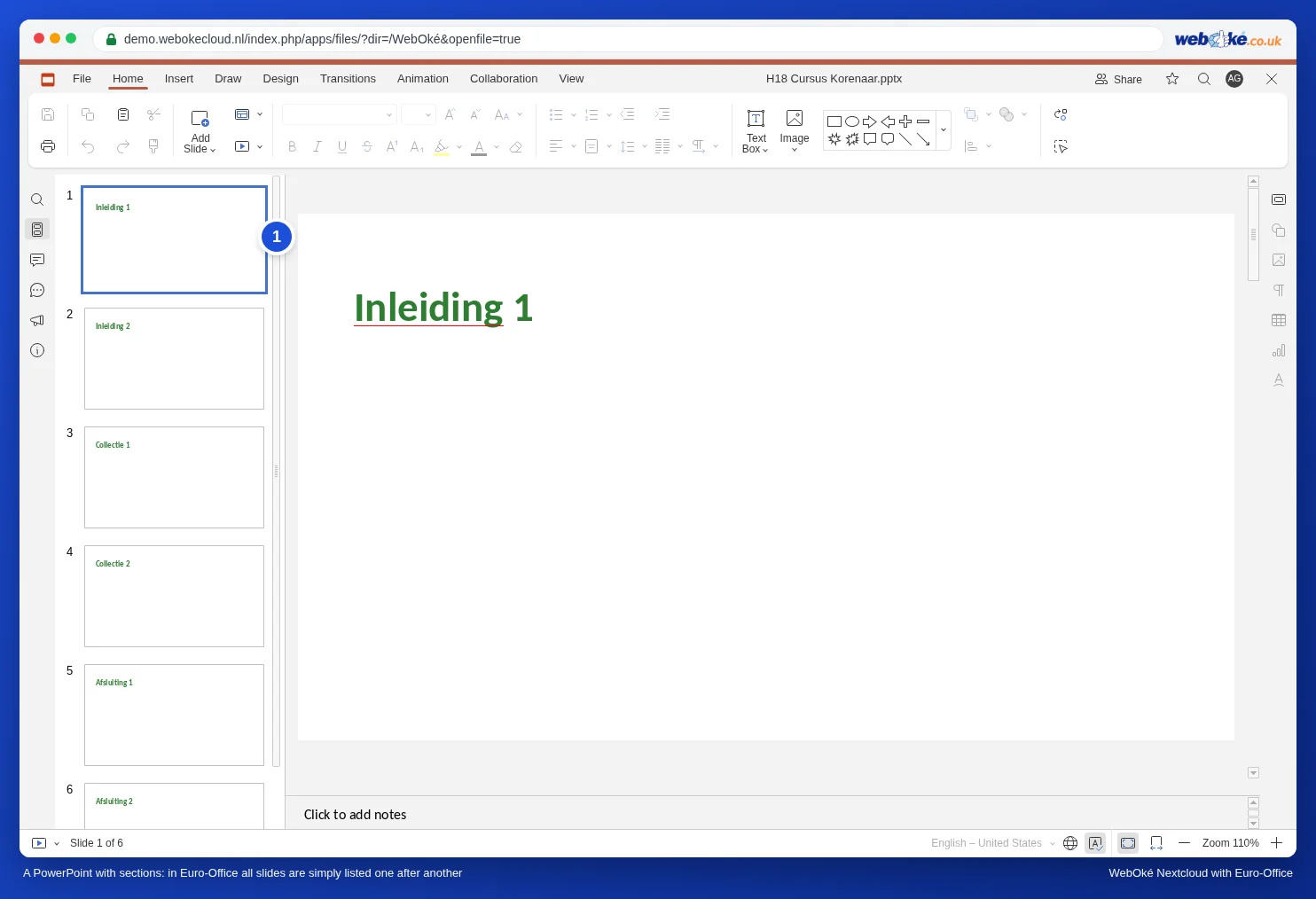
Προσοχή: συνεργάζεστε με κάποιον που χρησιμοποιεί το PowerPoint και βασίζεται πολύ στις ενότητες; Συμφωνήστε ποιος θα επεξεργάζεται το αρχείο, ή ζητήστε από αυτόν τον συνάδελφο να προσθέσει ξανά τις ενότητες μετά τις δικές σας αλλαγές. Αν χρειάζεται, κρατήστε ένα αντίγραφο του πρωτοτύπου μέσω Αρχείο, Αποθήκευση αντιγράφου ως πριν ξεκινήσετε.
Συνήθεια 1: μια διαφάνεια διαχωρισμού ανά κεφάλαιο
Ξεκινήστε κάθε κεφάλαιο με μια δική του διαφάνεια με τη διάταξη Κεφαλίδα Τμήματος: έναν μεγάλο τίτλο, για παράδειγμα "Κεφάλαιο 2: Ψωμί". Στην επισκόπηση στα αριστερά αυτές οι διαφάνειες ξεχωρίζουν αμέσως, και το κοινό σας ξέρει επίσης σε ποιο σημείο βρίσκεστε.
- Στην επισκόπηση, κάντε κλικ στην τελευταία διαφάνεια του προηγούμενου κεφαλαίου.
- Στην καρτέλα Αρχική, κάντε κλικ στο βελάκι κάτω από την Προσθήκη διαφάνειας και επιλέξτε Κεφαλίδα Τμήματος.
- Πληκτρολογήστε το όνομα του κεφαλαίου.
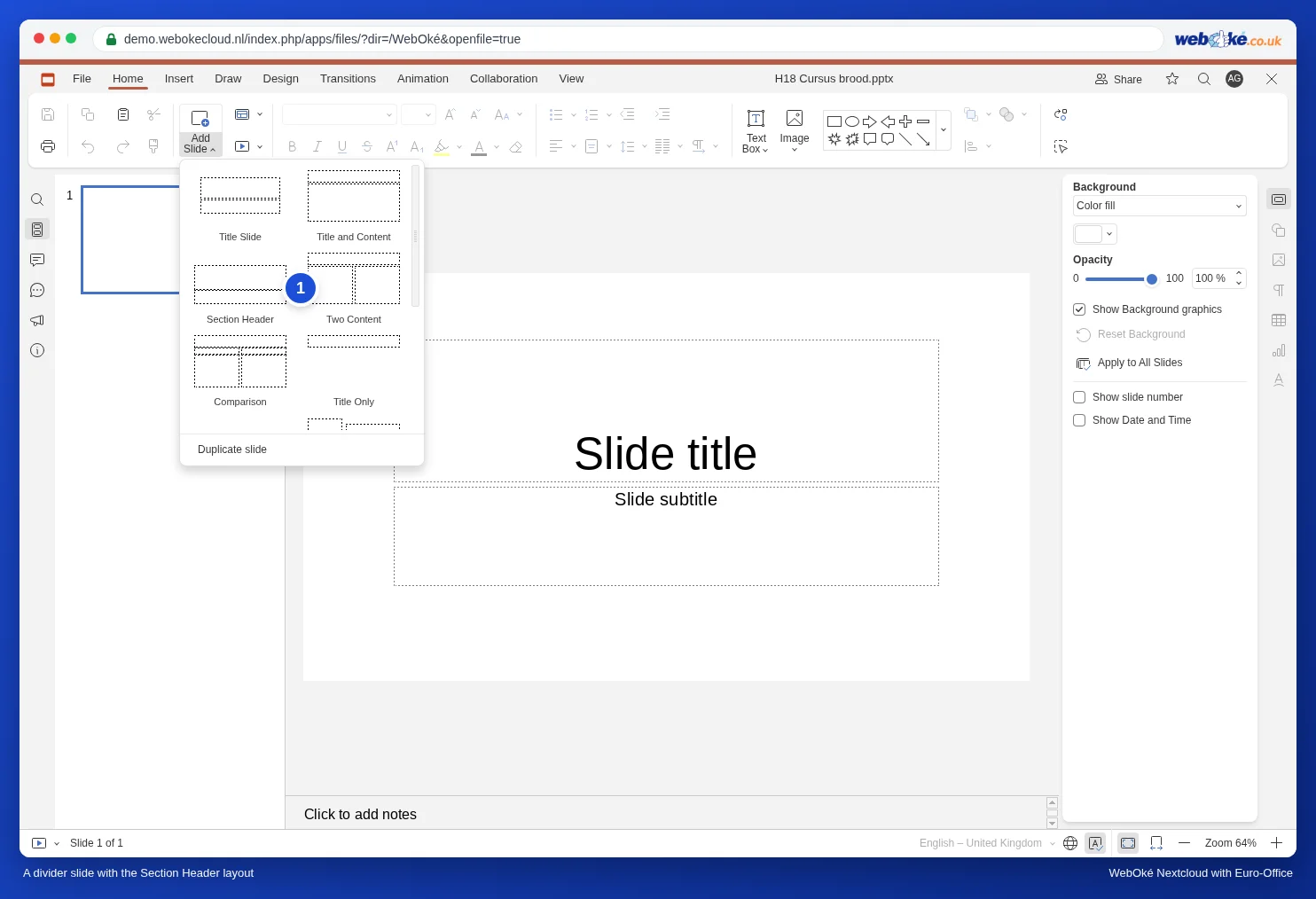
Η Κεφαλίδα Τμήματος δεν υπάρχει στη λίστα; Τότε η παρουσίαση προέρχεται από άλλο πρόγραμμα με δικές του διατάξεις. Σε αυτή την περίπτωση, δημιουργήστε μία διαφάνεια διαχωρισμού με μεγάλο τίτλο και δικό της χρώμα φόντου, και αντιγράψτε την για κάθε κεφάλαιο.
Συνήθεια 2: μια διαφάνεια περιεχομένων με συνδέσμους
Μετά τη διαφάνεια τίτλου, προσθέστε μια διαφάνεια περιεχομένων με τα κεφάλαια και μετατρέψτε κάθε κεφάλαιο σε σύνδεσμο προς τη διαφάνεια διαχωρισμού του. Σε κάθε διαφάνεια διαχωρισμού προσθέστε έναν σύνδεσμο επιστροφής στα περιεχόμενα. Έτσι, κατά την επεξεργασία και κατά την παρουσίαση μεταβαίνετε με ένα κλικ στο σωστό κεφάλαιο. Πώς δημιουργείτε έναν τέτοιο σύνδεσμο, διαβάστε στο Μια διαδραστική παρουσίαση με μενού και κουμπιά προς διαφάνειες. Προσοχή: ένας σύνδεσμος θυμάται τον αριθμό της διαφάνειας. Αν προσθέσετε αργότερα διαφάνειες, ελέγξτε τους συνδέσμους στη διαφάνεια περιεχομένων σας.
Συνήθεια 3: γρήγορη αναζήτηση και μετακίνηση
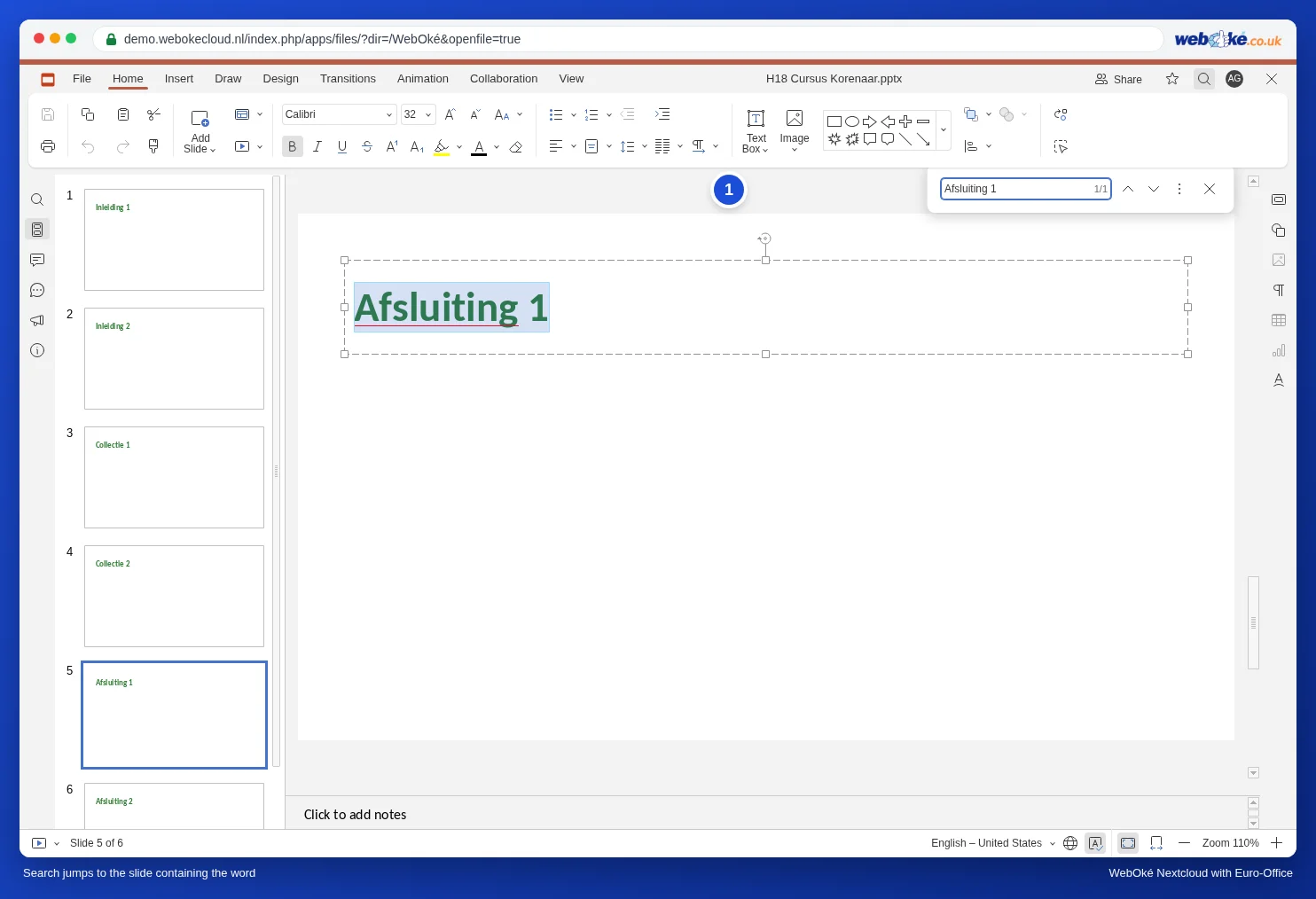
- Αναζήτηση: πατήστε Ctrl+F (σε Mac Cmd+F) και πληκτρολογήστε μια λέξη από τον τίτλο, για παράδειγμα το όνομα ενός κεφαλαίου. Το Euro-Office μεταβαίνει στη διαφάνεια όπου βρίσκεται η λέξη.
- Μετακίνηση διαφανειών: κάντε δεξί κλικ σε μια διαφάνεια στην επισκόπηση και επιλέξτε Μετακίνηση της διαφάνειας στην αρχή ή Μετακίνηση της διαφάνειας στο τέλος. Έτσι γλιτώνετε πολύ σύρσιμο σε μια μεγάλη λίστα. Για να επιλέξετε πολλές διαφάνειες ταυτόχρονα, κρατήστε πατημένο το Shift ή το Ctrl.
- Προσωρινή παράλειψη ενός κεφαλαίου: επιλέξτε τις διαφάνειες, κάντε δεξί κλικ και επιλέξτε Απόκρυψη διαφάνειας. Παραμένουν στην παρουσίαση, αλλά δεν εμφανίζονται στην προβολή παρουσίασης. Χρήσιμο όταν παραλείπετε ένα τμήμα για μια σύντομη έκδοση.
Συνήθεια 4: διαχωρισμός σε ξεχωριστές παρουσιάσεις
Γίνεται πραγματικά υπερβολικά μεγάλη, για παράδειγμα ένα σεμινάριο διακοσίων διαφανειών; Τότε δημιουργήστε μια ξεχωριστή παρουσίαση ανά κεφάλαιο, σε έναν φάκελο στο WebOké Nextcloud σας. Χρησιμοποιήστε το ίδιο πρότυπο για όλα τα μέρη (δείτε Δημιουργία δικού σας προτύπου εταιρικής ταυτότητας: υπόδειγμα διαφανειών, διατάξεις και δεσμεύσεις θέσης), ώστε όλα να έχουν την ίδια εμφάνιση. Τα ξεχωριστά αρχεία ανοίγουν γρηγορότερα και οι συνάδελφοί σας μπορούν να εργάζονται ταυτόχρονα σε διαφορετικά κεφάλαια. Αν ένα πολύ μεγάλο αρχείο δεν ανοίγει ή δεν αποθηκεύεται πλέον, διαβάστε το Een heel groot bestand dat niet opent of niet meer opslaat.
Παγίδες
- Οι κρυφές διαφάνειες μετρούν κανονικά στην αρίθμηση: αν αποκρύψετε τη διαφάνεια 4, η επόμενη διαφάνεια εξακολουθεί να είναι η διαφάνεια 5.
- Αν διαγράψετε ή μετακινήσετε διαφάνειες, ένας σύνδεσμος παραπέμπει στον παλιό αριθμό διαφάνειας και επομένως σε άλλη διαφάνεια (δείτε Μια διαδραστική παρουσίαση με μενού και κουμπιά προς διαφάνειες). Μετά από μεγάλες αλλαγές, ελέγξτε τους συνδέσμους στη διαφάνεια περιεχομένων σας.