
Κεφάλαιο 21 · 21.13
Να επιτρέψετε σε κάποιον μόνο ανάγνωση, σχόλια ή συμπλήρωση φόρμας
Δεν χρειάζεται όλοι όσοι λαμβάνουν ένα έγγραφο από εσάς να μπορούν να κάνουν τα πάντα σε αυτό. Ένας πελάτης απλώς διαβάζει μια προσφορά. Ένας επιμελητής μπορεί να αφήνει σχόλια, αλλά όχι να αλλάζει ο ίδιος το κείμενο. Ένας συνάδελφος μπορεί μόνο να συμπληρώνει τα πεδία μιας φόρμας εγγραφής. Στο WebOké Nextcloud σας το ρυθμίζετε σε δύο σημεία: κατά τον διαμοιρασμό (ποιος μπορεί να ανοίξει και να επεξεργαστεί το αρχείο) και στο ίδιο το έγγραφο (τι επιτρέπεται ακόμη μέσα στο αρχείο). Σε αυτό το άρθρο θα δείτε ποιο από τα δύο να χρησιμοποιήσετε σε κάθε περίπτωση.
Παράδειγμα: Η Anne από το ανθοπωλείο Bloemisterij Het Zonnetje γράφει το ανοιξιάτικο ενημερωτικό δελτίο. Η Lisa το διαβάζει, ο Tom μπορεί να αφήνει σχόλια και η αίτηση συμμετοχής στο εργαστήριο πρέπει να συμπληρώνεται από πελάτες χωρίς να αλλάζει το κείμενο της φόρμας.
Ποια μέθοδο να επιλέξετε;
| Τι θέλετε; | Πώς | Πού |
|---|---|---|
| Κάποιος μπορεί μόνο να διαβάζει | Διαμοιρασμός με Μόνο για προβολή | Παράθυρο διαμοιρασμού στο Nextcloud |
| Κάποιος μπορεί να διαβάζει, αλλά όχι να κάνει λήψη ή εκτύπωση | Απενεργοποίηση του Να επιτρέπεται η λήψη και ο συγχρονισμός | Παράθυρο διαμοιρασμού, Προηγμένες ρυθμίσεις |
| Κάποιος μπορεί μόνο να προσθέτει σχόλια | Προστασία εγγράφου με Σχόλια | Στο έγγραφο, καρτέλα Προστασία |
| Κάθε αλλαγή πρέπει να γίνεται πρόταση | Προστασία εγγράφου με Εντοπισμένες αλλαγές | Στο έγγραφο, καρτέλα Προστασία |
| Μόνο συμπλήρωση των πεδίων μιας φόρμας | Προστασία εγγράφου με Συμπλήρωση φορμών | Σε φόρμα Word, καρτέλα Προστασία |
| Σε υπολογιστικό φύλλο, επεξεργασία μόνο ορισμένων κελιών | Προστασία φύλλου ή περιοχής | Στο υπολογιστικό φύλλο, καρτέλα Προστασία |
Μόνο ανάγνωση
- Στο WebOké Nextcloud σας, κάντε κλικ στο εικονίδιο διαμοιρασμού δίπλα στο αρχείο και πληκτρολογήστε το όνομα του συναδέλφου σας. Επιλέξτε το άτομο από τη λίστα (δείτε επίσης Διαμοιρασμός εγγράφου με συνάδελφο).
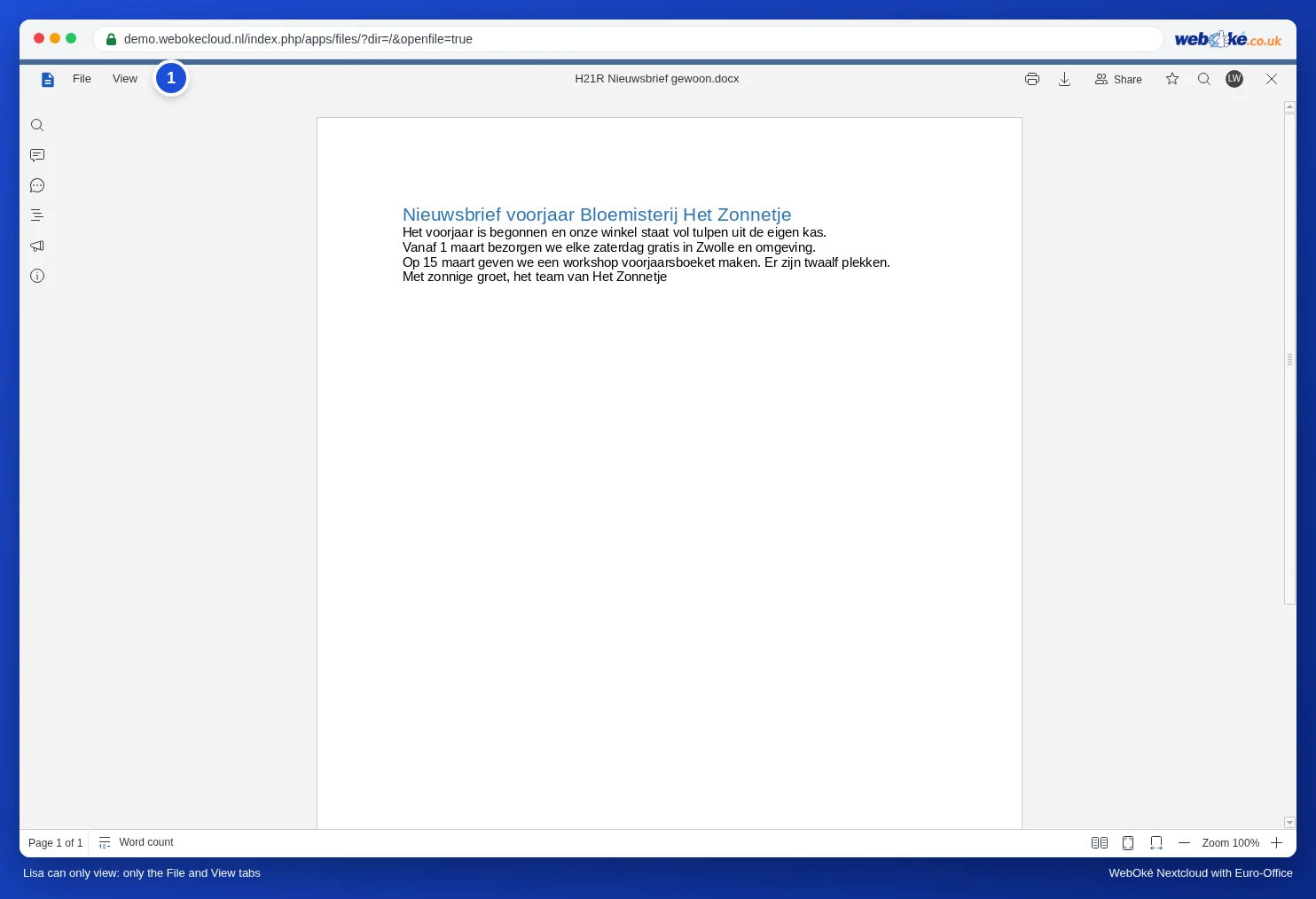
- Στην ενότητα Κοινή χρήση με επιλέξτε Μόνο για προβολή (1) και κάντε κλικ στο Αποθήκευση κοινόχρηστου.
Όταν η Lisa ανοίγει το έγγραφο, βλέπει επάνω μόνο τις καρτέλες Αρχείο και Προβολή. Μπορεί να διαβάζει, να κάνει αναζήτηση και μεγέθυνση, αλλά όχι να πληκτρολογεί. Επομένως δεν χρειάζεται να ρυθμίσετε τίποτα στο ίδιο το έγγραφο.
Ανάγνωση χωρίς λήψη ή εκτύπωση
Αν δεν θέλετε ο άλλος να κρατήσει δικό του αντίγραφο, για παράδειγμα σε ένα προσχέδιο σύμβασης ή ένα έγγραφο προσωπικού, απενεργοποιήστε τη λήψη.
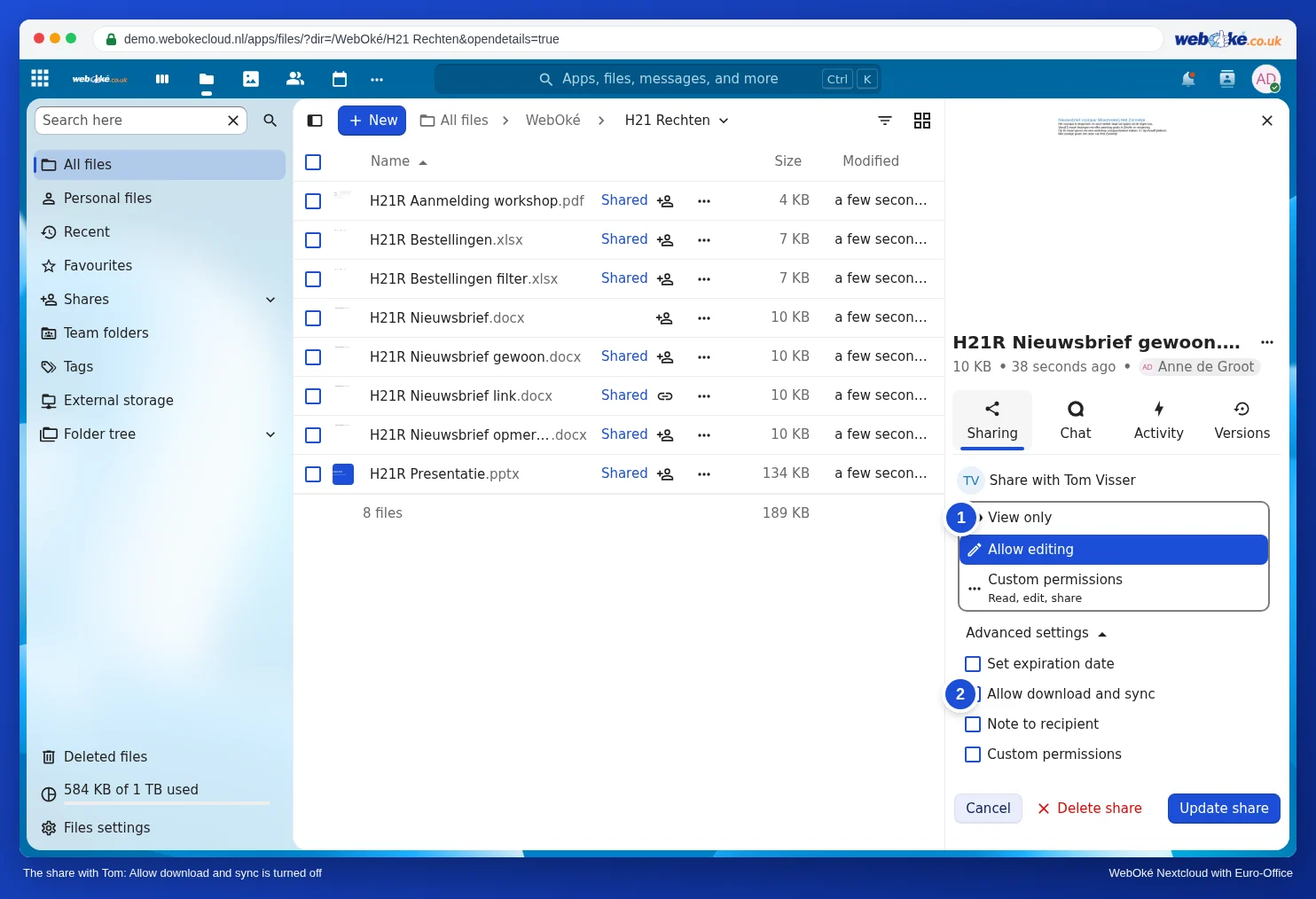
- Ανοίξτε το παράθυρο διαμοιρασμού του αρχείου και κάντε κλικ, δίπλα στο άτομο, στο κουμπί για τις λεπτομέρειες του κοινόχρηστου.
- Επιλέξτε τι επιτρέπεται στον άλλο, για παράδειγμα Μόνο για προβολή (1).
- Αναπτύξτε τις Προηγμένες ρυθμίσεις και καταργήστε την επιλογή Να επιτρέπεται η λήψη και ο συγχρονισμός (2).
- Κάντε κλικ στο Ενημέρωση κοινόχρηστου.
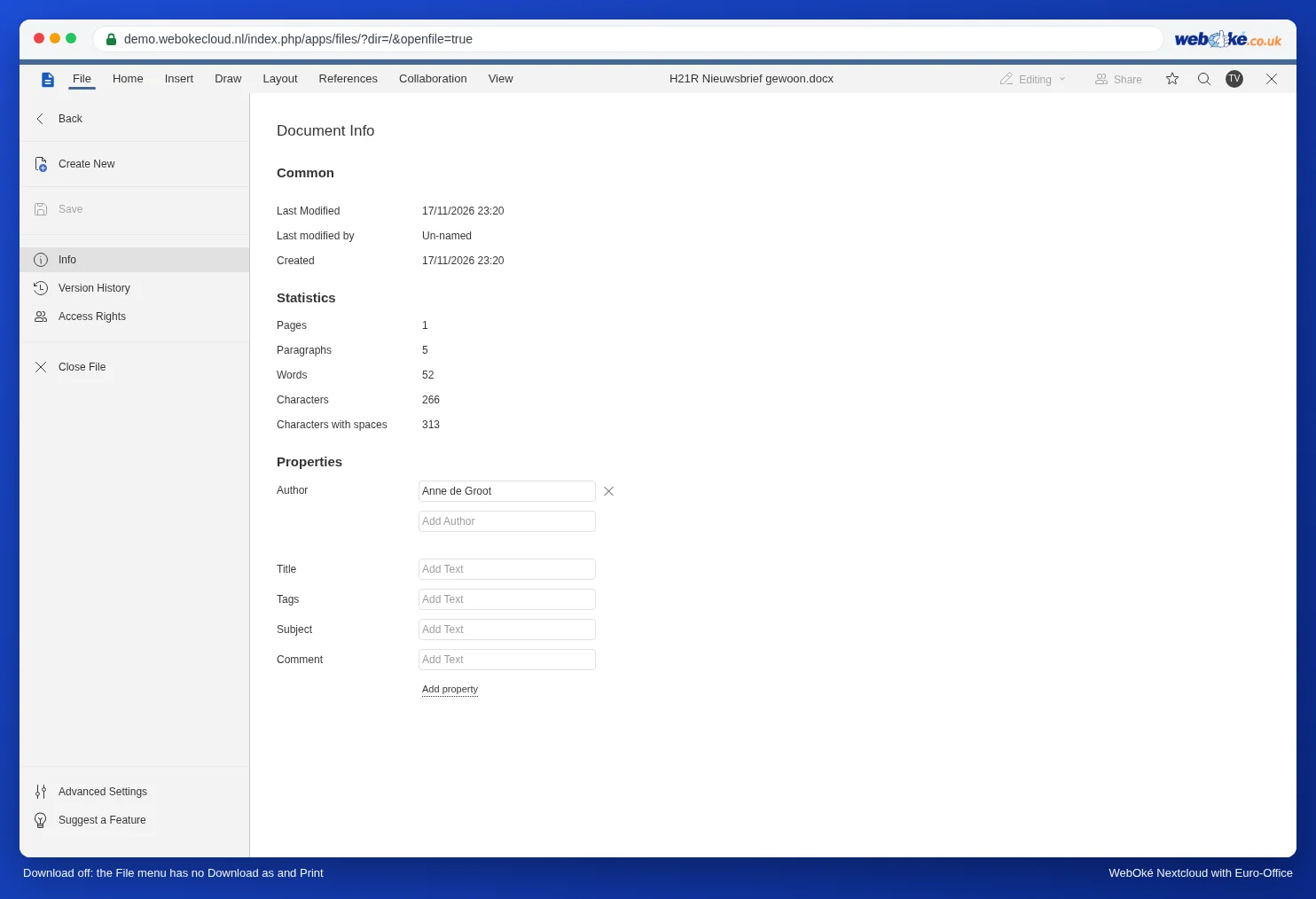
Στη δοκιμή, ο Tom δεν έβλεπε πλέον στο Euro-Office επάνω δεξιά κουμπιά για εκτύπωση και λήψη, ενώ από το μενού Αρχείο έλειπαν τα Λήψη ως και Εκτύπωση. Μπορούσε όμως ακόμη να επεξεργάζεται κανονικά, επειδή αυτό εξαρτιόταν από τα δικαιώματα του βήματος 2.
Προσοχή: αυτό κάνει την αντιγραφή πιο δύσκολη, όχι αδύνατη. Όποιος μπορεί να δει το έγγραφο, μπορεί πάντα να τραβήξει στιγμιότυπο οθόνης. Για πραγματικά εμπιστευτικά έγγραφα, ένα υδατογράφημα αποτελεί καλή συμπλήρωση (Χρήση υδατοσήμου).
Μόνο σχόλια ή μόνο προτάσεις
Σε αυτή την περίπτωση διαμοιράζετε το αρχείο κανονικά με δικαιώματα επεξεργασίας και ορίζετε τον κανόνα στο ίδιο το έγγραφο:
- Ανοίξτε το έγγραφο και μεταβείτε στην καρτέλα Προστασία.
- Κάντε κλικ στο Προστασία εγγράφου.
- Στην ενότητα Να επιτρέπεται μόνο τέτοια επεξεργασία στο έγγραφο επιλέξτε μία από τις επιλογές: Καμία αλλαγή (Ανάγνωση μόνο), Συμπλήρωση φορμών, Εντοπισμένες αλλαγές ή Σχόλια.
- Πληκτρολογήστε έναν κωδικό πρόσβασης (δύο φορές) και κάντε κλικ στο Προστασία.
Με την επιλογή Σχόλια ο Tom μπορεί να προσθέτει σχόλια (δείτε Σχολιασμός και αναφορά προσώπων), αλλά όχι να αλλάζει το κείμενο. Με την επιλογή Εντοπισμένες αλλαγές ό,τι πληκτρολογεί γίνεται πρόταση, την οποία εσείς στη συνέχεια αποδέχεστε ή απορρίπτετε (δείτε Παρακολούθηση και αποδοχή αλλαγών). Την πλήρη επεξήγηση, μαζί με την άρση της προστασίας, θα βρείτε στο Προστασία εγγράφου: μόνο ανάγνωση, μόνο σχόλια ή μόνο εντοπισμένες αλλαγές.
Συμβουλή: αυτός ο κανόνας βρίσκεται μέσα στο αρχείο. Ισχύει επομένως για όλους όσοι ανοίγουν το έγγραφο, ακόμη και αν γίνει λήψη ή προώθησή του. Αν θέλετε να εργάζεστε εσείς ελεύθερα, άρετε προσωρινά την προστασία και ενεργοποιήστε την ξανά στη συνέχεια.
Μόνο συμπλήρωση φόρμας
Σε μια φόρμα Word η διαδικασία είναι ίδια: δημιουργήστε τα πεδία συμπλήρωσης και προστατέψτε το έγγραφο με Συμπλήρωση φορμών. Το σταθερό κείμενο κλειδώνει και μπορούν να συμπληρωθούν μόνο τα πεδία. Πώς δημιουργείτε μια τέτοια φόρμα, θα το διαβάσετε στο Δημιουργία φόρμας Word προς συμπλήρωση με κλειδωμένο το υπόλοιπο κείμενο.
Σε μια φόρμα PDF δεν μπορείτε να περιορίσετε με τον ίδιο τρόπο τη συμπλήρωση για ένα συγκεκριμένο άτομο. Όποιος λαμβάνει το αρχείο με δικαιώματα επεξεργασίας μπορεί να συμπληρώσει τη φόρμα (δείτε Συμπλήρωση φόρμας PDF), αλλά έχει και τις υπόλοιπες λειτουργίες PDF. Αν θέλετε να διατηρήσετε το πρωτότυπο ασφαλές, διαμοιραστείτε ένα αντίγραφο και κρατήστε εσείς την κενή φόρμα. Αν κάτι πάει στραβά, επαναφέρετε μια παλαιότερη έκδοση μέσω του Ιστορικό εκδόσεων: επαναφορά μιας παλαιότερης έκδοσης.
Σε υπολογιστικό φύλλο
Σε ένα υπολογιστικό φύλλο περιορίζετε την επεξεργασία ανά φύλλο ή ανά περιοχή κελιών. Για την προστασία τύπων διαβάστε το Προστασία τύπων σε ένα κοινόχρηστο υπολογιστικό φύλλο. Για το πώς ορίζετε ανά συνάδελφο ποιος μπορεί να επεξεργαστεί ποιο τμήμα, διαβάστε το Καθορίστε ανά συνάδελφο ποιος μπορεί να επεξεργάζεται κάθε τμήμα ενός υπολογιστικού φύλλου.
Παγίδες
- Η άδεια επεξεργασίας σημαίνει και περαιτέρω διαμοιρασμό. Στο παράθυρο διαμοιρασμού εμφανίζεται τότε στα Προσαρμοσμένα δικαιώματα η ένδειξη Ανάγνωση, επεξεργασία, διαμοιρασμός: ο άλλος μπορεί δηλαδή να διαμοιράσει το αρχείο και με άλλους. Αν δεν το θέλετε, επιλέξτε Προσαρμοσμένα δικαιώματα και απενεργοποιήστε τον διαμοιρασμό.
- Η προστασία χωρίς κωδικό πρόσβασης είναι εμπόδιο, όχι κλειδαριά. Οποιοσδήποτε έχει δικαιώματα επεξεργασίας μπορεί τότε να άρει ο ίδιος την προστασία. Χρησιμοποιήστε κωδικό πρόσβασης όταν έχει σημασία.
- Η επιλογή Μόνο για προβολή μέσω δημόσιου συνδέσμου λειτουργεί όπως και για έναν συνάδελφο: και σε έναν σύνδεσμο επιλέγετε μεταξύ ανάγνωσης και επεξεργασίας (δείτε Δημιουργία δημόσιου συνδέσμου (ανάγνωση ή επεξεργασία)).
Τι δεν είναι δυνατό
Στο παράθυρο διαμοιρασμού του WebOké Nextcloud σας επιλέγετε ανά άτομο μόνο μεταξύ προβολής και επεξεργασίας, με τα προσαρμοσμένα δικαιώματα και τις προηγμένες ρυθμίσεις που είδατε παραπάνω. Μια ξεχωριστή επιλογή όπως «Ο Tom μπορεί μόνο να αφήνει σχόλια», που να ισχύει μόνο για τον Tom, δεν υπάρχει εκεί. Το Euro-Office υποστηρίζει τέτοια δικαιώματα ανά άτομο, αλλά προς το παρόν δεν μπορούν να ρυθμιστούν στο WebOké Nextcloud σας. Γι' αυτό χρησιμοποιήστε την προστασία στο ίδιο το έγγραφο, όπως περιγράφεται παραπάνω.