
Κεφάλαιο 21 · 21.7
Καθορίστε ανά συνάδελφο ποιος μπορεί να επεξεργάζεται κάθε τμήμα ενός υπολογιστικού φύλλου
Ένας προϋπολογισμός, ένα πρόγραμμα βαρδιών ή ένας προγραμματισμός στον οποίο εργάζονται πολλά τμήματα: οι πωλήσεις συμπληρώνουν τα στοιχεία πωλήσεων, μόνο ο υπεύθυνος αγορών αλλάζει τις αγορές, και οι υπόλοιποι μπορούν να βλέπουν αλλά όχι να αγγίζουν τα στοιχεία των άλλων. Στο Excel αυτό γίνεται με έναν κωδικό πρόσβασης ανά εύρος. Στο Euro-Office γίνεται πιο κομψά: με το Εύρος προστασίας επιλέγετε ανά εύρος ποιοι συνάδελφοι από το WebOké Nextcloud σας μπορούν να το επεξεργάζονται. Δεν χρειάζεται κανένας κωδικός πρόσβασης.
Παράδειγμα: ο προϋπολογισμός του Bakkerij De Korenaar με τις στήλες Verkoop (πωλήσεις), Inkoop (αγορές) και Personeel (προσωπικό). Η Anne δημιουργεί το αρχείο, η Lisa είναι υπεύθυνη για τις αγορές και ο Tom για τις πωλήσεις.
Προετοιμασία: κοινή χρήση του αρχείου
Μοιραστείτε πρώτα το υπολογιστικό φύλλο με τους συναδέλφους, με δικαιώματα επεξεργασίας (δείτε Διαμοιρασμός εγγράφου με συνάδελφο). Το Εύρος προστασίας καθορίζει μόνο τι μπορεί να κάνει κάποιος μέσα στο αρχείο· όποιος δεν μπορεί να ανοίξει το αρχείο, δεν ωφελείται από δικαιώματα σε ένα εύρος.
Προστασία ενός εύρους
- Ανοίξτε το υπολογιστικό φύλλο και μεταβείτε στην καρτέλα Προστασία.
- Κάντε κλικ στο Εύρος προστασίας (1). Ανοίγει το παράθυρο Προστατευμένα εύρη· την πρώτη φορά είναι κενό.
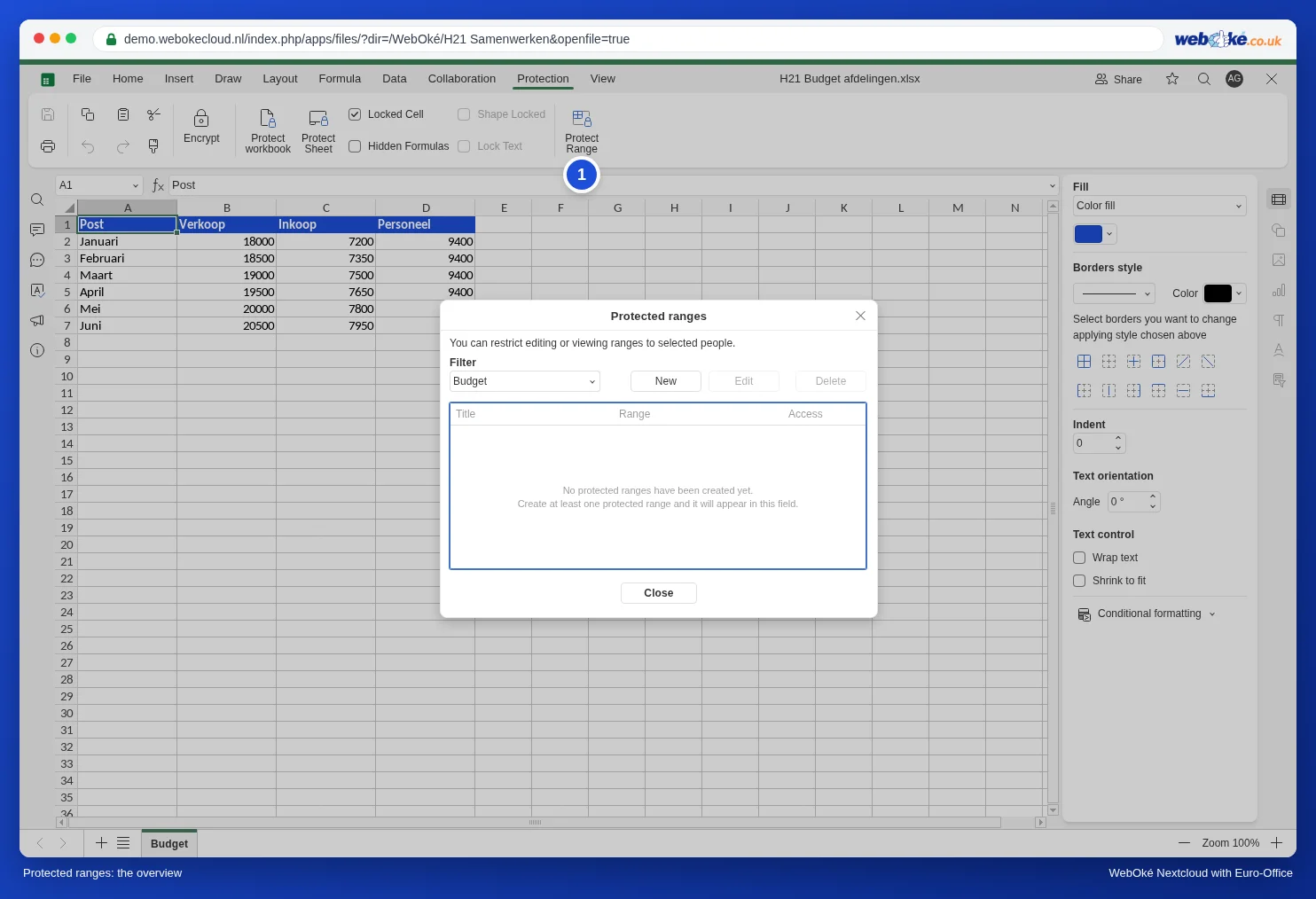
- Κάντε κλικ στο Νέο. Ανοίγει το παράθυρο Νέο εύρος.
- Στο πεδίο Τίτλος πληκτρολογήστε ένα όνομα, για παράδειγμα Inkoop. Χρησιμοποιήστε μόνο γράμματα, αριθμούς και κενά.
- Στο πεδίο Εύρος συμπληρώστε τα κελιά. Υπάρχει ήδη μια αναφορά στο κελί όπου βρισκόσασταν: αδειάστε πρώτα το πεδίο και πληκτρολογήστε, για παράδειγμα, Budget!$C$2:$C$7 (φύλλο εργασίας Budget, κελιά C2 έως και C7). Μπορείτε επίσης να κάνετε κλικ στο κουμπάκι στα δεξιά του πεδίου και να επιλέξετε τα κελιά στο φύλλο εργασίας.
- Στο πεδίο Πρόσβαση στην εμβέλεια πληκτρολογήστε τα πρώτα γράμματα του ονόματος ενός συναδέλφου. Το Euro-Office εμφανίζει τα άτομα από το WebOké Nextcloud σας· κάντε κλικ στο σωστό όνομα.
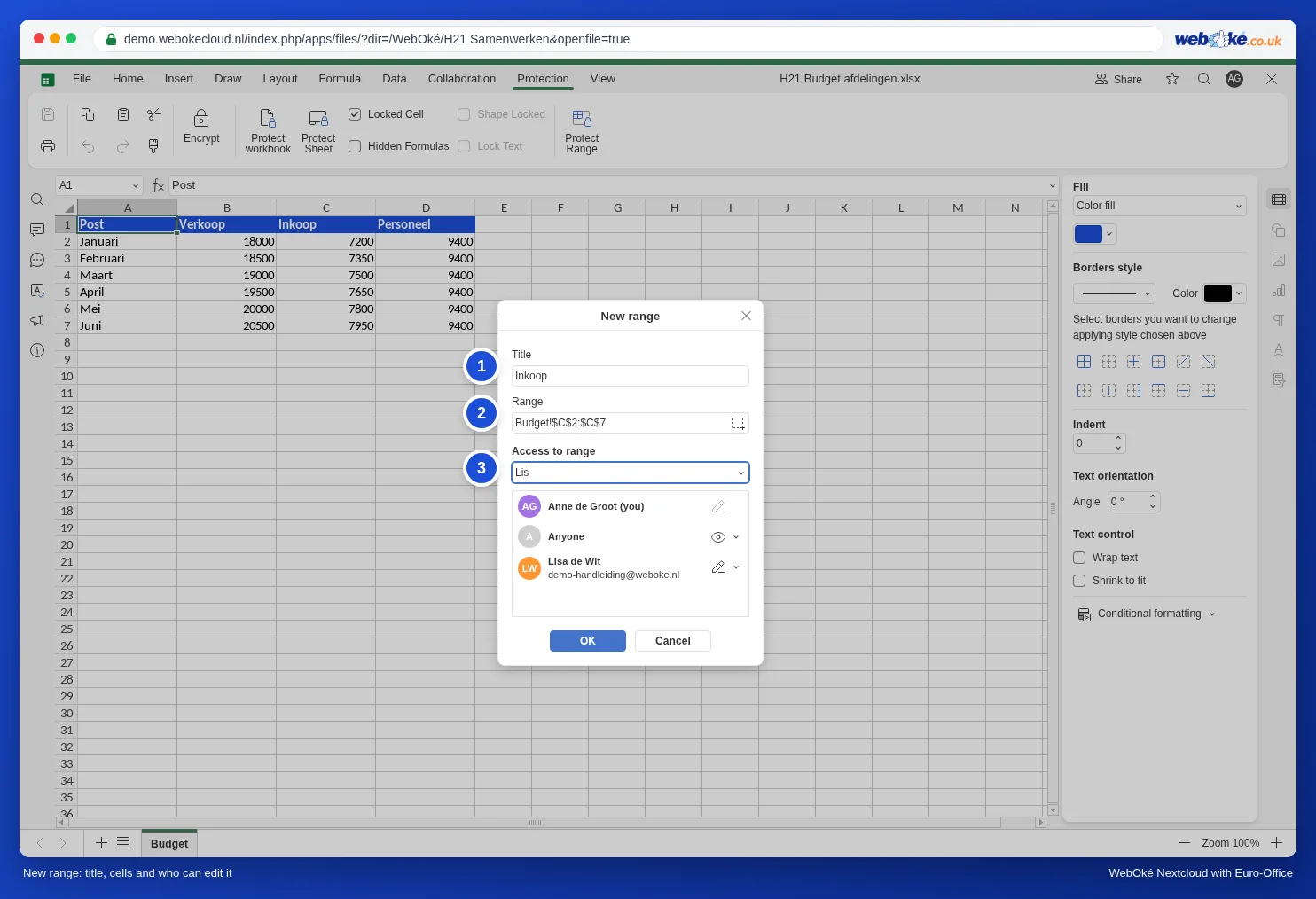
- Στη λίστα βλέπετε για κάθε άτομο τι επιτρέπεται να κάνει. Με το βελάκι δίπλα στο εικονίδιο επιλέγετε:
- Επεξεργασία: μπορεί να αλλάζει τα κελιά.
- Προβολή: μπορεί να βλέπει τα κελιά, αλλά όχι να τα αλλάζει.
- Απορρίφθηκε: δεν έχει πρόσβαση στο εύρος.
- Κάντε κλικ στο OK. Το εύρος εμφανίζεται τώρα στην επισκόπηση, μαζί με την πρόσβαση.
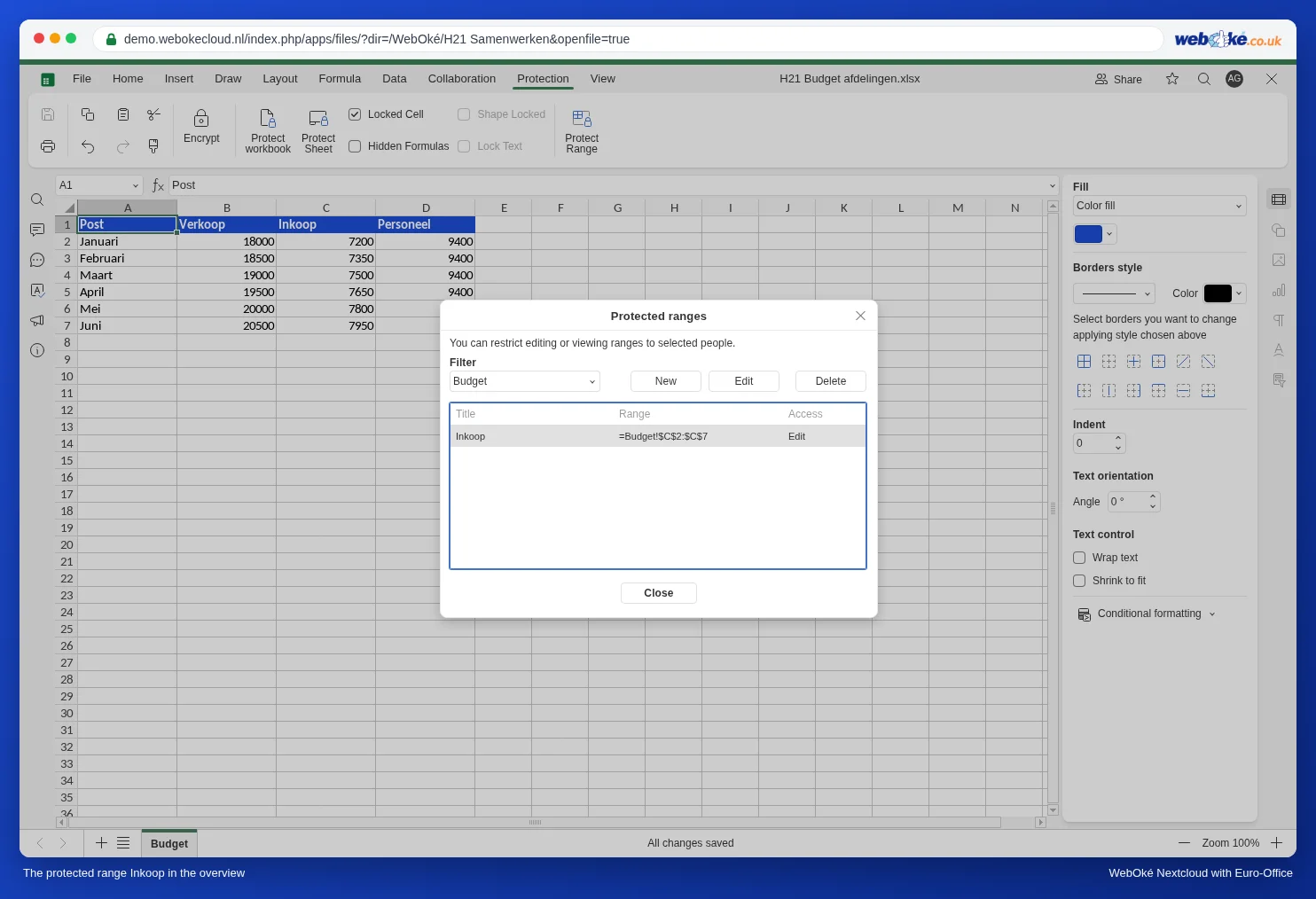
Επαναλάβετε τη διαδικασία για τις άλλες στήλες: ένα εύρος Verkoop για τον Tom, και ούτω καθεξής. Τα κελιά που δεν ανήκουν σε κανένα προστατευμένο εύρος παραμένουν κανονικά επεξεργάσιμα για όλους όσοι έχουν δικαιώματα επεξεργασίας.
Τι βλέπουν οι συνάδελφοι
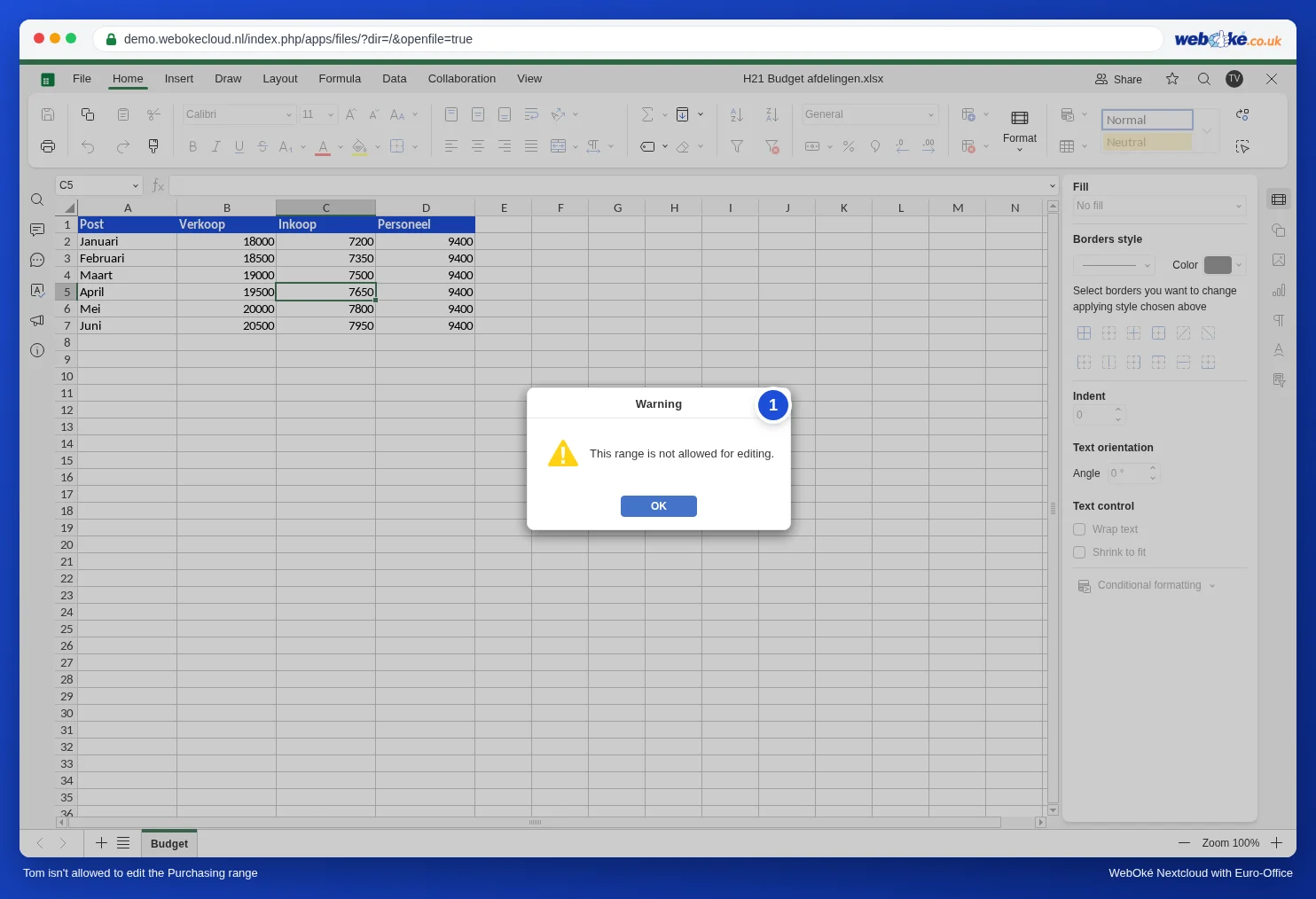
Η Lisa ανοίγει τον προϋπολογισμό και αλλάζει τα στοιχεία αγορών όπως πάντα. Ο Tom μπορεί μόνο να βλέπει το εύρος Inkoop. Αν προσπαθήσει να πληκτρολογήσει σε κάποιο από αυτά τα κελιά, λαμβάνει το μήνυμα Αυτό το εύρος δεν επιτρέπεται για επεξεργασία. (1). Η αλλαγή του δεν αποθηκεύεται· ελέγξαμε στη δοκιμή ότι το κελί στο αρχείο διατήρησε την παλιά του τιμή.
Εύρος προστασίας ή Επιτρέπεται η επεξεργασία ευρών;
Στην καρτέλα Προστασία υπάρχει επίσης η επιλογή Προστασία φύλλου, η οποία περιλαμβάνει την επιλογή Επιτρέπεται η επεξεργασία ευρών (δείτε Προστασία τύπων σε ένα κοινόχρηστο υπολογιστικό φύλλο). Η διαφορά:
| Εύρος προστασίας | Προστασία φύλλου με Επιτρέπεται η επεξεργασία ευρών | |
|---|---|---|
| Ποιος μπορεί να επεξεργάζεται | Επιλεγμένοι συνάδελφοι από το Nextcloud σας | Όποιος γνωρίζει τον κωδικό πρόσβασης του εύρους |
| Απαιτείται κωδικός πρόσβασης | Όχι | Ναι |
| Υπόλοιπο φύλλο | Παραμένει επεξεργάσιμο | Κλειδωμένο (εκτός από τα εύρη που έχουν αποδεσμευτεί) |
| Λειτουργεί και στο Excel | Μην βασίζεστε σε αυτό | Ναι, η προστασία φύλλου διατηρείται |
Παγίδες
- Μόνο στο Euro-Office. Αυτή η προστασία λειτουργεί στο WebOké Nextcloud σας, με τα ονόματα των χρηστών του Nextcloud σας. Θεωρήστε ότι όποιος κατεβάσει το αρχείο και το ανοίξει στο Excel ή στο LibreOffice μπορεί να επεξεργαστεί τα πάντα. Χρησιμοποιήστε τη για να αποφεύγετε λάθη, όχι ως κλειδαριά απέναντι σε άτομα που δεν εμπιστεύεστε. Σε όσους δεν χρειάζεται να αλλάξουν τίποτα, δώστε Μόνο για προβολή. Πώς προστατεύετε ένα έγγραφο κειμένου διαβάζετε στο Προστασία εγγράφου: μόνο ανάγνωση, μόνο σχόλια ή μόνο εντοπισμένες αλλαγές.
- Οι επισκέπτες μέσω δημόσιου συνδέσμου δεν έχουν λογαριασμό και δεν εμφανίζονται στη λίστα. Επομένως δεν μπορείτε να τους δώσετε ξεχωριστά δικαιώματα.
- Εισαγωγή στηλών: αν εισαγάγετε μια στήλη ή γραμμή μέσα σε ένα προστατευμένο εύρος, ελέγξτε στην επισκόπηση ότι το εύρος εξακολουθεί να είναι σωστό.