
Κεφάλαιο 21 · 21.4
Έλεγχος αλλαγών από πολλούς αναθεωρητές, άτομο προς άτομο
Ένα επιχειρησιακό σχέδιο, μια σύμβαση ή μια αίτηση επιχορήγησης περνά από πολλά χέρια. Όλοι εργάζονται με την Παρακολούθηση αλλαγών (δείτε Παρακολούθηση και αποδοχή αλλαγών) και στο τέλος έχετε μπροστά σας ένα έγγραφο γεμάτο χρωματιστό κείμενο. Ποιος έκανε ποια αλλαγή, πώς βλέπετε πώς θα είναι το κείμενο όταν ενσωματωθούν όλες, και πώς ελέγχετε αποτελεσματικά δεκάδες αλλαγές; Αυτό θα διαβάσετε εδώ.
Παράδειγμα: το επιχειρησιακό σχέδιο 2027 του Bakkerij De Korenaar. Η Lisa de Wit και ο Tom Visser το έχουν ελέγξει και οι δύο.
Δείτε ποιος άλλαξε τι
Ανοίξτε το έγγραφο και μεταβείτε στην καρτέλα Συνεργασία. Το Euro-Office δίνει σε κάθε αναθεωρητή το δικό του χρώμα. Το κείμενο που προστέθηκε είναι υπογραμμισμένο με αυτό το χρώμα, ενώ το κείμενο που διαγράφηκε είναι διακριτή διαγραμμένο.
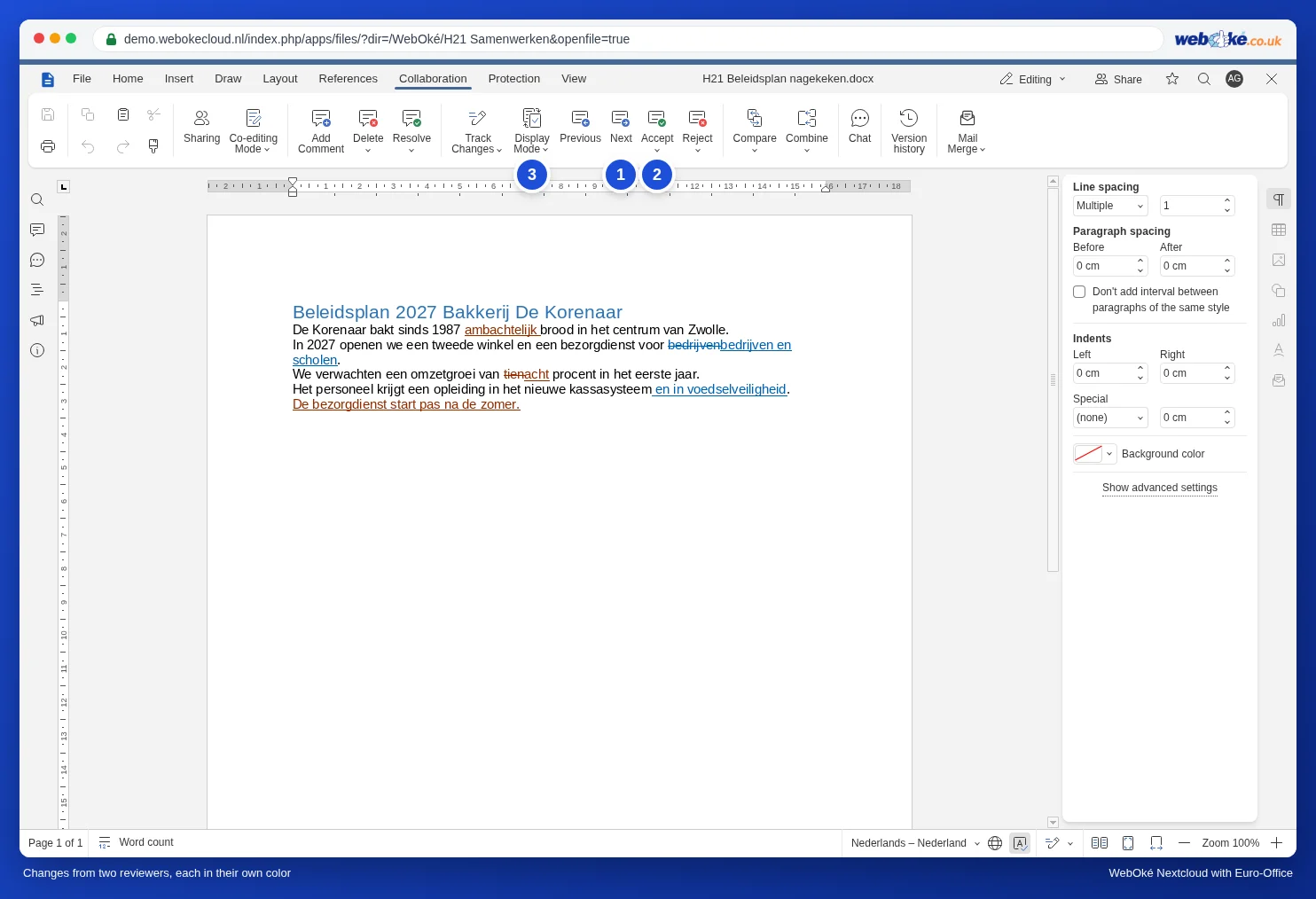
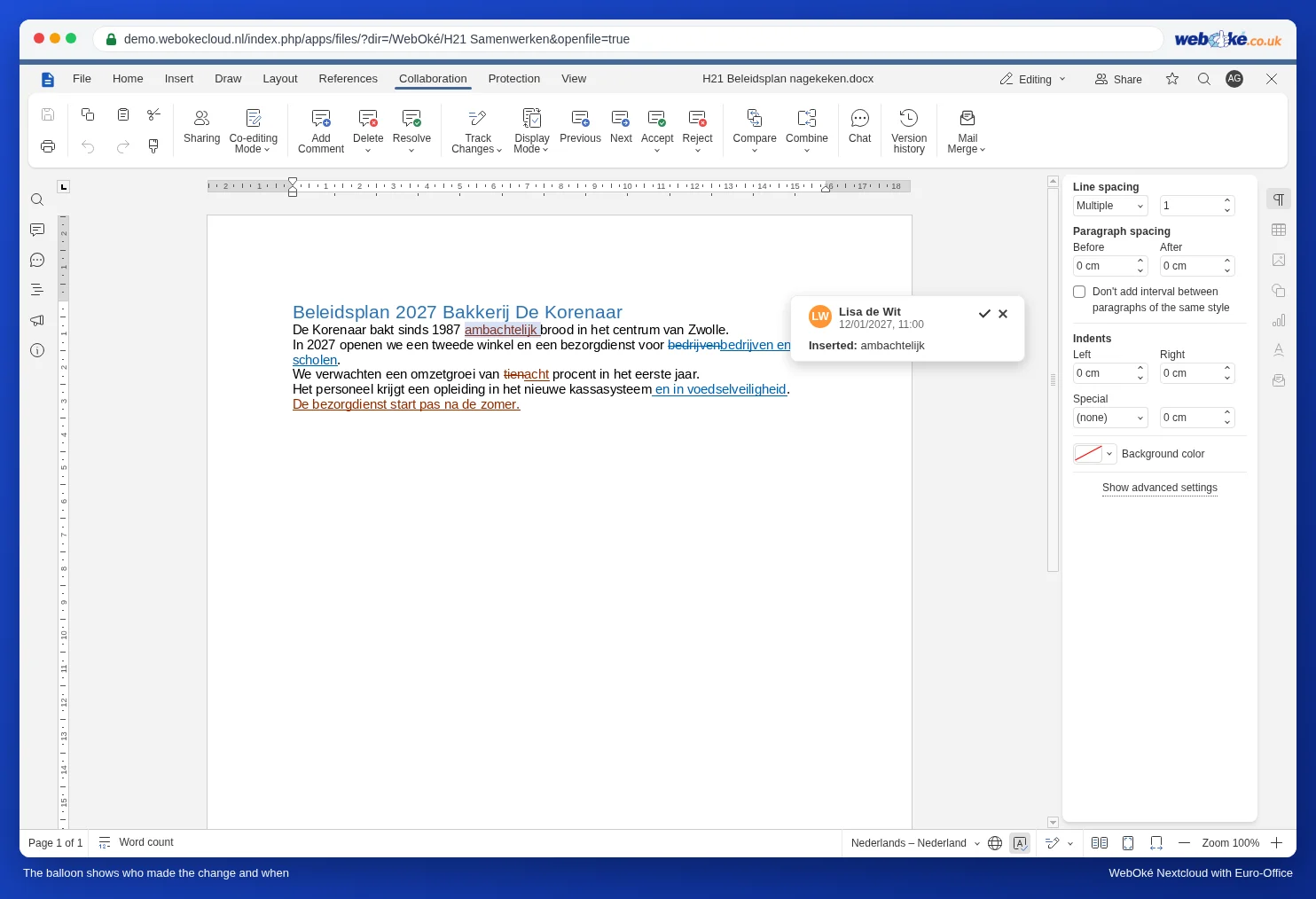
Κάντε κλικ στο Στην επόμενη αλλαγή (1). Το Euro-Office μεταβαίνει στην επόμενη αλλαγή και ανοίγει ένα συννεφάκι δίπλα της. Σε αυτό εμφανίζονται το όνομα του αναθεωρητή, η ημερομηνία και η ώρα, καθώς και τι έγινε: Εισήχθη: ή Διαγράφηκε: με το σχετικό κείμενο.
Διαβάστε πώς θα γίνει: η κατάσταση προβολής
Όταν υπάρχουν πολλές αλλαγές, ένα κείμενο διαβάζεται δύσκολα. Κάντε κλικ στην Κατάσταση Προβολής (3) και επιλέξτε:
- Σήμανση και συννεφάκια: όλες οι αλλαγές με χρώμα και με συννεφάκια. Σε αυτή την προβολή εργάζεστε όταν κάνετε τον έλεγχο.
- Μόνο σήμανση: όλες οι αλλαγές με χρώμα, χωρίς συννεφάκια. Πιο ξεκούραστη προβολή σε μικρή οθόνη.
- Τελικός: έτσι θα είναι το έγγραφο αν αποδεχτείτε όλες τις αλλαγές. Ιδανικό για να διαβάσετε το σύνολο πριν αποφασίσετε.
- Πρωτότυπο: το κείμενο χωρίς καμία αλλαγή, όπως ήταν πριν ξεκινήσουν οι αναθεωρητές.
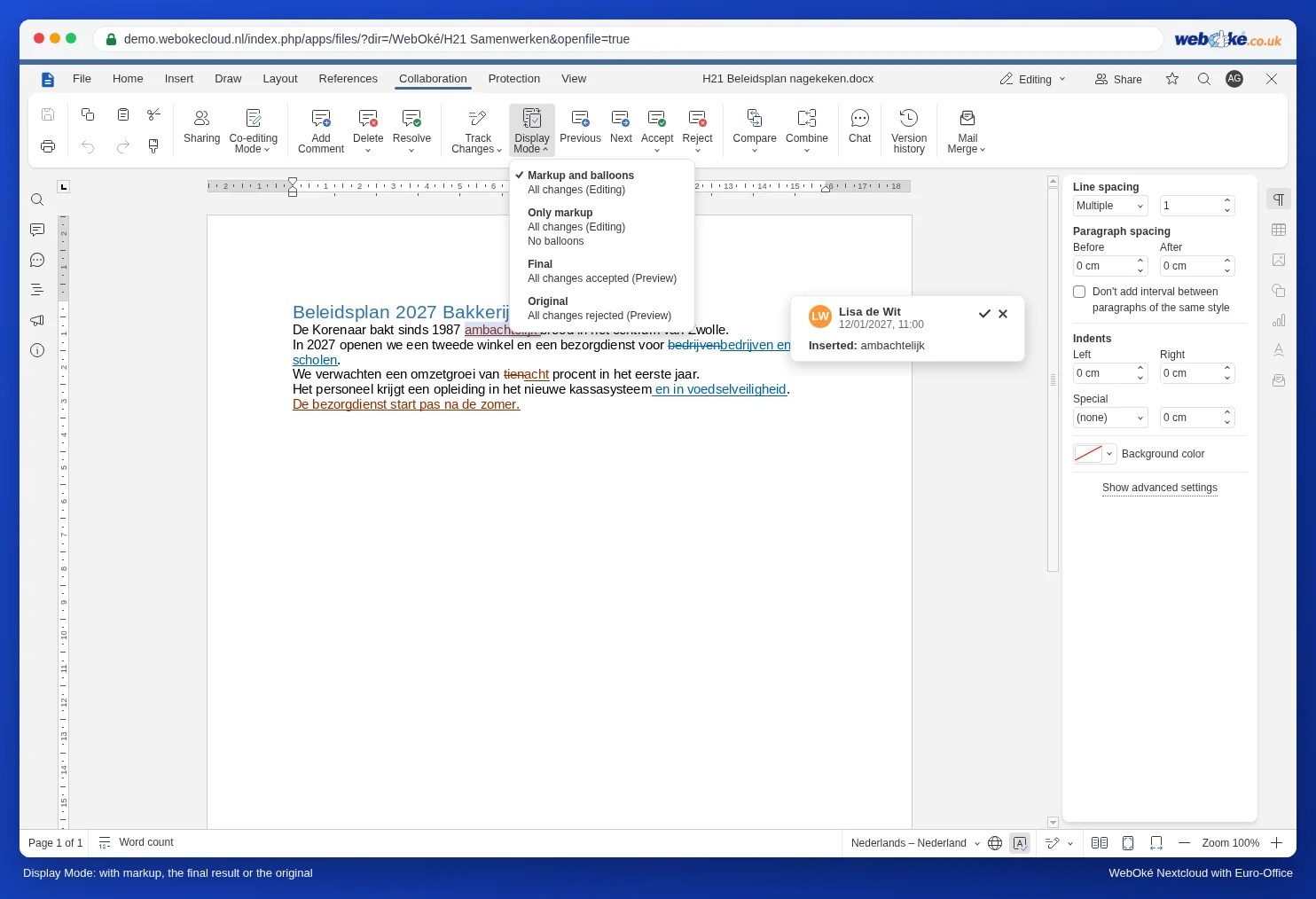
Η κατάσταση προβολής αλλάζει μόνο αυτό που βλέπετε στη δική σας οθόνη. Το ίδιο το έγγραφο και η προβολή των συναδέλφων σας παραμένουν ίδια.
Έλεγχος άτομο προς άτομο
Στο Word μπορείτε να φιλτράρετε τις αλλαγές ανά αναθεωρητή. Το Euro-Office δεν διαθέτει φίλτρο ανά άτομο: βλέπετε πάντα τις αλλαγές όλων. Δείτε πώς μπορείτε παρ' όλα αυτά να εργαστείτε ανά άτομο:
- Ορίστε την κατάσταση προβολής σε Σήμανση και συννεφάκια και τοποθετήστε τον κέρσορα στην αρχή του εγγράφου (Ctrl + Home).
- Κάντε κλικ κάθε φορά στο Στην επόμενη αλλαγή. Προσέξτε το χρώμα και το όνομα στο συννεφάκι.
- Αν η αλλαγή είναι του αναθεωρητή που εξετάζετε τώρα, επιλέξτε Αποδοχή ή Απόρριψη. Αν είναι κάποιου άλλου, παραλείψτε την με το Στην επόμενη αλλαγή.
- Όταν φτάσετε στο τέλος, ξεκινήστε ξανά από την αρχή για τον επόμενο αναθεωρητή.
Κάτω από τα βελάκια της Αποδοχής και της Απόρριψης υπάρχουν δύο επιλογές: Αποδοχή τρέχουσας αλλαγής (μόνο αυτής) και Αποδοχή όλων των αλλαγών (όλων, από όλους). Το ίδιο ισχύει και για την απόρριψη.
Καλύτερα: αφήστε κάθε αναθεωρητή να εργαστεί στον δικό του γύρο
Αν θέλετε πραγματικά να εργάζεστε ανά άτομο, ζητήστε από τους αναθεωρητές να δουλέψουν στο έγγραφο ο ένας μετά τον άλλον και όχι ταυτόχρονα. Μετά τον γύρο της Lisa ελέγχετε τις αλλαγές της και αποδέχεστε όσες είναι σωστές με την Αποδοχή όλων των αλλαγών. Στη συνέχεια σειρά έχει ο Tom. Αν οι αναθεωρητές προτιμούν να εργάζονται σε δικό τους αντίγραφο, συγχωνεύστε αυτά τα αντίγραφα ένα προς ένα: δείτε Συνδυασμός αντιγράφων από διαφορετικούς αναθεωρητές σε ένα έγγραφο.
Δείτε εκ των υστέρων ποιος έκανε τι
Έχετε ήδη αποδεχτεί αλλαγές και θέλετε αργότερα να μάθετε ποιος άλλαξε κάτι; Στην καρτέλα Συνεργασία κάντε κλικ στο ρολόι Ιστορικό εκδόσεων (δείτε Ιστορικό εκδόσεων: επαναφορά μιας παλαιότερης έκδοσης). Σε κάθε έκδοση βλέπετε ποιος εργάστηκε στο έγγραφο.
Παγίδες
- Η Αποδοχή όλων των αλλαγών υιοθετεί τα πάντα από όλους, ακόμη και από τον αναθεωρητή που δεν έχετε ελέγξει ακόμη. Χρησιμοποιήστε την μόνο όταν έχετε διαβάσει τα πάντα, για παράδειγμα στην προβολή Τελικός.
- Ένας επισκέπτης χωρίς όνομα: αν ένας αναθεωρητής εργάστηκε μέσω δημόσιου συνδέσμου χωρίς να συμπληρώσει όνομα, στο συννεφάκι εμφανίζεται Επισκέπτης. Ζητήστε από τους αναθεωρητές να συμπληρώνουν το όνομά τους (δείτε Διαμοιρασμός με κάποιον εκτός του οργανισμού σας).
- Η Παρακολούθηση αλλαγών είναι απενεργοποιημένη: αν ένας αναθεωρητής πληκτρολογεί χωρίς παρακολούθηση, δεν βλέπετε ούτε χρώμα ούτε όνομα. Μπορείτε ακόμη να κάνετε τις αλλαγές ορατές εκ των υστέρων, συγκρίνοντας το έγγραφο με μια παλαιότερη έκδοση (δείτε Έγγραφα σύγκρισης).