
Κεφάλαιο 21 · 21.6
Πρόσθετα στο Euro-Office: γιατί η WebOké δεν τα προσφέρει και τι κάνετε αντί γι' αυτά
Αν αναζητήσετε στο διαδίκτυο οδηγίες για το ONLYOFFICE, το πρόγραμμα στο οποίο βασίζεται το Euro-Office, θα βρείτε βίντεο με μια καρτέλα Πρόσθετα: Zotero και Mendeley για βιβλιογραφικές αναφορές, Μετάφραση, Συνώνυμα, έναν βοηθό AI, εισαγωγή βίντεο από το YouTube. Στο WebOké Nextcloud σας δεν βλέπετε αυτή την καρτέλα. Δεν πρόκειται για σφάλμα ούτε για ρύθμιση που ξεχάστηκε: η WebOké συνειδητά δεν προσφέρει πρόσθετα, και αυτό δεν θα αλλάξει.
Τι βλέπετε στο Euro-Office της WebOké
Στον επεξεργαστή κειμένου υπάρχουν οι καρτέλες Αρχείο, Αρχική, Εισαγωγή, Σχεδίαση, Διάταξη, Παραπομπές, Συνεργασία, Προστασία και Προβολή. Καρτέλα Πρόσθετα δεν υπάρχει, και δεν μπορείτε να εγκαταστήσετε πρόσθετα μόνοι σας.
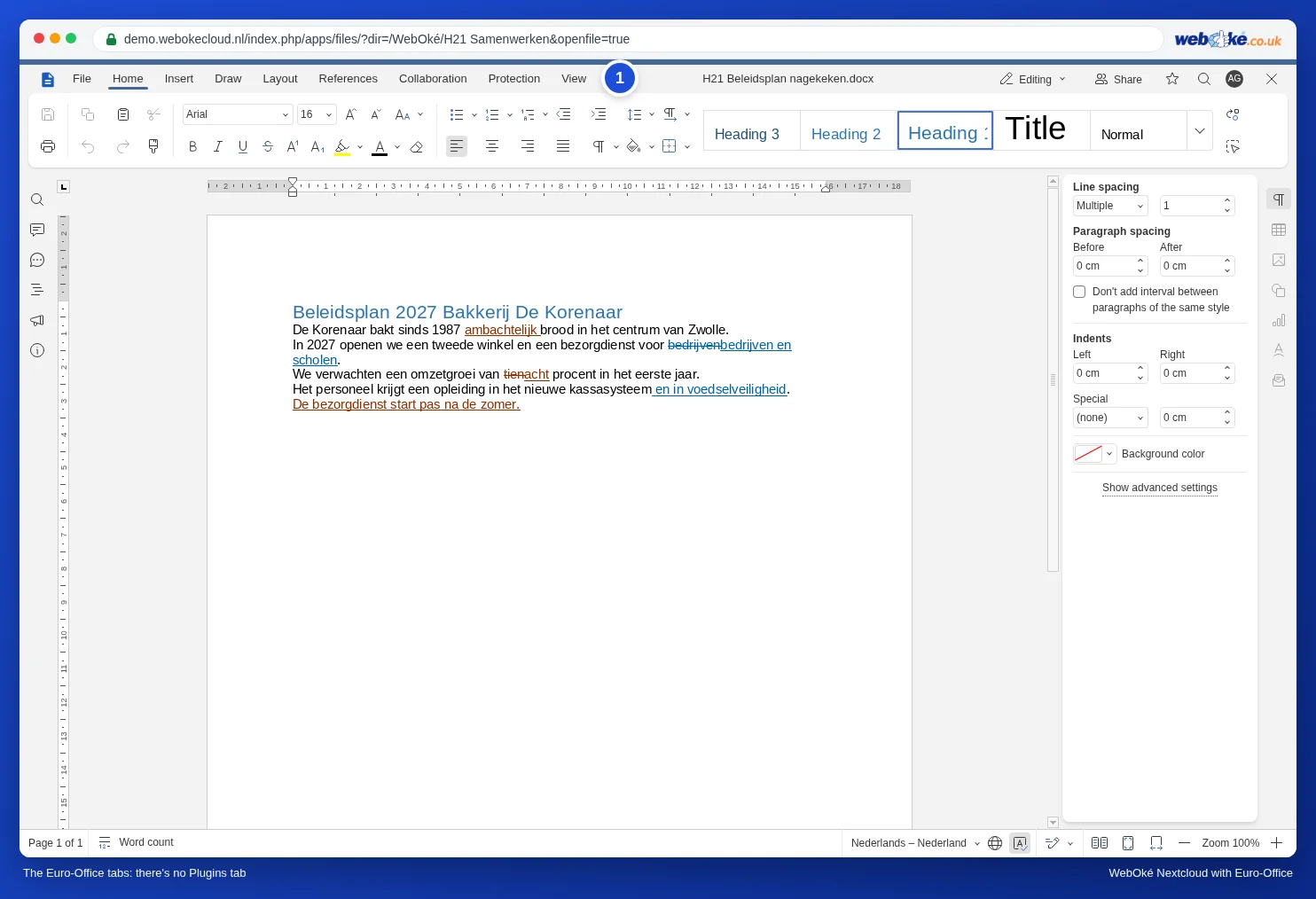
Γιατί δεν υπάρχουν πρόσθετα;
- Το κείμενό σας παραμένει στην Ευρώπη. Πολλά πρόσθετα λειτουργούν μέσω μιας υπηρεσίας στο διαδίκτυο. Ένα πρόσθετο μετάφρασης στέλνει το κείμενό σας σε μια υπηρεσία μετάφρασης, ένα πρόσθετο AI σε έναν πάροχο AI, συχνά εκτός Ευρώπης. Ως χρήστης δεν βλέπετε καθαρά ποιο κείμενο αποστέλλεται και πού καταλήγει. Ακριβώς γι' αυτό επιλέγετε ένα ευρωπαϊκό cloud: τα έγγραφά σας παραμένουν στη WebOké.
- Χωρίς κρυφές εξαρτήσεις. Ένα πρόσθετο τρίτου μπορεί να αλλάξει, να εξαφανιστεί ή ξαφνικά να γίνει επί πληρωμή. Ό,τι περιλαμβάνεται στο ίδιο το Euro-Office συνεχίζει απλώς να λειτουργεί.
- Ασφάλεια. Ένα πρόσθετο εκτελείται μέσα στο έγγραφό σας και έχει πρόσβαση στο περιεχόμενο. Λιγότερα εξωτερικά στοιχεία σημαίνουν λιγότερο κίνδυνο.
Τι χρησιμοποιείτε αντί γι' αυτά
| Αναζητάτε | Πώς το κάνετε χωρίς πρόσθετο |
|---|---|
| Βιβλιογραφικές αναφορές (Zotero, Mendeley) | Για μια διπλωματική εργασία ή ένα άρθρο με πολλές πηγές: χρησιμοποιήστε το Zotero με το LibreOffice στον υπολογιστή σας και αποθηκεύστε το τελικό αποτέλεσμα στο Nextcloud σας. Για λίγες πηγές: υποσημειώσεις ή σημειώσεις τέλους στο Euro-Office (δείτε Υποσημειώσεις, σημειώσεις τέλους και υπερσύνδεσμοι). Μια βιβλιογραφία σε στυλ APA μπορείτε επίσης να τη φτιάξετε μόνοι σας, δείτε Παραπομπές πηγών και βιβλιογραφία (APA) στην εργασία σας. |
| Μετάφραση | Μεταφράστε σε μια ευρωπαϊκή υπηρεσία μετάφρασης της επιλογής σας και επικολλήστε το αποτέλεσμα πίσω. Ορίστε σωστά τη γλώσσα του μεταφρασμένου κειμένου, ώστε να λειτουργεί και ο ορθογραφικός έλεγχος (δείτε Γλώσσα, έλεγχος ορθογραφίας και λεξικό). |
| Συνώνυμα | Κάντε δεξί κλικ σε μια λέξη με κόκκινη κυματιστή γραμμή για να δείτε προτάσεις του ορθογραφικού ελέγχου (δείτε Γλώσσα, έλεγχος ορθογραφίας και λεξικό). Για πραγματικά συνώνυμα χρησιμοποιήστε ένα online λεξικό. |
| Βοήθεια γραφής με AI | Το Euro-Office δεν διαθέτει ενσωματωμένο AI. Αν χρησιμοποιείτε μόνοι σας μια υπηρεσία AI, επικολλήστε σε αυτήν μόνο κείμενο που δεν είναι εμπιστευτικό. |
| Ένα βίντεο σε μια παρουσίαση | Προσθέστε έναν σύνδεσμο προς το βίντεο στη διαφάνεια (δείτε Βίντεο και μουσική σε μια παρουσίαση: τι λειτουργεί στο πρόγραμμα περιήγησης και τι όχι). |
| Αυτοματοποίηση εργασιών | Χρησιμοποιήστε μια μακροεντολή: καρτέλα Προβολή, κουμπί Μακροεντολές. Οι μακροεντολές εκτελούνται μέσα στο ίδιο το Euro-Office, χωρίς εξωτερική υπηρεσία (δείτε Een rij automatisch naar een archiefblad verplaatsen als de status Klaar is και Een VBA-macro zelf omzetten naar JavaScript: de vertaaltabel). |
Παγίδες
- Οι οδηγίες για το ONLYOFFICE δεν ισχύουν πάντα για το Euro-Office. Αν σε ένα βίντεο βλέπετε ένα κουμπί που λείπει από τη δική σας οθόνη, συχνά πρόκειται για πρόσθετο. Αναζητήστε τότε σε αυτόν τον οδηγό την ίδια την εργασία, όχι το κουμπί.