
Κεφάλαιο 21 · 21.3
Κρυπτογράφηση εγγράφου με συνθηματικό, άνοιγμα ή κατάργηση του συνθηματικού
Ένας φάκελος προσωπικού, μια μισθοδοτική κατάσταση ή μια προσφορά με ανταγωνιστικές τιμές: μερικές φορές θέλετε μόνο όσοι έχουν συνθηματικό να μπορούν να ανοίξουν το αρχείο, ακόμη κι αν αυτό καταλήξει κατά λάθος σε λάθος άτομο. Το Euro-Office μπορεί να κρυπτογραφήσει ένα έγγραφο με συνθηματικό. Μπορείτε επίσης να ανοίξετε ένα pdf με συνθηματικό, όχι όμως να ορίσετε εσείς συνθηματικό σε αυτό: δείτε Προστασία ενός PDF με κωδικό πρόσβασης.
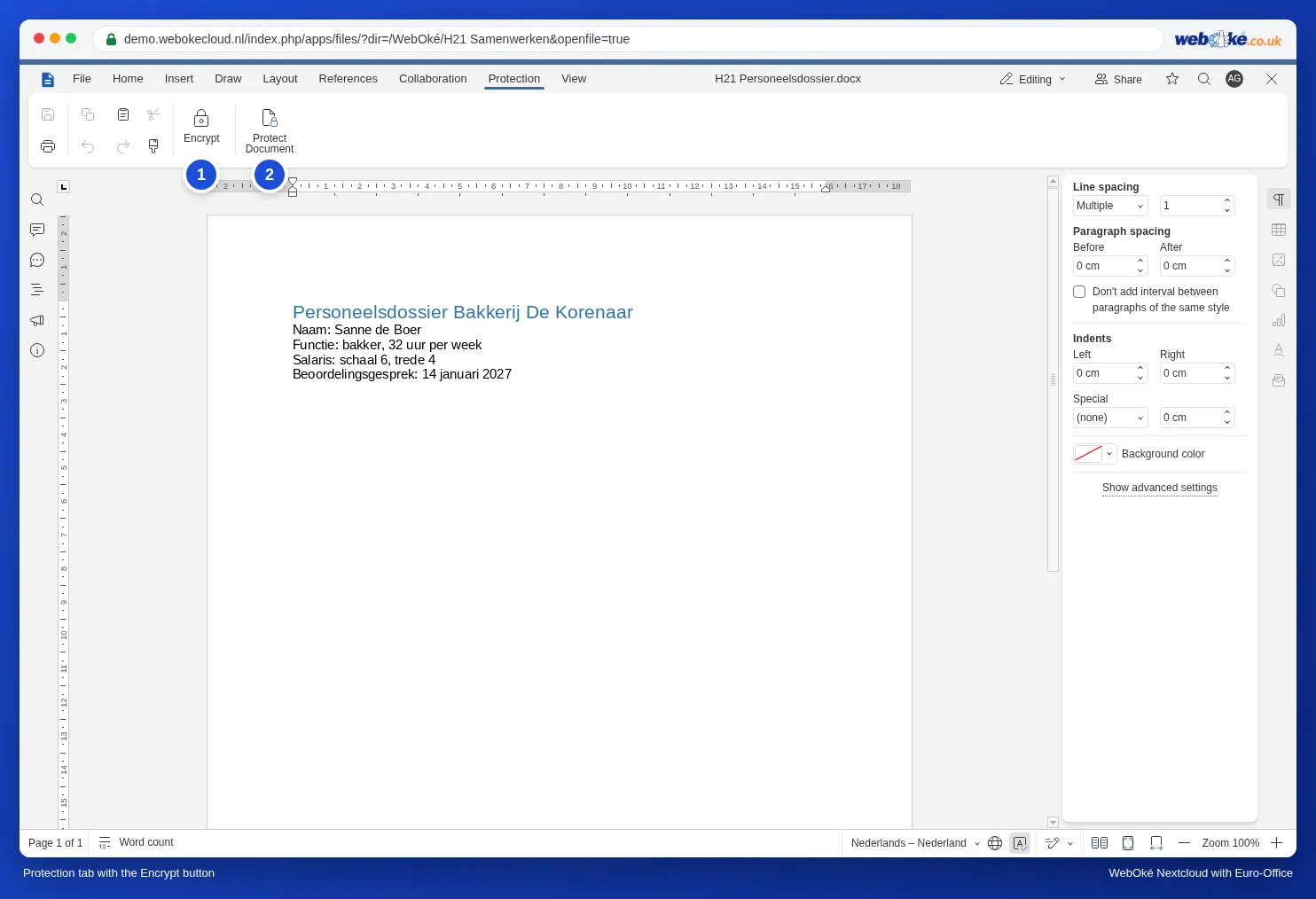
Παράδειγμα: ο φάκελος προσωπικού της Bakkerij De Korenaar, με τον μισθό ενός υπαλλήλου.
Τρία είδη προστασίας που δεν πρέπει να συγχέετε
| Τι | Τι κάνει | Πού |
|---|---|---|
| Κρυπτογράφηση | Χωρίς συνθηματικό κανείς δεν μπορεί να ανοίξει το αρχείο, ούτε μετά τη λήψη του. | Αυτό το άρθρο |
| Προστασία εγγράφου ή Προστασία φύλλου | Οποιοσδήποτε μπορεί να ανοίξει και να διαβάσει το αρχείο, αλλά όχι να το επεξεργαστεί (παντού). | Προστασία εγγράφου: μόνο ανάγνωση, μόνο σχόλια ή μόνο εντοπισμένες αλλαγές και Προστασία τύπων σε ένα κοινόχρηστο υπολογιστικό φύλλο |
| Συνθηματικό σε σύνδεσμο κοινής χρήσης | Όποιος ανοίγει τον σύνδεσμο πρέπει πρώτα να εισαγάγει συνθηματικό. Το ίδιο το αρχείο δεν είναι κρυπτογραφημένο. | Συνθηματικό και ημερομηνία λήξης σε έναν σύνδεσμο |
Κρυπτογράφηση εγγράφου
- Ανοίξτε το έγγραφο στο WebOké Nextcloud σας.
- Μεταβείτε στην καρτέλα Προστασία και κάντε κλικ στο Κρυπτογράφηση (1).
- Ανοίγει το παράθυρο Ορισμός συνθηματικού. Πληκτρολογήστε το συνθηματικό στο πεδίο Συνθηματικό και άλλη μία φορά στο πεδίο Επανάληψη συνθηματικού. Με το εικονίδιο του ματιού βλέπετε τι πληκτρολογείτε.
- Κάντε κλικ στο OK. Το Euro-Office αποθηκεύει το έγγραφο κρυπτογραφημένο.
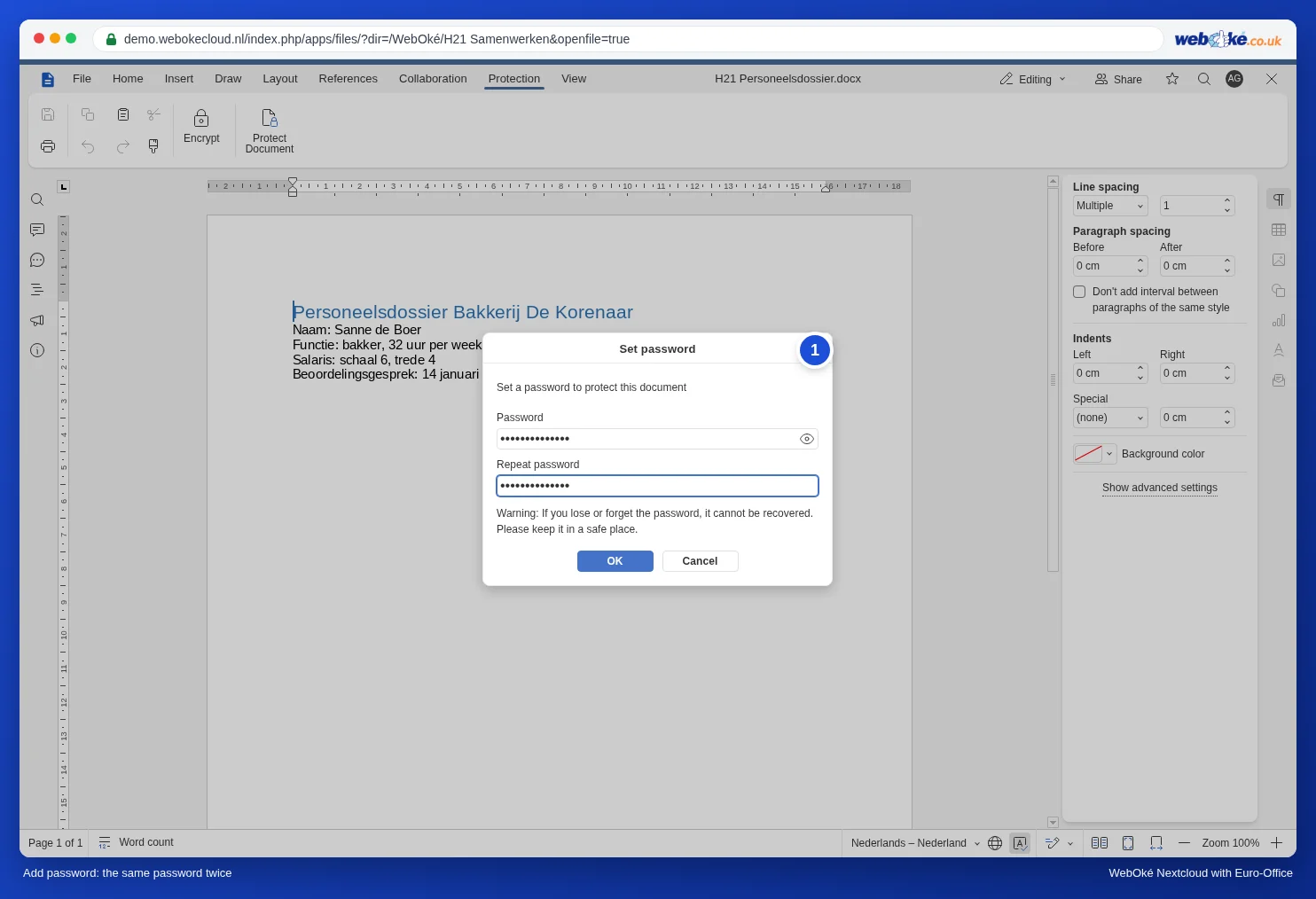
Προσοχή: Το Euro-Office το προειδοποιεί ήδη στο παράθυρο: αν χάσετε το συνθηματικό, το αρχείο δεν μπορεί πλέον να ανοίξει. Ούτε η WebOké μπορεί να το ανακτήσει. Φυλάξτε το συνθηματικό σε έναν διαχειριστή συνθηματικών.
Άνοιγμα κρυπτογραφημένου αρχείου
Κάντε κλικ στο αρχείο στο Nextcloud σας όπως πάντα. Το Euro-Office εμφανίζει το παράθυρο Προστατευμένο αρχείο (1). Πληκτρολογήστε το συνθηματικό και κάντε κλικ στο OK. Με το Κλείσιμο αρχείου επιστρέφετε χωρίς να το ανοίξετε.
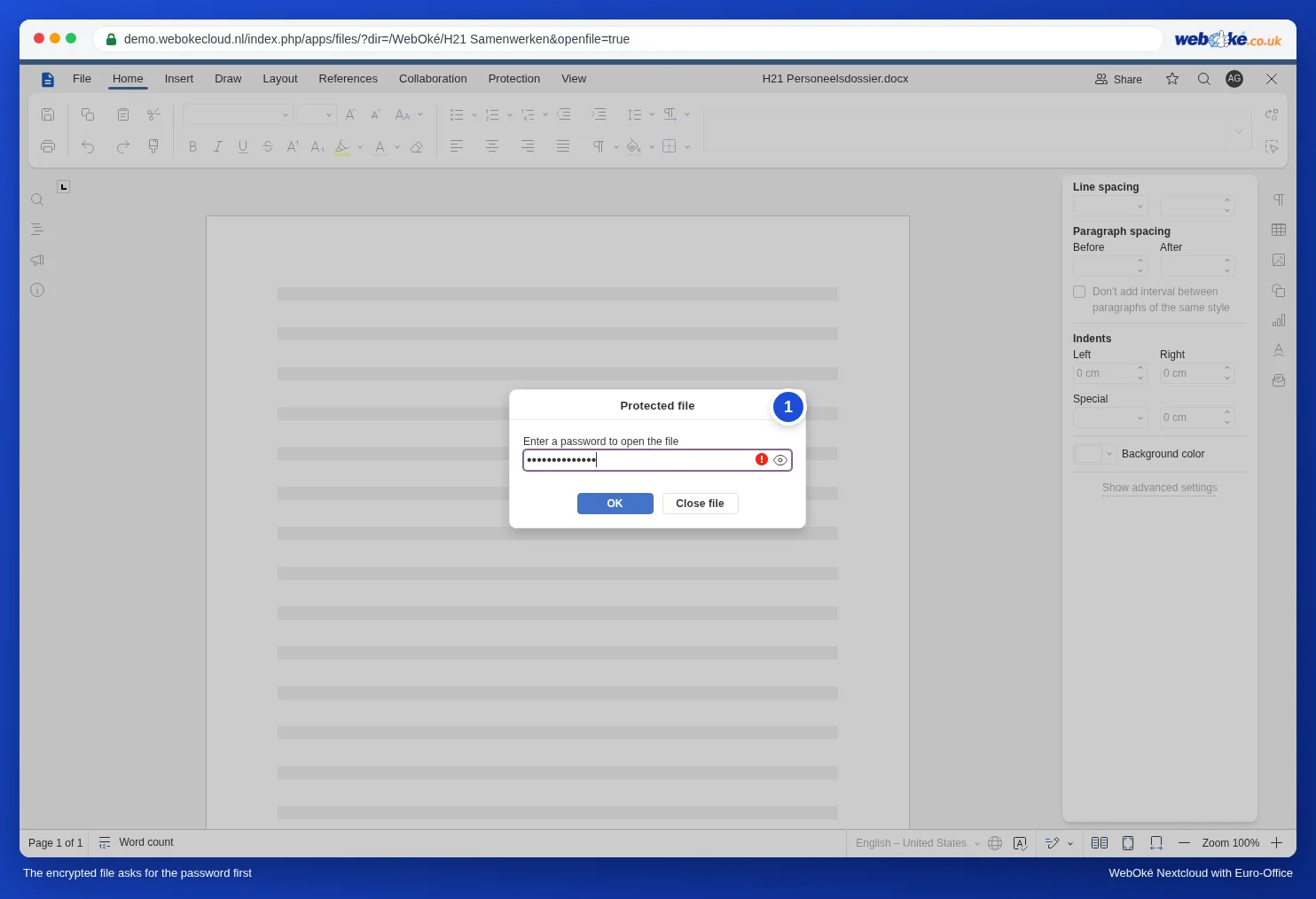
Στη συνέχεια εργάζεστε στο έγγραφο όπως πάντα. Παραμένει κρυπτογραφημένο: το ελέγξαμε στο demo ανοίγοντας ξανά το αρχείο μετά την επεξεργασία, και το Euro-Office ζήτησε πάλι το συνθηματικό. Επομένως δεν χρειάζεται να το κρυπτογραφείτε ξανά μετά από κάθε αλλαγή.
Αλλαγή ή κατάργηση συνθηματικού
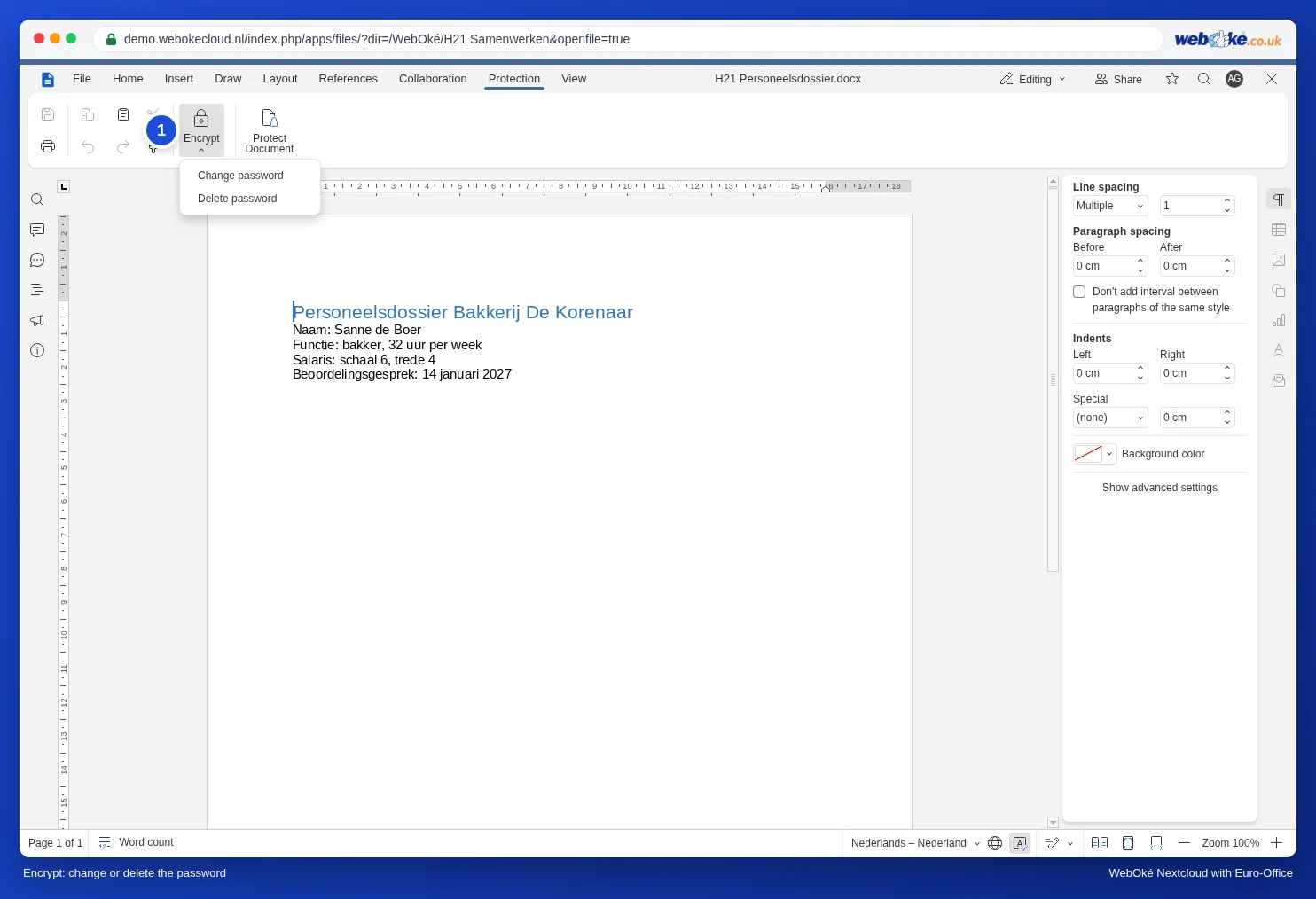
Εφόσον το έγγραφο είναι κρυπτογραφημένο και ανοιχτό, κάντε κλικ στην καρτέλα Προστασία στο βελάκι κάτω από το Κρυπτογράφηση (1). Επιλέξτε:
- Αλλαγή συνθηματικού: ορισμός νέου συνθηματικού, για παράδειγμα όταν ένας υπάλληλος αποχωρεί από την εταιρεία.
- Διαγραφή συνθηματικού: το αρχείο αποθηκεύεται ξανά κανονικά, χωρίς συνθηματικό.
Τι πρέπει να γνωρίζετε
- Ίδια κρυπτογράφηση με το Microsoft Office. Στη δοκιμή μας το Euro-Office αποθήκευσε το αρχείο με το ίδιο είδος κρυπτογράφησης που χρησιμοποιούν και το Word και το Excel. Το ίδιο το Word ή το Excel δεν τα δοκιμάσαμε. Αν στείλετε ένα κρυπτογραφημένο αρχείο σε κάποιον που χρησιμοποιεί Word, ρωτήστε τον αν ανοίγει.
- Κοινή χρήση. Αν μοιραστείτε ένα κρυπτογραφημένο αρχείο με έναν συνάδελφο, θα χρειαστεί κι εκείνος το συνθηματικό. Μην στέλνετε ποτέ το συνθηματικό στο ίδιο email ή στην ίδια συνομιλία με τον σύνδεσμο.
- Το ξεχάσατε; Δείτε το ιστορικό εκδόσεων του αρχείου (δείτε Ιστορικό εκδόσεων: επαναφορά μιας παλαιότερης έκδοσης): αν υπάρχει εκεί μια έκδοση από πριν την κρυπτογράφηση, μπορείτε να την επαναφέρετε. Διαφορετικά το περιεχόμενο έχει χαθεί.
Συμβουλή: το WebOké Nextcloud σας βρίσκεται ήδη σε ευρωπαϊκούς servers και μόνο τα άτομα με τα οποία κάνετε κοινή χρήση έχουν πρόσβαση στα αρχεία σας. Η κρυπτογράφηση είναι μια επιπλέον κλειδαριά για αρχεία που πρέπει να παραμένουν ασφαλή και εκτός του Nextcloud σας, για παράδειγμα όταν τα κατεβάζετε ή τα στέλνετε με email.