
Κεφάλαιο 20 · 20.4
Μετατρέψτε μόνοι σας μια μακροεντολή VBA σε JavaScript: ο πίνακας αντιστοιχίας
Στο Ένα αρχείο Excel με μακροεντολές VBA: τι κάνουμε τώρα; διαβάζετε ότι το Euro-Office δεν εκτελεί μακροεντολές VBA. Το αρχείο ανοίγει, αλλά τα κουμπιά και οι αυτόματες ενέργειες δεν κάνουν τίποτα. Αν η μακροεντολή είναι σημαντική, τη μετατρέπετε σε JavaScript, τη γλώσσα των μακροεντολών στο Euro-Office. Ακούγεται πιο δύσκολο απ' ό,τι είναι: οι περισσότερες μακροεντολές του Excel κάνουν λίγα απλά πράγματα με κελιά, και σχεδόν για κάθε γραμμή VBA υπάρχει σταθερή αντίστοιχη γραμμή JavaScript. Αυτό το άρθρο σας δίνει τον πίνακα αντιστοιχίας και ένα αναλυτικό παράδειγμα.
Πρώτα απ' όλα: η αυτόματη μετατροπή δεν είναι δυνατή
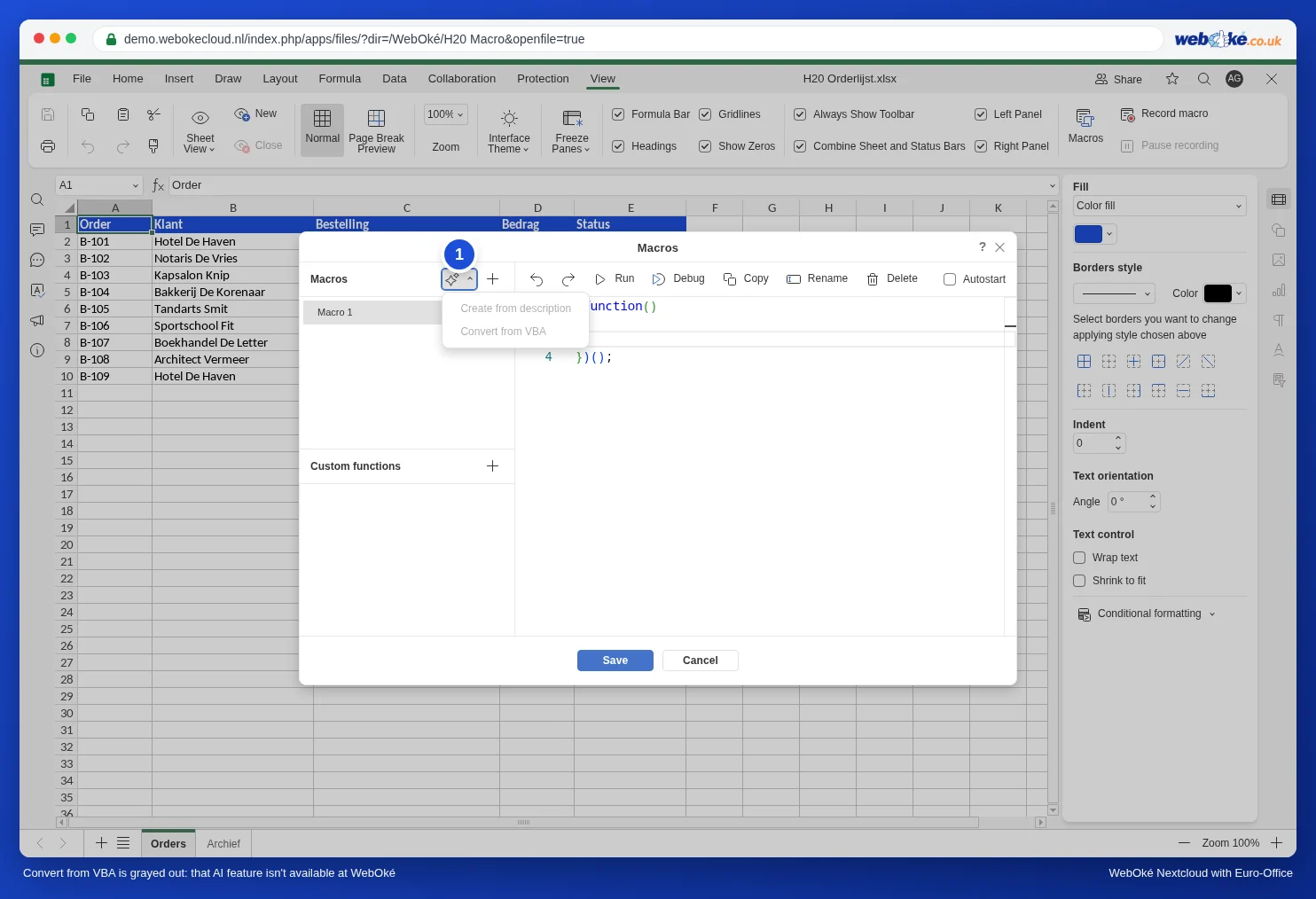
Στο παράθυρο Μακροεντολές βλέπετε δίπλα στις Μακροεντολές ένα κουμπί με μαγικό ραβδάκι. Κάτω από αυτό υπάρχουν οι επιλογές Δημιουργία από την περιγραφή και Μετατροπή από VBA. Εμφανίζονται γκρι: λειτουργούν μόνο με πρόσθετο, και το Euro-Office της WebOké λειτουργεί σκόπιμα χωρίς πρόσθετα (δείτε Πρόσθετα στο Euro-Office: γιατί η WebOké δεν τα προσφέρει και τι κάνετε αντί γι' αυτά). Επομένως, μετατρέπετε τη μακροεντολή μόνοι σας, με τον παρακάτω πίνακα.
Η διαδικασία σε τρία βήματα
- Γράψτε σε απλή γλώσσα τι κάνει η μακροεντολή. Ανοίξτε το αρχείο xlsm στο Excel, πατήστε Alt+F11 και διαβάστε τον κώδικα. Για παράδειγμα: «διάτρεξε τις γραμμές 2 έως 10· αν το ποσό στη στήλη D είναι μεγαλύτερο από 500, κάνε τη γραμμή κίτρινη και το ποσό έντονο».
- Μεταφράστε γραμμή προς γραμμή με τον παρακάτω πίνακα.
- Δοκιμάστε σε ένα αντίγραφο στο Euro-Office: καρτέλα Προβολή, Μακροεντολές, το σύμβολο συν, επικόλληση του κώδικα, Εκτέλεση. Αν δεν λειτουργεί, δείτε το Μια μακροεντολή που δεν λειτουργεί: εντοπισμός σφαλμάτων.
Ο πίνακας αντιστοιχίας
Κάθε γραμμή παρακάτω τη δοκιμάσαμε στο Euro-Office. Το ws αντιστοιχεί στο φύλλο εργασίας: γράψτε στην αρχή της μακροεντολής σας const ws = Api.GetActiveSheet();.
| VBA | Euro-Office (JavaScript) |
|---|---|
| Sub Naam() ... End Sub | (function () { ... })(); |
| ActiveSheet | Api.GetActiveSheet() |
| Worksheets("Archief") | Api.GetSheet("Archief") |
| Range("A1").Value = 5 | ws.GetRange("A1").SetValue(5); |
| x = Range("A1").Value | let x = ws.GetRange("A1").GetValue(); |
| Cells(2, 2) | ws.GetRangeByNumber(1, 1) (η αρίθμηση ξεκινά από το 0) |
| Selection | Api.GetSelection() |
| For Each c In Range("D2:D10") ... Next | ws.GetRange("D2:D10").ForEach(function (c) { ... }); |
| For r = 2 To 10 ... Next r | for (let r = 2; r <= 10; r++) { ... } |
| If ... Then ... Else ... End If | if (...) { ... } else { ... } |
| Select Case x ... Case "Ολοκληρώθηκε" | switch (x) { case "Ολοκληρώθηκε": ...; break; } |
| a = b And c, a = b Or c, Not a | a = b && c, a = b || c, !a |
| "Γραμμή " & r | "Γραμμή " + r |
| x <> "" | x !== "" |
| Interior.Color = RGB(255, 235, 156) | SetFillColor(Api.CreateColorFromRGB(255, 235, 156)) |
| Font.Bold = True | SetBold(true) |
| Rows(5).Delete | ws.GetRows(5).Delete("up") |
| Range("A2:E2").Copy Range("A12") | ws.GetRange("A2:E2").Copy(ws.GetRange("A12")) |
| Workbook_Open | μια μακροεντολή με Αυτόματη εκκίνηση (δείτε Αυτόματη συμπλήρωση ημερομηνίας και ώρας όταν κάποιος αλλάζει ένα κελί) |
| Worksheet_Change | Api.attachEvent("onWorksheetChange", ...) (δείτε Αυτόματη συμπλήρωση ημερομηνίας και ώρας όταν κάποιος αλλάζει ένα κελί) |
| Function BTW(x) για χρήση σε τύπους | μια προσαρμοσμένη συνάρτηση (δείτε Τύποι Excel με LET ή LAMBDA: τι να κάνετε στη θέση τους στο Euro-Office) |
| MsgBox "Ολοκληρώθηκε" | δεν υπάρχει· γράψτε ένα μήνυμα σε ένα κελί (δείτε Μια μακροεντολή που δεν λειτουργεί: εντοπισμός σφαλμάτων) |
Ένα παράδειγμα: επισήμανση μεγάλων παραγγελιών
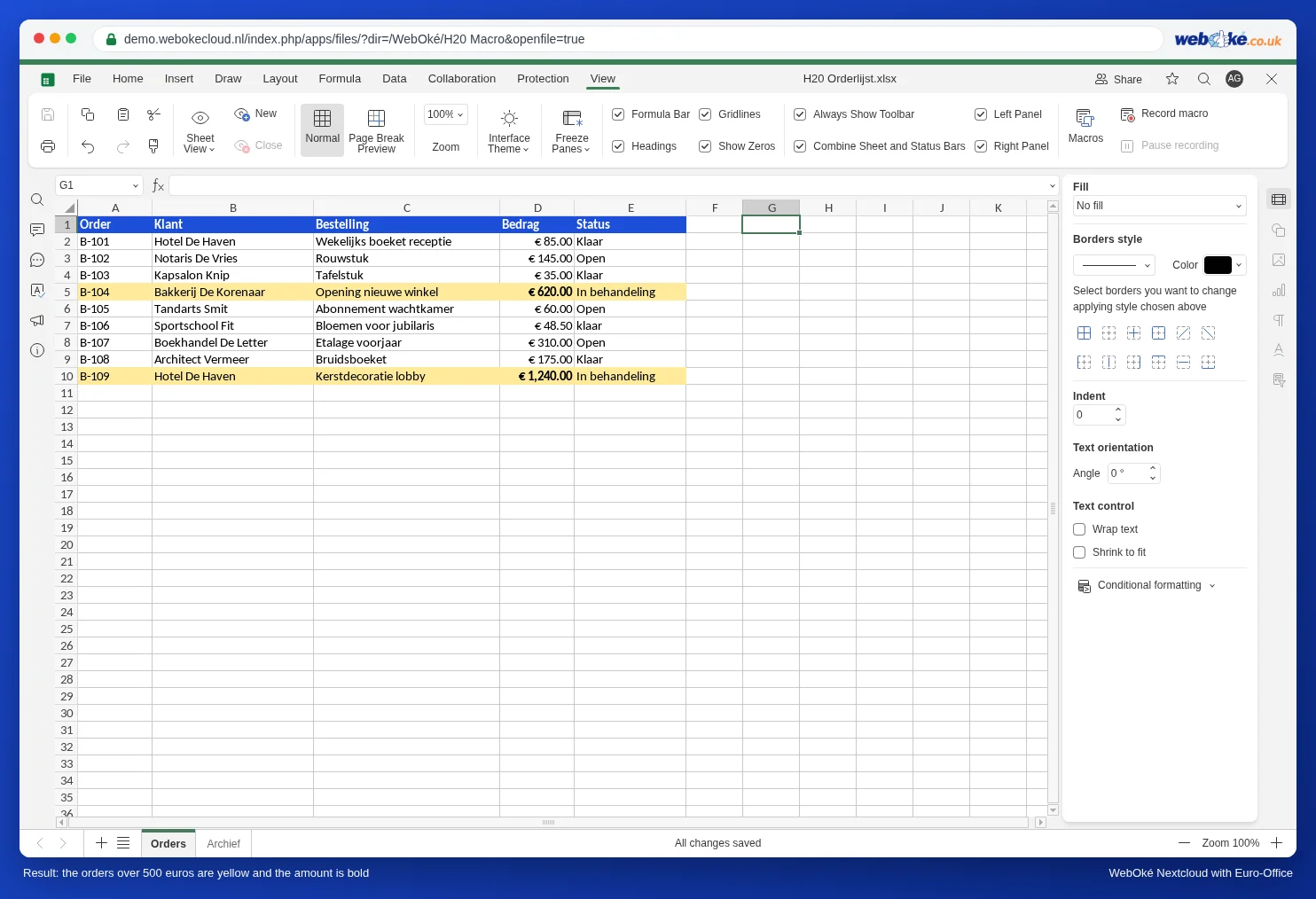
Το ανθοπωλείο Bloemisterij Het Zonnetje είχε στο Excel αυτή τη μακροεντολή για να ξεχωρίζουν οι μεγάλες παραγγελίες:
Sub GroteOrdersMarkeren()
    Dim r As Long
    For r = 2 To 10
        If Cells(r, 4).Value > 500 Then
            Range("A" & r & ":E" & r).Interior.Color = RGB(255, 235, 156)
            Cells(r, 4).Font.Bold = True
        End If
    Next r
End Sub
Μετατρεπόμενη για το Euro-Office, γίνεται:
(function () {
    // Μετατροπή από VBA: παραγγελίες άνω των 500 ευρώ κίτρινες και το ποσό έντονο.
    const blad = Api.GetActiveSheet();
    for (let r = 2; r <= 10; r++) {
        if (blad.GetRange("D" + r).GetValue() > 500) {
            blad.GetRange("A" + r + ":E" + r).SetFillColor(Api.CreateColorFromRGB(255, 235, 156));
            blad.GetRange("D" + r).SetBold(true);
        }
    }
})();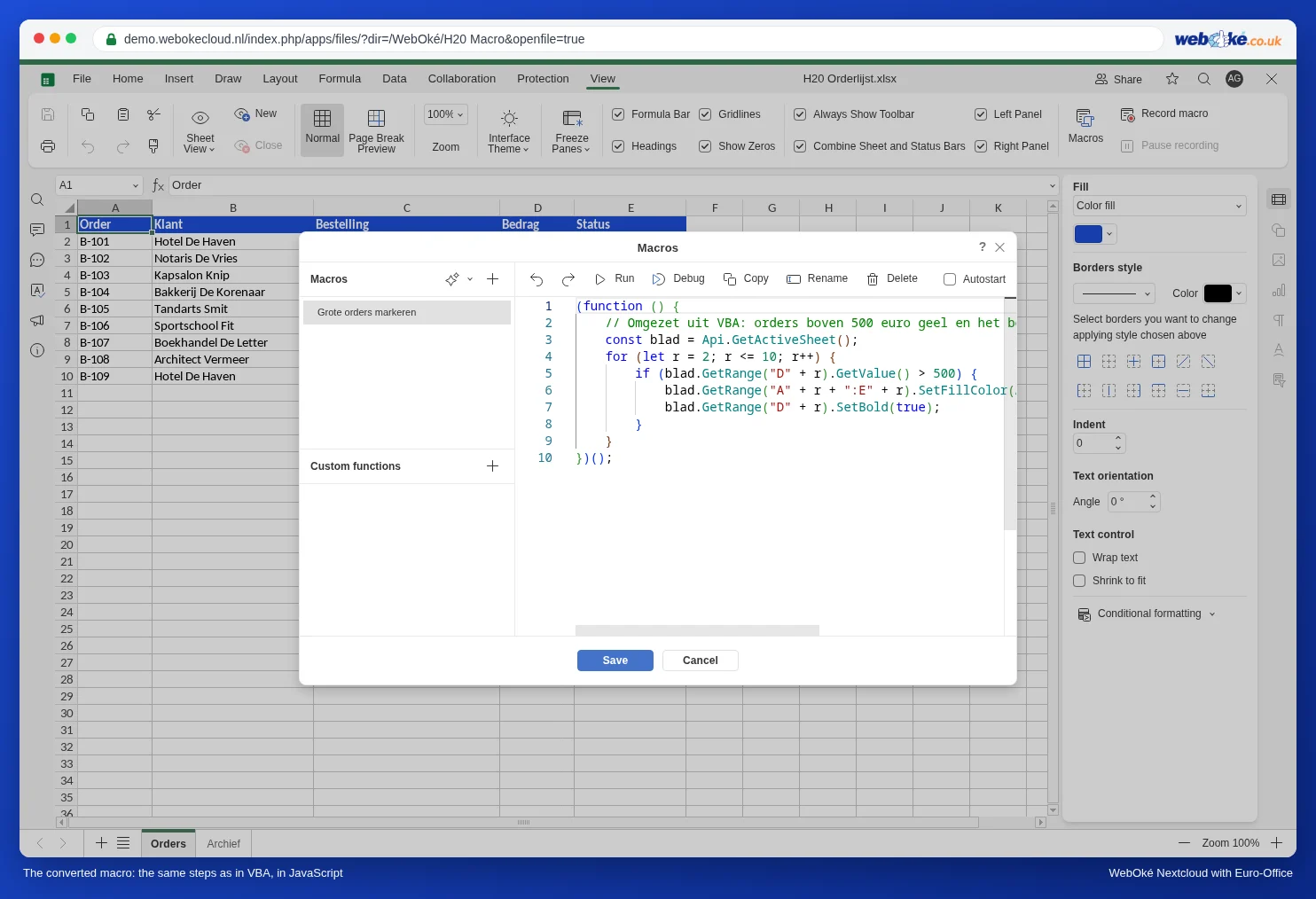
Τι άλλαξε: το Sub έγινε μια συνάρτηση μέσα σε παρενθέσεις, το Cells(r, 4) έγινε GetRange("D" + r) (η στήλη 4 είναι η D), το & για τη συνένωση κειμένου έγινε +, και τα Interior.Color και Font.Bold έγιναν SetFillColor και SetBold. Κάθε γραμμή τελειώνει με ερωτηματικό και τα μπλοκ βρίσκονται μέσα σε άγκιστρα αντί για Then και End If.
Βοήθημα: Εγγραφή μακροεντολής
Δεν ξέρετε πώς λέγεται μια ενέργεια σε JavaScript; Καταγράψτε την. Στην καρτέλα Προβολή κάντε κλικ στο Εγγραφή μακροεντολής. Το κουμπί μετονομάζεται τότε σε Διακοπή εγγραφής. Εκτελέστε τις ενέργειές σας, κάντε κλικ στο Διακοπή εγγραφής και ανοίξτε τις Μακροεντολές: στη λίστα εμφανίζεται μια νέα μακροεντολή με τον κώδικα όσων κάνατε.
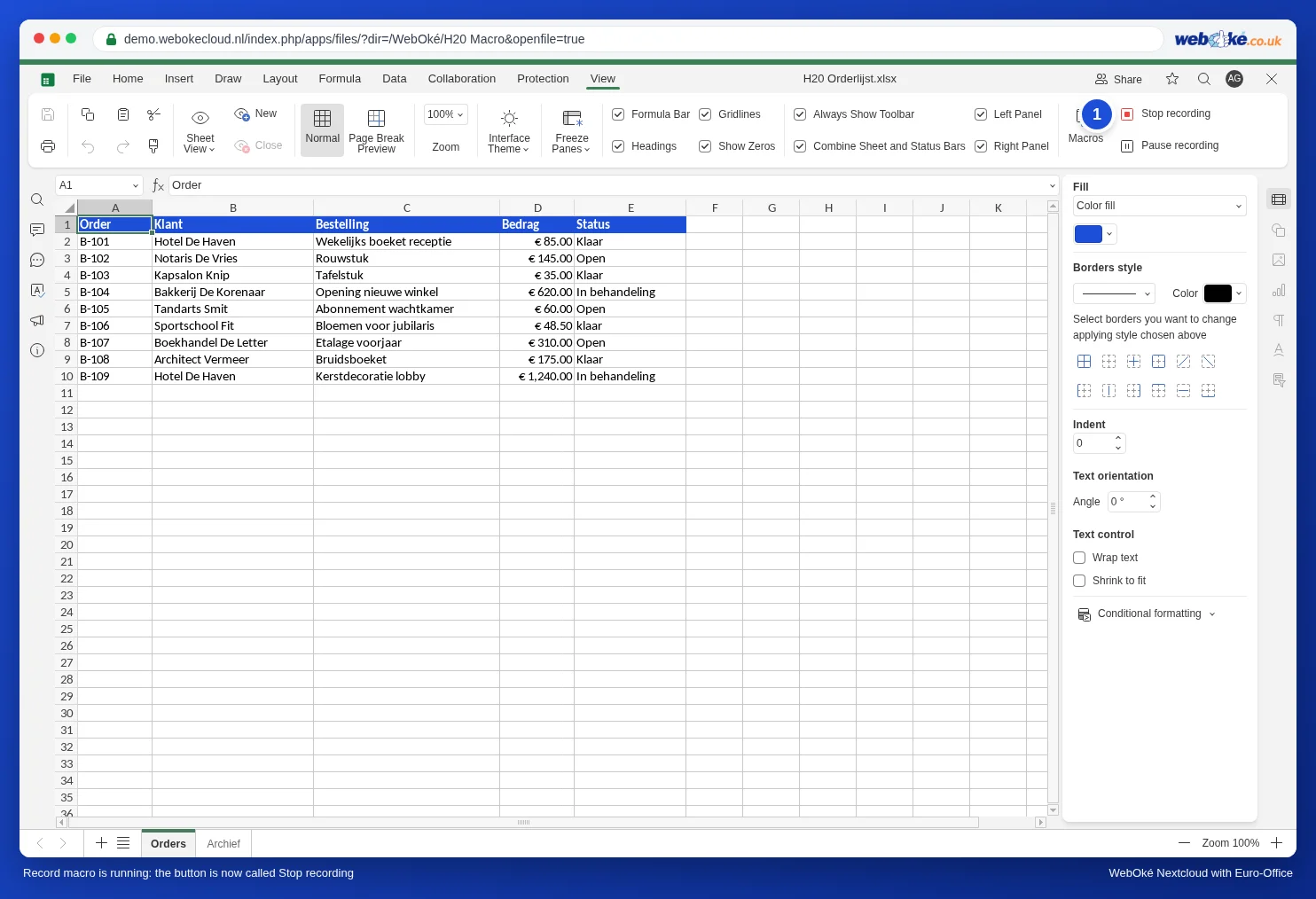
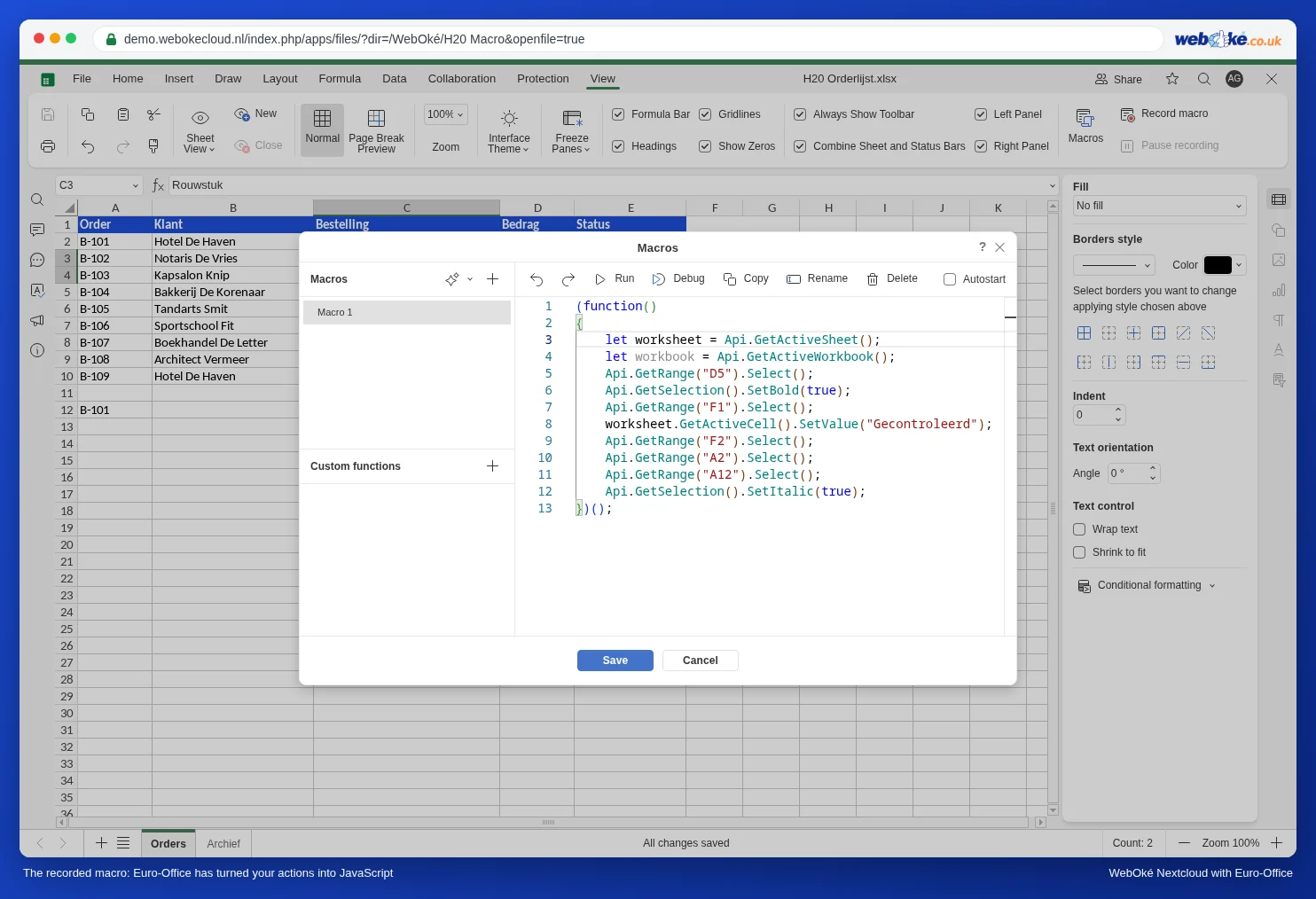
Στη δοκιμή μας κάναμε κλικ στο D5 και το κάναμε έντονο, πληκτρολογήσαμε "Gecontroleerd" στο F1, αντιγράψαμε το A2 στο A12 και στη συνέχεια κάναμε πλάγια τα C3 και C4. Αυτό κατέγραψε το Euro-Office:
(function()
{
    let worksheet = Api.GetActiveSheet();
    let workbook = Api.GetActiveWorkbook();
    Api.GetRange("D5").Select();
    Api.GetSelection().SetBold(true);
    Api.GetRange("F1").Select();
    worksheet.GetActiveCell().SetValue("Gecontroleerd");
    Api.GetRange("F2").Select();
    Api.GetRange("A2").Select();
    Api.GetRange("A12").Select();
    Api.GetSelection().SetItalic(true);
})();
Βλέπετε αμέσως τα ονόματα που χρειάζεστε: Select, SetBold, SetValue, SetItalic. Βλέπετε όμως και τα όρια της εγγραφής:
- Η αντιγραφή και η επικόλληση δεν καταγράφονται: από το A2 στο A12 βλέπετε μόνο δύο φορές Select.
- Η επιλογή μέσω του πλαισίου ονόματος (επάνω αριστερά, όπου πληκτρολογείτε C3:C4) δεν καταγράφεται. Γι' αυτό η μορφοποίηση των C3:C4 σε πλάγια εμφανίζεται στην εγγραφή στο A12, το τελευταίο κελί στο οποίο κάναμε κλικ με το ποντίκι. Επομένως, κατά την εγγραφή επιλέγετε τα κελιά με το ποντίκι.
- Δεν καταγράφονται βρόχοι ή συνθήκες. Το «Όλες οι γραμμές με Ολοκληρώθηκε» δεν μπορείτε να το καταγράψετε.
Χρησιμοποιήστε λοιπόν την εγγραφή για να βρίσκετε ονόματα και γράψτε τη μακροεντολή μόνοι σας. Για επαναλαμβανόμενες εργασίες με σταθερή επιλογή (μορφοποίηση μιας γραμμής κεφαλίδας, εισαγωγή ενός σταθερού κειμένου), μια καταγεγραμμένη μακροεντολή μπορεί πάντως να αρκεί άνετα.
Παγίδες
- Τα κεφαλαία μετρούν. Το GetValue λειτουργεί, το getValue όχι. Στη VBA δεν έχει σημασία, στη JavaScript έχει.
- Αρίθμηση από το 0 ή από το 1. Το Cells(2, 2) στη VBA είναι το B2. Στο Euro-Office αυτό είναι GetRangeByNumber(1, 1): γραμμή και στήλη μετρούν από το 0. Το GetRange("B2") είναι συχνά πιο σαφές.
- Το GetValue επιστρέφει κείμενο, ακόμη και για ένα ποσό: από 85 ευρώ παίρνετε "85". Η σύγκριση με αριθμό (> 500) λειτουργεί σωστά, η πρόσθεση όμως όχι: το "85" + 10 γίνεται "8510". Αν θέλετε να κάνετε υπολογισμούς, μετατρέψτε πρώτα την τιμή σε αριθμό με Number(...).
- Εισαγωγή αριθμών με δεκαδικά. Το SetValue(1.25) στη δοκιμή μας, με ρύθμιση περιοχής Ελληνικά (Ελλάδα), δεν έδωσε αριθμό αλλά το κείμενο "1.25". Περάστε έναν τέτοιο αριθμό ως κείμενο με κόμμα, όπως ακριβώς τον πληκτρολογείτε: SetValue("1,25"), ή με String(x).replace(".", ","). Οι ακέραιοι αριθμοί λειτουργούν κανονικά.
- Κρατήστε το πρωτότυπο. Αν αποθηκεύσετε το αρχείο xlsm στο Euro-Office, ο κώδικας VBA ενδέχεται να γίνει άχρηστος για το Excel (δείτε Ένα αρχείο Excel με μακροεντολές VBA: τι κάνουμε τώρα;). Καλύτερα να τοποθετήσετε τη μετατραπείσα μακροεντολή σε ένα αντίγραφο ως xlsx.
- Κώδικας από το διαδίκτυο ή από chatbot χρησιμοποιεί συχνά ονόματα μεθόδων που δεν υπάρχουν. Κάνετε πάντα δοκιμή και ανατρέξτε στο Μια μακροεντολή που δεν λειτουργεί: εντοπισμός σφαλμάτων αν δεν συμβαίνει τίποτα.
Τι δεν μπορεί να μετατραπεί
Μια μακροεντολή στο Euro-Office λειτουργεί μόνο μέσα στο ανοιχτό αρχείο. Μακροεντολές VBA που κάνουν τα εξής δεν μπορείτε να τις μετατρέψετε:
- άνοιγμα, αποθήκευση ή εκτύπωση άλλων αρχείων (Workbooks.Open, SaveAs, PrintOut)·
- αποστολή email μέσω Outlook·
- ανάγνωση αρχείων ή φακέλων στον υπολογιστή σας·
- εμφάνιση δικών τους παραθύρων συμπλήρωσης (UserForm) ή μηνυμάτων (MsgBox, InputBox).
Μια τέτοια μακροεντολή την κρατάτε στο Excel. Ή τη χωρίζετε σε τμήματα: τους υπολογισμούς στο Euro-Office και τα υπόλοιπα χειροκίνητα ή με τις λειτουργίες του WebOké Nextcloud σας, όπως η κοινή χρήση και το ιστορικό εκδόσεων.