
Κεφάλαιο 7 · 7.10
Το Nextcloud σας ως δικτυακός δίσκος (WebDAV) στην Εξερεύνηση ή στο Finder
Μπορείτε να συνδέσετε το WebOké Nextcloud σας και ως δικτυακό δίσκο, χωρίς εφαρμογή. Αυτό γίνεται μέσω WebDAV. Τα αρχεία σας τότε δεν βρίσκονται στον υπολογιστή σας: όλα μεταφέρονται απευθείας μέσω διαδικτύου. Για την καθημερινή εργασία συνιστούμε την εφαρμογή επιφάνειας εργασίας με εικονικά αρχεία (Εικονικά αρχεία: βλέπετε τα πάντα, κατεβάζετε μόνο ό,τι ανοίγετε). Ένας δικτυακός δίσκος είναι χρήσιμος σε έναν υπολογιστή στον οποίο δεν επιτρέπεται να εγκαταστήσετε τίποτα, ή για ένα πρόγραμμα που χρειάζεται γράμμα δίσκου.
Τι χρειάζεστε;
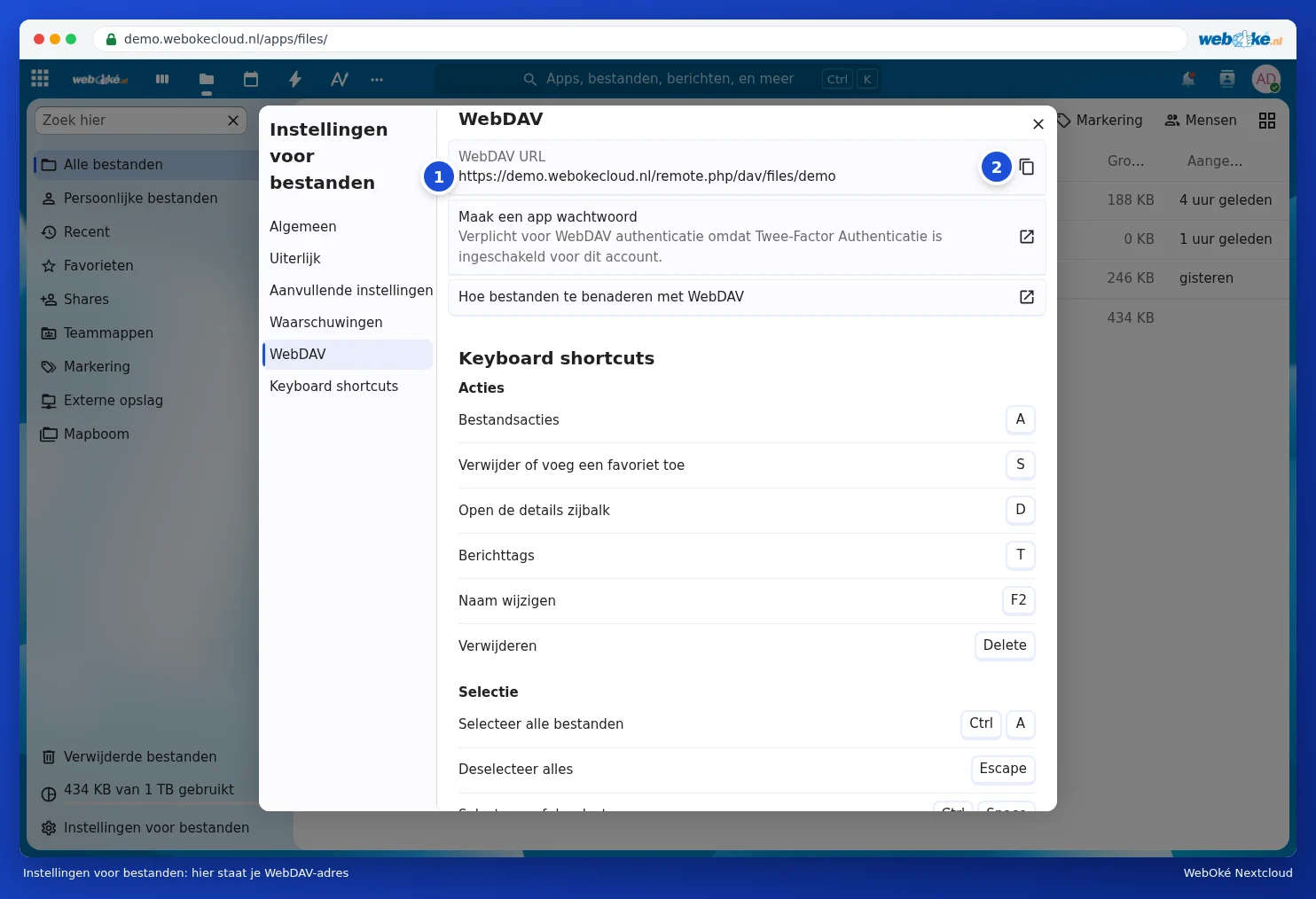
- Τη διεύθυνση WebDAV. Ανοίξτε στο Nextcloud σας την εφαρμογή Αρχεία και κάντε κλικ κάτω αριστερά στις Ρυθμίσεις αρχείων. Επιλέξτε αριστερά WebDAV. Στο WebDAV URL εμφανίζεται η διεύθυνσή σας (1), με ένα κουμπί στα δεξιά για αντιγραφή (2). Έχει τη μορφή https://demo.webokecloud.nl/remote.php/dav/files/demo/, με τη δική σας διεύθυνση και όνομα χρήστη.
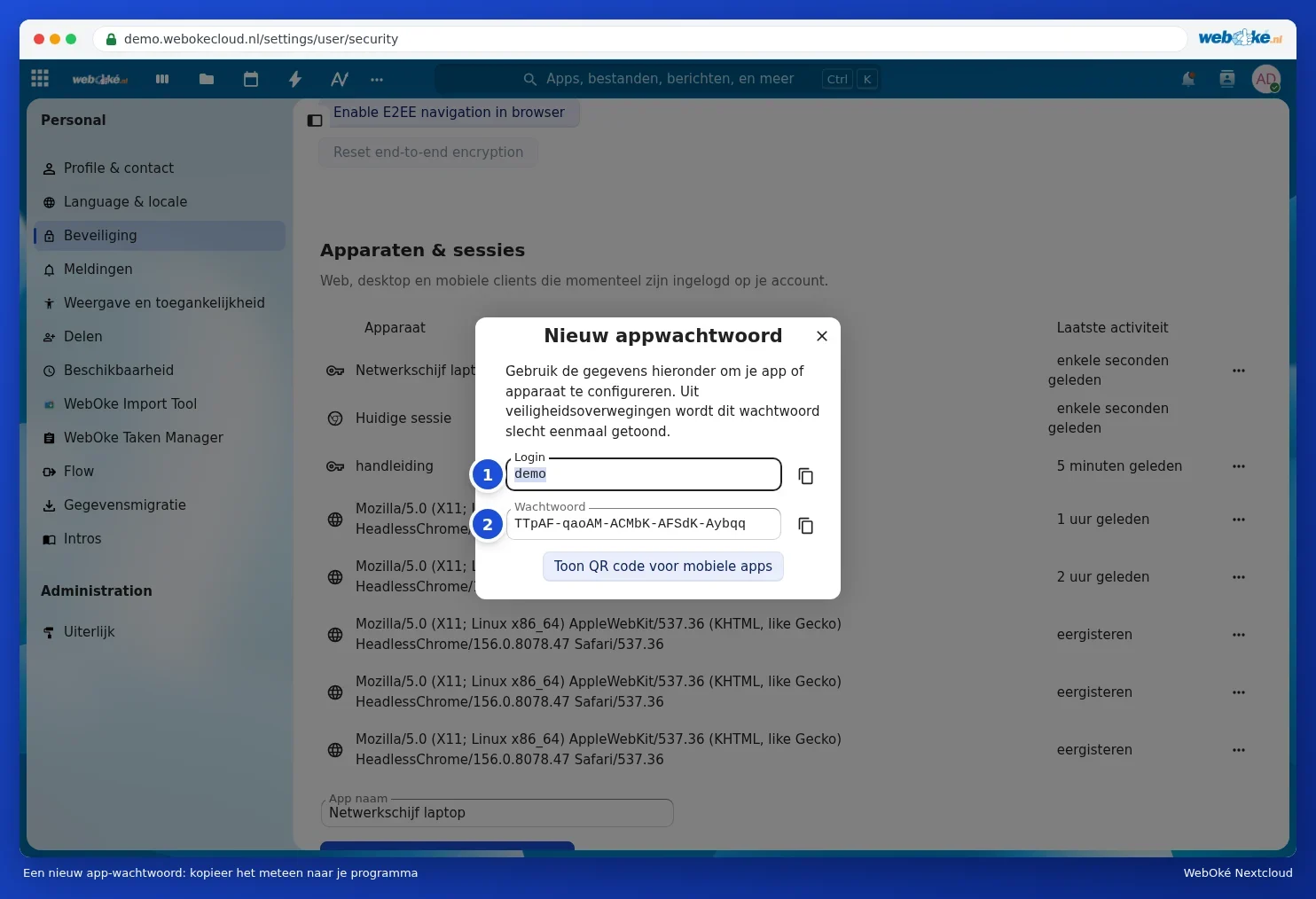
- Έναν κωδικό πρόσβασης εφαρμογής. Επειδή το WebOké Nextcloud σας είναι προστατευμένο με κωδικό σύνδεσης, το κανονικό σας συνθηματικό δεν λειτουργεί εδώ. Κάντε κλικ στο ίδιο παράθυρο στο Δημιουργία κωδικού πρόσβασης εφαρμογής, ή μεταβείτε στις Ρυθμίσεις, Ασφάλεια, Συσκευές & περίοδοι σύνδεσης. Συμπληρώστε στο κάτω μέρος στο πεδίο Όνομα εφαρμογής ένα όνομα όπως Δικτυακός δίσκος φορητού υπολογιστή και κάντε κλικ στο Δημιουργία νέου συνθηματικού εφαρμογής. Αν το Nextcloud σας ζητήσει τον κωδικό πρόσβασής σας (Απαιτείται ταυτοποίηση), συμπληρώστε τον. Στο παράθυρο Νέο συνθηματικό εφαρμογής εμφανίζονται η Σύνδεση σας (1) και το Συνθηματικό (2). Αντιγράψτε αμέσως το συνθηματικό. Θα το δείτε μόνο μία φορά. Δείτε επίσης Συνθηματικά εφαρμογών: πότε και πώς.
Windows: δημιουργία σύνδεσης δικτύου
- Ανοίξτε την Εξερεύνηση και κάντε κλικ αριστερά στο Αυτός ο υπολογιστής.
- Κάντε κλικ επάνω στις τρεις τελείες (ή στο Υπολογιστής) και επιλέξτε Σύνδεση δικτυακής μονάδας δίσκου.
- Επιλέξτε ένα γράμμα μονάδας δίσκου, για παράδειγμα N:, και επικολλήστε στο πεδίο Φάκελος τη διεύθυνση WebDAV.
- Επιλέξτε το πλαίσιο ελέγχου Επανασύνδεση κατά τη σύνδεση και Σύνδεση με διαφορετικά διαπιστευτήρια. Κάντε κλικ στο Τέλος.
- Συμπληρώστε το όνομα χρήστη σας και το συνθηματικό εφαρμογής και επιλέξτε Απομνημόνευση των διαπιστευτηρίων μου.
Mac: σύνδεση με διακομιστή
- Επιλέξτε στο Finder, στη γραμμή μενού, Μετάβαση και στη συνέχεια Σύνδεση με διακομιστή.
- Επικολλήστε τη διεύθυνση WebDAV στη διεύθυνση διακομιστή και κάντε κλικ στο Σύνδεση.
- Συμπληρώστε το όνομα χρήστη σας και το συνθηματικό εφαρμογής. Το Nextcloud σας θα εμφανίζεται έπειτα στο Finder, κάτω από τις Τοποθεσίες.
Linux
Στους περισσότερους διαχειριστές αρχείων (όπως το Αρχεία στο GNOME) επιλέγετε Άλλες τοποθεσίες και συμπληρώνετε στο Σύνδεση με διακομιστή τη διεύθυνση με davs:// αντί για https://, για παράδειγμα davs://demo.webokecloud.nl/remote.php/dav/files/demo/. Στο KDE προσθέτετε το Nextcloud σας στους Διαδικτυακούς λογαριασμούς στις ρυθμίσεις συστήματος.
Γνωστοί περιορισμοί
| Τι παρατηρείτε | Γιατί | Τι μπορείτε να κάνετε |
|---|---|---|
| Μετά από επανεκκίνηση ο δίσκος έχει εξαφανιστεί ή τα Windows ζητούν ξανά τον κωδικό πρόσβασής σας | Το ενσωματωμένο WebDAV των Windows είναι ευαίσθητο σε αυτό | Δείτε Ένας δίσκος δικτύου WebDAV που χάνεται μετά από επανεκκίνηση |
| Αρχεία μεγαλύτερα από περίπου 50 MB δεν λειτουργούν σε Windows | Τα Windows έχουν προεπιλεγμένο όριο για το WebDAV | Χρησιμοποιήστε την εφαρμογή επιφάνειας εργασίας ή το πρόγραμμα περιήγησης για μεγάλα αρχεία. Δείτε Ένας δίσκος δικτύου WebDAV που χάνεται μετά από επανεκκίνηση |
| Τα Windows εμφανίζουν τον ελεύθερο χώρο του δίσκου C αντί του Nextcloud σας | Το WebDAV δεν διαβιβάζει αυτήν την πληροφορία | Δείτε στο Nextcloud σας, κάτω αριστερά στο Αρχεία, πόσο χώρο έχετε |
| Αργή απόκριση με πολλά μικρά αρχεία | Κάθε αρχείο μεταφέρεται ξεχωριστά μέσω διαδικτύου | Χρησιμοποιήστε την εφαρμογή επιφάνειας εργασίας |
| Ειδοποίηση για πάρα πολλές προσπάθειες σύνδεσης | Μια παλιά σύνδεση προσπαθεί να συνδεθεί με λάθος συνθηματικό | Δείτε Διεύθυνση IP επιβραδύνεται από παλιά εφαρμογή: ποια είναι; |
Προσοχή: αν δεν χρησιμοποιείτε πλέον τον δικτυακό δίσκο, ανακαλέστε το συνθηματικό εφαρμογής μέσω Συσκευές & περίοδοι σύνδεσης (δείτε Συσκευές και συνεδρίες προβολή, ανάκληση ή απομακρυσμένη εκκαθάριση).