
Κεφάλαιο 12 · 12.2
Χρονολόγιο, άλμπουμ και φάκελοι
Δείτε το σε ένα σύντομο βίντεο
Οι φωτογραφίες σας βρίσκονται απλώς ως αρχεία στο Nextcloud σας. Οι εφαρμογές Φωτογραφίες και Αναμνήσεις τις εμφανίζουν με τρεις τρόπους: κατά ημερομηνία (το χρονολόγιο), ανά άλμπουμ και ανά φάκελο.
Ποιους φακέλους εμφανίζει η εφαρμογή Φωτογραφίες;
Η εφαρμογή Φωτογραφίες εμφανίζει τις φωτογραφίες από τους φακέλους που επιλέγετε εσείς οι ίδιοι. Κάντε κλικ κάτω αριστερά στις Ρυθμίσεις φωτογραφιών. Κάτω από τα Φάκελοι μέσων υπάρχει εξ ορισμού μόνο ο φάκελος Photos. Κάντε κλικ στην Προσθήκη φακέλου και επιλέξτε τους φακέλους όπου βρίσκονται οι φωτογραφίες σας, για παράδειγμα τον φάκελο στον οποίο μεταφορτώνει το κινητό σας. Στο Φάκελος μεταφόρτωσης επιλέγετε πού θα αποθηκεύονται οι φωτογραφίες που μεταφορτώνετε μέσα από την εφαρμογή Φωτογραφίες. Αν δεν βλέπετε τίποτα στην εφαρμογή Φωτογραφίες, συνήθως στα Φάκελοι μέσων δεν έχει προστεθεί ακόμα ο σωστός φάκελος.

Το χρονολόγιο
Το Όλα τα μέσα στην εφαρμογή Φωτογραφίες και το χρονολόγιο στην εφαρμογή Αναμνήσεις εμφανίζουν όλες τις φωτογραφίες και τα βίντεό σας κατά ημερομηνία, με τα πιο πρόσφατα στην κορυφή. Με τα Φωτογραφίες και Βίντεο στην εφαρμογή Φωτογραφίες βλέπετε μόνο φωτογραφίες ή μόνο βίντεο. Κάντε κλικ σε μια φωτογραφία για να τη δείτε μεγεθυσμένη. Με τα βελάκια μετακινείστε στην επόμενη.
Άλμπουμ
Ένα άλμπουμ είναι μια συλλογή φωτογραφιών από διαφορετικούς φακέλους. Οι φωτογραφίες παραμένουν στον φάκελό τους. Το άλμπουμ απλώς παραπέμπει σε αυτές. Αν αφαιρέσετε μια φωτογραφία από ένα άλμπουμ, αυτή παραμένει κανονικά στα Αρχεία σας.
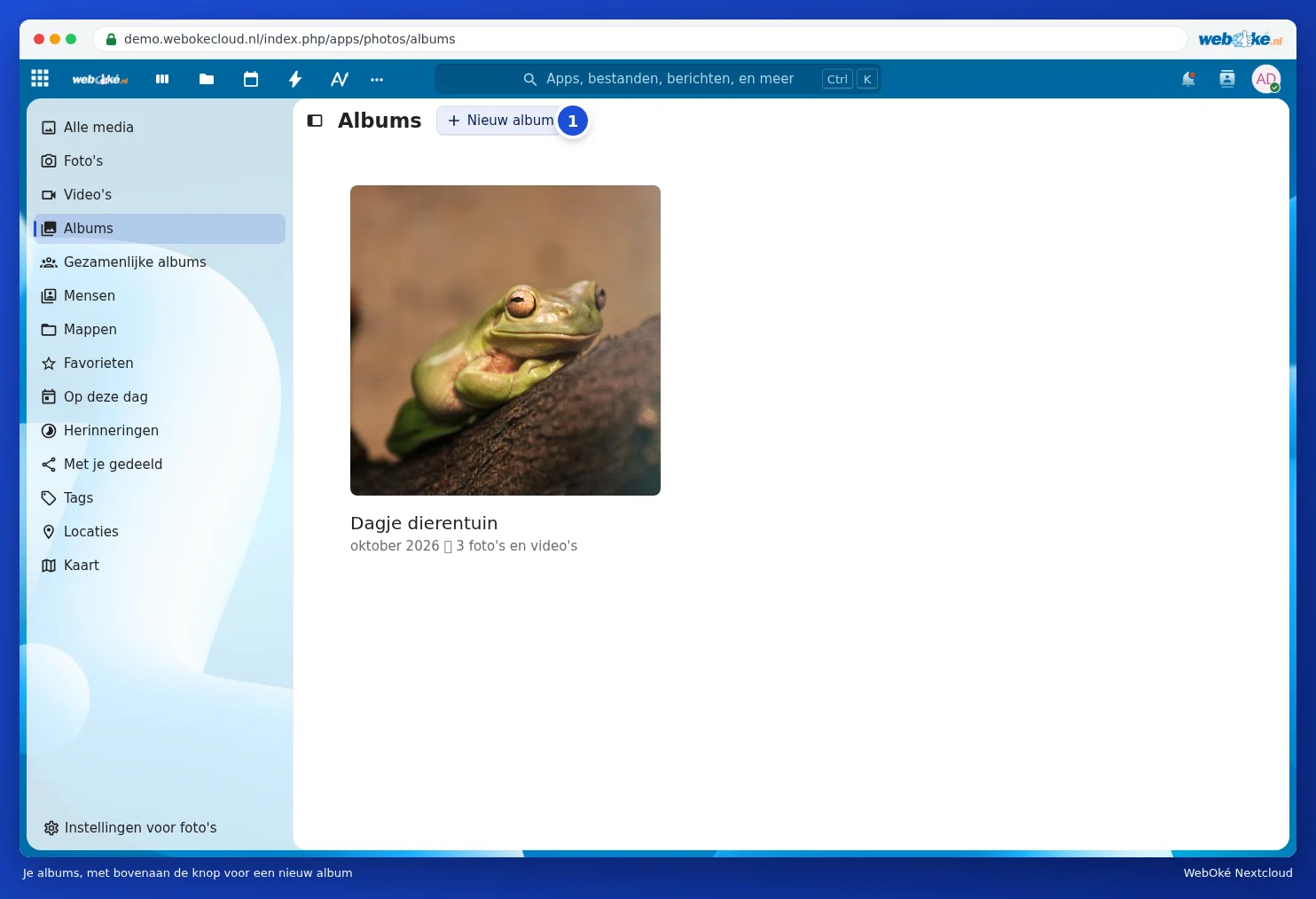
- Στην εφαρμογή Φωτογραφίες μεταβείτε στα Άλμπουμ και κάντε κλικ στο Νέο άλμπουμ (1).
- Συμπληρώστε στο πεδίο Όνομα του άλμπουμ ένα όνομα και προαιρετικά στο πεδίο Τοποθεσία του άλμπουμ μια τοποθεσία. Με την Προσθήκη συνεργατών μοιράζεστε αμέσως το άλμπουμ με άλλους.
- Κάντε κλικ στη Δημιουργία άλμπουμ και επιλέξτε τις φωτογραφίες που θέλετε να συμπεριλάβετε.

Σε ένα ανοιχτό άλμπουμ μπορείτε αργότερα να προσθέσετε περισσότερες φωτογραφίες με την Προσθήκη φωτογραφιών σε αυτό το άλμπουμ (1). Με το διπλανό κουμπί (2) μοιράζεστε το άλμπουμ. Μπορείτε επίσης να επιλέξετε φωτογραφίες στο χρονολόγιο και στη συνέχεια να τις προσθέσετε σε ένα άλμπουμ. Στο επάνω μέρος του Όλα τα μέσα, η επιλογή Δημιουργία νέου άλμπουμ από φίλτρα δημιουργεί ένα άλμπουμ από όλες τις φωτογραφίες που πληρούν τα φίλτρα σας, για παράδειγμα μια τοποθεσία ή περίοδο.

Φάκελοι
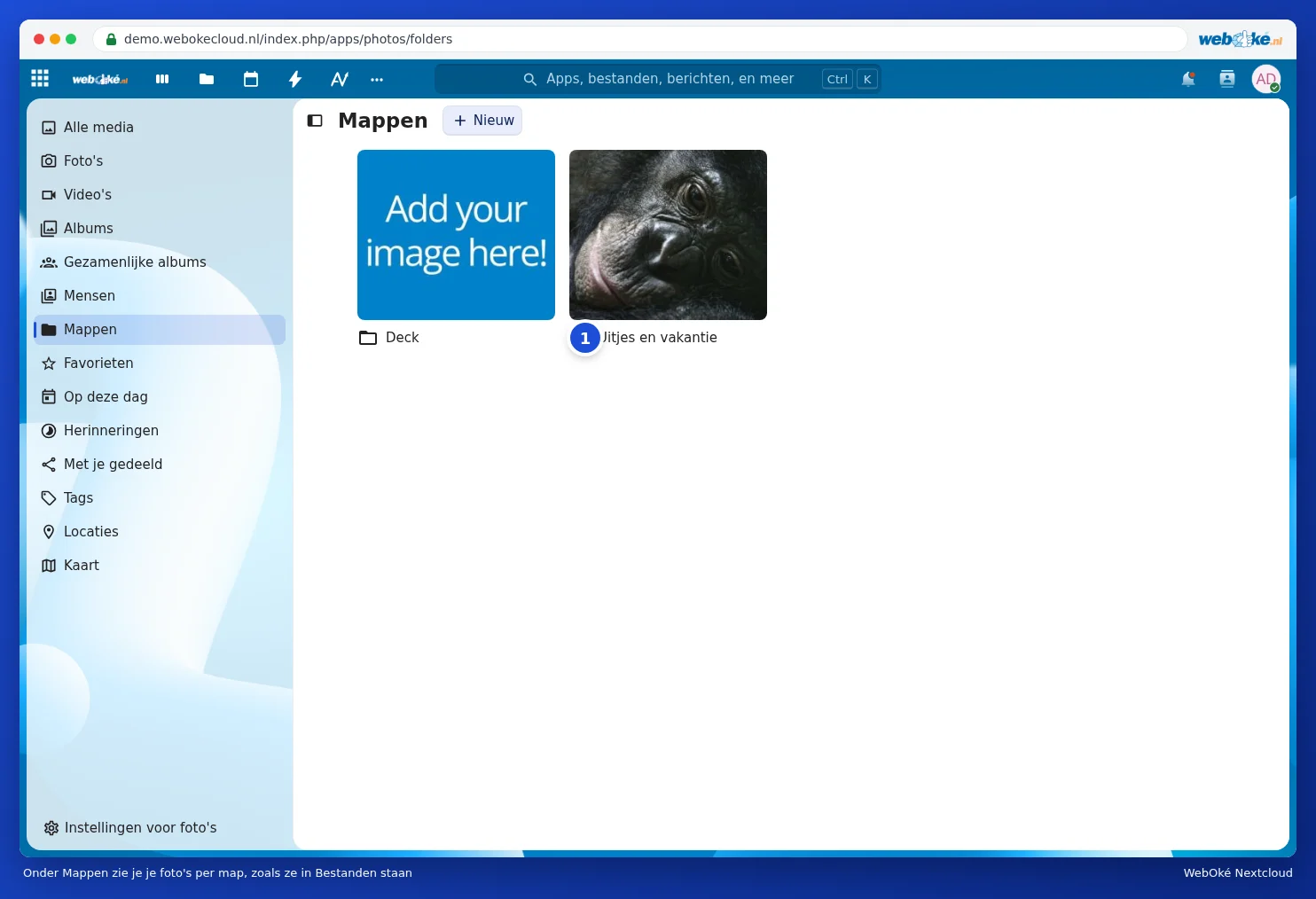
Κάτω από τα Φάκελοι βλέπετε τις φωτογραφίες σας ανά φάκελο, ακριβώς όπως βρίσκονται στα Αρχεία, αλλά σε μεγάλα δείγματα προεπισκόπησης. Χρήσιμο αν έχετε ήδη οργανωμένες τις φωτογραφίες σας σε φακέλους ανά έτος ή ανά γεγονός, όπως παρακάτω ο φάκελος Uitjes en vakantie (1).
Αγαπημένα και ετικέτες
- Κάντε κλικ στο αστεράκι δίπλα σε μια φωτογραφία για να την ορίσετε ως αγαπημένη. Τα αγαπημένα σας βρίσκονται κάτω από τα Αγαπημένα.
- Οι ετικέτες (tags) που δίνετε σε μια φωτογραφία μέσα από τα Αρχεία, τις βρίσκετε κάτω από τις Ετικέτες. Δείτε Αναζήτηση, αγαπημένα, πρόσφατα και ετικέτες.
Διαγραφή φωτογραφιών
Αν διαγράψετε μια φωτογραφία στην εφαρμογή Φωτογραφίες ή Αναμνήσεις, διαγράφετε το αρχείο από το Nextcloud σας. Έπειτα παραμένει για ένα διάστημα στα Διεγραμμένα αρχεία και μπορεί να ανακτηθεί. Δείτε Een verwijderd bestand terughalen uit Διαγραμμένα αρχεία. Αν θέλετε απλώς να αφαιρέσετε μια φωτογραφία από ένα άλμπουμ, επιλέξτε τη μέσα στο άλμπουμ και επιλέξτε Αφαίρεση επιλογής από το άλμπουμ.