
Κεφάλαιο 4 · 4.1
Η εφαρμογή Αρχεία: επισκόπηση και προβολές
Δείτε το σε ένα σύντομο βίντεο
Στην εφαρμογή Αρχεία βρίσκονται όλοι οι φάκελοι και τα έγγραφά σας. Μπορείτε να την ανοίξετε με το εικονίδιο φακέλου στην επάνω γραμμή ή μέσω του μενού με τις εννέα τελείες πάνω αριστερά. Όλα όσα βλέπετε εδώ είναι αποθηκευμένα με ασφάλεια στο WebOké Nextcloud και είναι προσβάσιμα και από τον υπολογιστή και το τηλέφωνό σας.
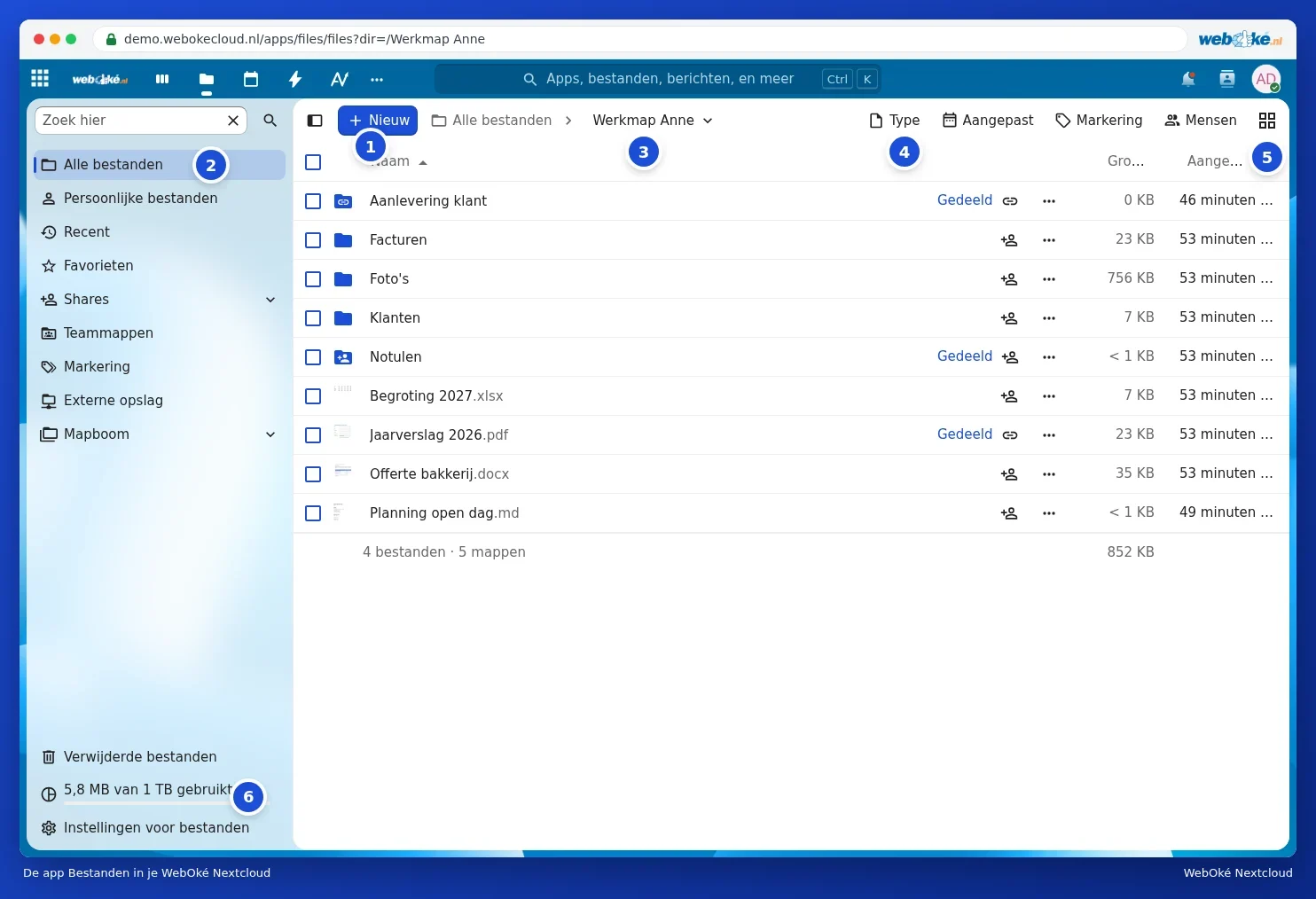
Τα στοιχεία της οθόνης
- Νέο (1): μεταφόρτωση αρχείων ή φακέλων και δημιουργία νέων φακέλων, εγγράφων ή αιτήματος αρχείου. Δείτε Μεταφόρτωση και λήψη, ακόμα και μεγάλων αρχείων, ολόκληρων φακέλων και zip και Δημιουργία, μετακίνηση, αντιγραφή και μετονομασία φακέλων.
- Πλοήγηση (2): Όλα τα αρχεία, Προσωπικά αρχεία, Πρόσφατα, Αγαπημένα, Κοινόχρηστα, Φάκελοι ομάδας, Ετικέτες, Εξωτερικός αποθηκευτικός χώρος και το Δέντρο φακέλων. Από πάνω βρίσκεται το πεδίο Αναζήτηση εδώ.
- Διαδρομή πλοήγησης (3): δείχνει πού βρίσκεστε. Κάντε κλικ στο Όλα τα αρχεία ή σε έναν φάκελο της διαδρομής για να επιστρέψετε.
- Φίλτρα (4): εμφανίστε μόνο έναν συγκεκριμένο Τύπο (για παράδειγμα pdf ή εικόνες), αρχεία που Τροποποιήθηκαν σε μια περίοδο, με συγκεκριμένη Ετικέτα ή από συγκεκριμένα Άτομα.
- Προβολή (5): εναλλαγή μεταξύ λίστας και πλέγματος.
- Αποθηκευτικός χώρος (6): πόσος χώρος χρησιμοποιείται. Δείτε Προβολή αποθηκευτικού χώρου: τι υπολογίζεται και τι όχι.
Κάτω αριστερά θα βρείτε επίσης τα Διεγραμμένα αρχεία (τον κάδο ανακύκλωσης, δείτε Een verwijderd bestand terughalen uit Διαγραμμένα αρχεία) και τις Ρυθμίσεις αρχείων.
Λίστα ή πλέγμα
Στην προβολή λίστας βλέπετε για κάθε αρχείο το Όνομα, το Μέγεθος και πότε Τροποποιήθηκε για τελευταία φορά. Κάντε κλικ σε μια επικεφαλίδα στήλης για ταξινόμηση βάσει αυτής, και ξανακάντε κλικ για να αντιστρέψετε τη σειρά.
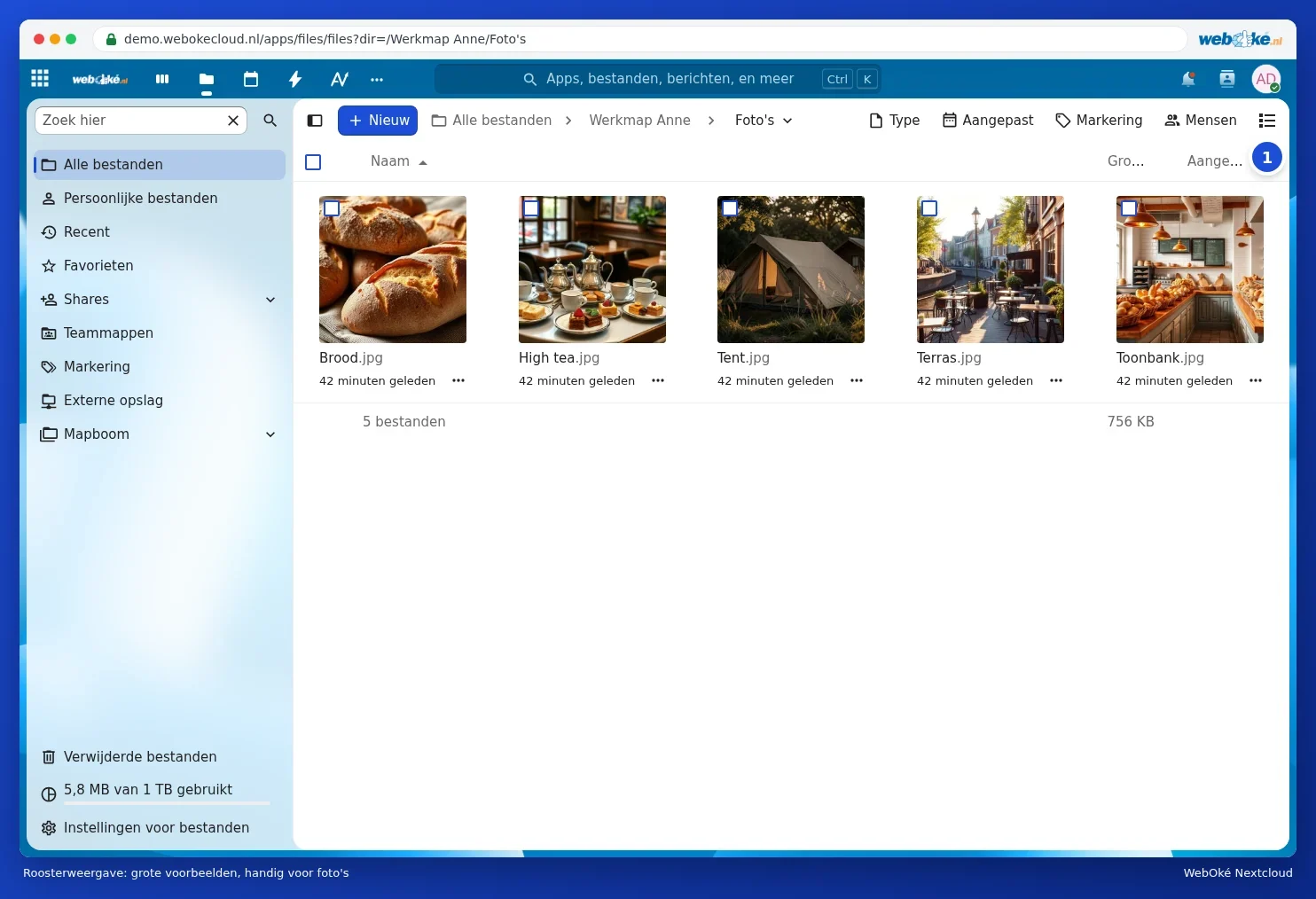
Η προβολή πλέγματος εμφανίζει μεγάλες προεπισκοπήσεις. Αυτό είναι χρήσιμο σε έναν φάκελο με φωτογραφίες. Με το ίδιο κουμπί πάνω δεξιά (1) επιστρέφετε στη λίστα. Το Nextcloud θυμάται την επιλογή σας.
Η πλαϊνή στήλη με λεπτομέρειες
Κάντε δεξί κλικ σε ένα αρχείο (ή στις τρεις τελείες της γραμμής) και επιλέξτε Λεπτομέρειες. Στα δεξιά ανοίγει η πλαϊνή στήλη με προεπισκόπηση, το μέγεθος, την ημερομηνία και τον ιδιοκτήτη. Από κάτω βρίσκονται καρτέλες:
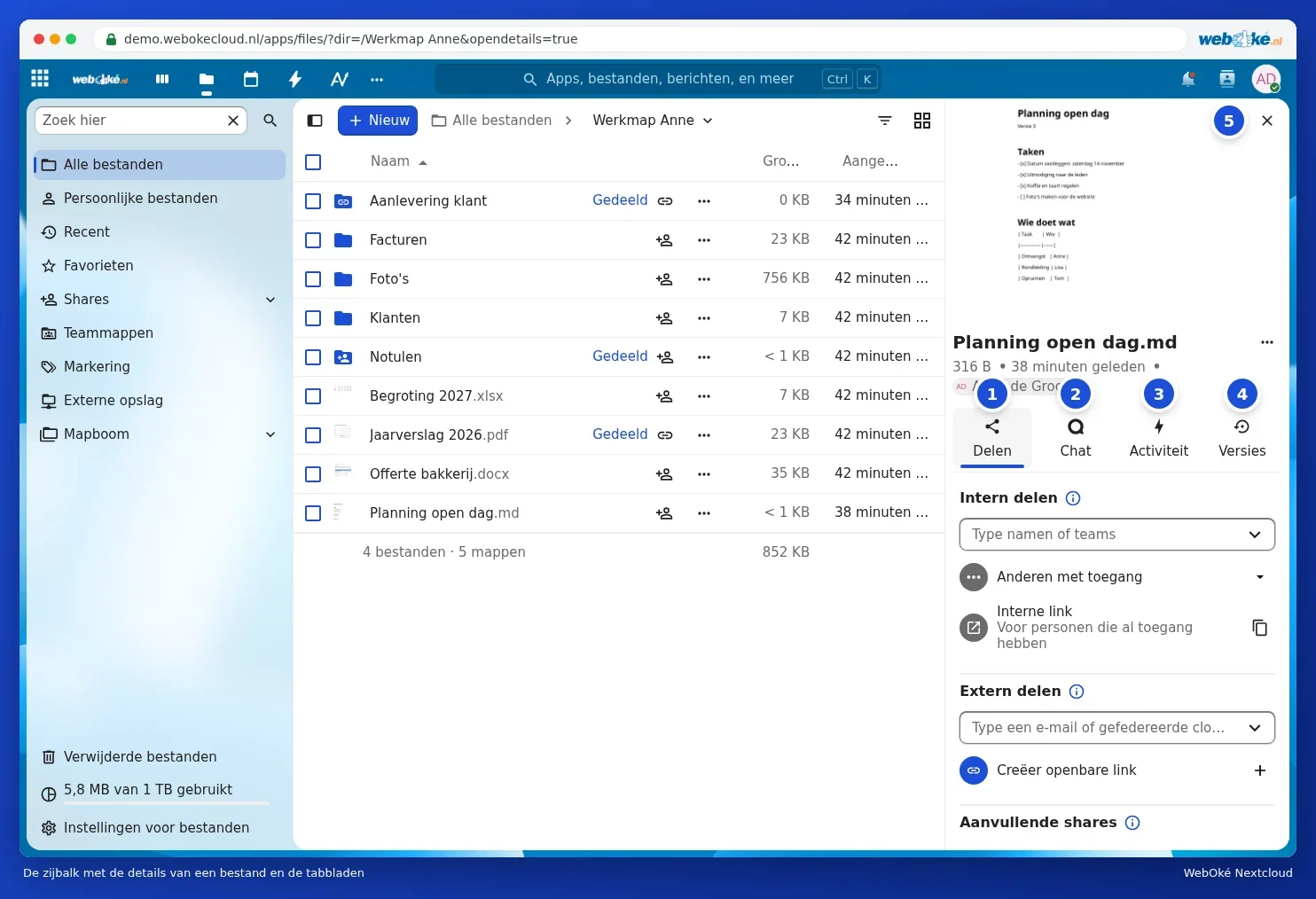
- Διαμοιρασμός (1): διαμοιρασμός του αρχείου με άλλους ή μέσω συνδέσμου. Δείτε Κοινή χρήση με χρήστη από το δικό σας Nextcloud και Δημιουργία δημόσιου συνδέσμου: ανάγνωση, επεξεργασία, συνθηματικό, ημερομηνία λήξης και όριο λήψεων.
- Συνομιλία (2): συζήτηση σχετικά με αυτό το αρχείο. Δείτε Συνομιλία και δραστηριότητα σε ένα αρχείο.
- Δραστηριότητα (3): ποιος έκανε τι με το αρχείο.
- Εκδόσεις (4): επαναφορά προηγούμενων εκδόσεων. Δείτε Επαναφορά παλαιότερης έκδοσης και ονομασία εκδόσεων.
Με το σταυρουδάκι (5) κλείνετε ξανά την πλαϊνή στήλη.
Ρυθμίσεις αρχείων
Μέσω των Ρυθμίσεων αρχείων κάτω αριστερά καθορίζετε, μεταξύ άλλων, αν οι φάκελοι εμφανίζονται πάνω από τα αρχεία, αν τα αγαπημένα εμφανίζονται πρώτα, αν τα κρυφά αρχεία είναι ορατά και αν θα λαμβάνετε προειδοποίηση πριν από τη διαγραφή ενός αρχείου. Στο ίδιο σημείο, κάτω από το WebDAV, θα βρείτε τη διεύθυνση με την οποία συνδέετε το Nextcloud σας ως δίκτυο δίσκου.
Συμβουλή: τα έγγραφα Office (Word, Excel και PowerPoint) και τα αρχεία pdf ανοίγουν στο Euro-Office. Πώς να εργαστείτε με αυτά περιγράφεται στο εγχειρίδιο του Euro-Office.