
Κεφάλαιο 9 · 9.15
Προσθήκη του mailbox σας στην εφαρμογή Email
Με την εφαρμογή Email διαβάζετε και γράφετε την αλληλογραφία σας μέσα στη WebOké Nextcloud, δίπλα στα αρχεία, το ημερολόγιο και τις επαφές σας. Η Nextcloud σας δεν είναι η ίδια ένα mailbox: συνδέετε το υπάρχον mailbox σας, για παράδειγμα από το πακέτο φιλοξενίας WebOké ή το πακέτο Email Only σας. Μπορείτε επίσης να συνδέσετε mailbox άλλων παρόχων.
Συμβουλή: δεν έχετε ακόμα τη δική σας διεύθυνση email στο δικό σας domain name; Με ένα πακέτο Email Only από τη WebOké αποκτάτε ένα mailbox που μπορείτε να συνδέσετε εδώ.
Αυτόματη σύνδεση
- Ανοίξτε την εφαρμογή Email στη γραμμή στο επάνω μέρος. Την πρώτη φορά θα δείτε Συνδέστε το λογαριασμό αλληλογραφίας σας.
- Αφήστε την καρτέλα Αυτόματο (1) ανοιχτή.
- Ελέγξτε το όνομά σας και συμπληρώστε τη Διεύθυνση αλληλογραφίας (2) και το Συνθηματικό του mailbox σας (3). Αυτό είναι το συνθηματικό του ίδιου του mailbox, όχι αυτό της Nextcloud σας.
- Κάντε κλικ στο Σύνδεση (4). Η Nextcloud σας αναζητά αυτόματα τις σωστές ρυθμίσεις.

Για τα περισσότερα mailbox στη WebOké αυτό λειτουργεί αμέσως. Αν δεν τα καταφέρετε, χρησιμοποιήστε το Χειροκίνητα.
Χειροκίνητη σύνδεση
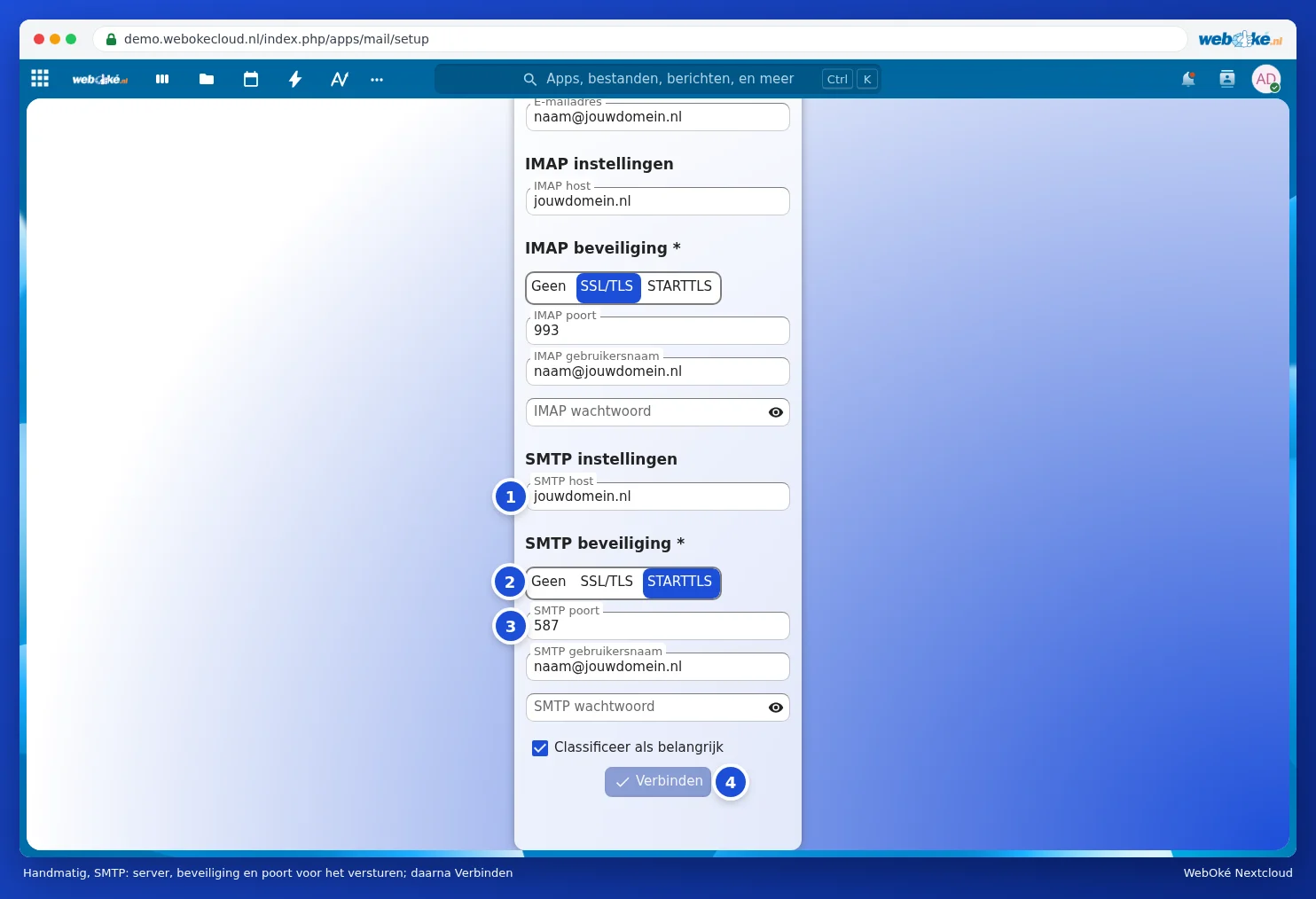
Κάντε κλικ στην καρτέλα Χειροκίνητα και συμπληρώστε τα στοιχεία. Για ένα mailbox στη WebOké:
| Πεδίο | Τι να συμπληρώσετε; (mailbox στη WebOké) |
|---|---|
| Διακομιστής IMAP | Το domain name σας, για παράδειγμα yourdomain.nl (δείτε την προσοχή παρακάτω) |
| Ασφάλεια IMAP | SSL/TLS |
| Θύρα IMAP | 993 |
| Όνομα χρήστη IMAP | Η πλήρης διεύθυνση αλληλογραφίας σας |
| Συνθηματικό IMAP | Το συνθηματικό του mailbox σας |
| Διακομιστής SMTP | Ίδιο με τον διακομιστή IMAP |
| Ασφάλεια SMTP | STARTTLS |
| Θύρα SMTP | 587 |
| Όνομα χρήστη και συνθηματικό SMTP | Ίδια με αυτά του IMAP |

Προσοχή: το DNS του domain σας δεν δείχνει στη WebOké, για παράδειγμα επειδή ο ιστότοπός σας βρίσκεται αλλού και έχετε μαζί μας μόνο ένα πακέτο Email Only; Τότε το domain name δεν λειτουργεί ως διακομιστής. Σε αυτή την περίπτωση, συμπληρώστε το όνομα διακομιστή του πακέτου αλληλογραφίας σας. Αυτό αναγράφεται στο email που λάβατε κατά την αγορά του πακέτου και μοιάζει με linux2410.webawere.nl.
Σε έναν άλλο πάροχο (Gmail, Outlook.com, KPN, Ziggo) θα βρείτε τα στοιχεία IMAP και SMTP στον ιστότοπο αυτού του παρόχου. Το Gmail και το Outlook.com συχνά απαιτούν ξεχωριστό συνθηματικό εφαρμογής από την πλευρά τους.
Μετά τη σύνδεση
Η Nextcloud σας ανακτά πλέον την αλληλογραφία σας. Σε περίπτωση μεγάλου mailbox, αυτό μπορεί να διαρκέσει λίγο την πρώτη φορά. Στο μεταξύ, μπορείτε απλώς να συνεχίσετε τις εργασίες σας. Πώς να εργαστείτε με την εφαρμογή, διαβάστε στο Ανάγνωση και σύνταξη email, φάκελοι και αποθήκευση συνημμένων στα Αρχεία.
Προσθήκη δεύτερου mailbox ή αφαίρεση ενός mailbox
Θέλετε να προσθέσετε άλλο ένα mailbox; Κάντε κλικ κάτω αριστερά στο Ρυθμίσεις αλληλογραφίας και επιλέξτε Προσθήκη λογαριασμού αλληλογραφίας. Μέσω του μενού με τις τρεις τελείες δίπλα στο λογαριασμό σας στην αριστερή στήλη, φτάνετε στις Ρυθμίσεις λογαριασμού (μεταξύ άλλων την Υπογραφή σας) και μπορείτε να αφαιρέσετε ξανά το λογαριασμό με το Αφαίρεση λογαριασμού. Αυτό αφαιρεί μόνο τη σύνδεση. Η αλληλογραφία σας παραμένει κανονικά στο mailbox σας.
