
Κεφάλαιο 7 · 7.2
Εγκατάσταση του Nextcloud Files στα Windows
Έτσι εγκαθιστάτε την εφαρμογή επιφάνειας εργασίας Nextcloud Files σε έναν υπολογιστή Windows και τη συνδέετε με το WebOké Nextcloud σας. Υπολογίστε περίπου δέκα λεπτά.
Βήμα 1: λήψη
- Μεταβείτε στη διεύθυνση www.weboke.nl/download και κάντε κλικ στο Nextcloud Files στο Windows (1). Ή χρησιμοποιήστε απευθείας αυτόν τον σύνδεσμο: Nextcloud Files για Windows.
- Η λήψη γίνεται απευθείας από το Nextcloud. Το αρχείο ονομάζεται για παράδειγμα Nextcloud-35.0.0-x64.msi και αποθηκεύεται στον φάκελο Λήψεις.

Βήμα 2: εγκατάσταση
- Κάντε διπλό κλικ στο αρχείο που κατεβάσατε.
- Ακολουθήστε τα βήματα του προγράμματος εγκατάστασης. Μπορείτε να αφήσετε τις προτεινόμενες ρυθμίσεις όπως είναι.
- Τα Windows θα ρωτήσουν αν η εφαρμογή επιτρέπεται να κάνει αλλαγές. Κάντε κλικ στο Ναι. Για αυτό χρειάζεστε δικαιώματα διαχειριστή στον υπολογιστή.
- Μετά την εγκατάσταση, η εφαρμογή ξεκινά αυτόματα. Θα δείτε το παράθυρο σύνδεσης και κάτω δεξιά στη γραμμή εργασιών θα εμφανιστεί το σύννεφο του Nextcloud. Αν δεν το βλέπετε, κάντε κλικ στο βελάκι προς τα πάνω δίπλα στο ρολόι.
Βήμα 3: σύνδεση του Nextcloud σας
Αυτό το τμήμα της εφαρμογής είναι σε μεγάλο βαθμό στα αγγλικά, ακόμη και σε υπολογιστή με ελληνικά Windows. Παρακάτω αναγράφονται τα ονόματα όπως εμφανίζονται στην εφαρμογή.
- Στο παράθυρο Log in to Nextcloud συμπληρώστε στο πεδίο Server address τη διεύθυνση του WebOké Nextcloud σας, για παράδειγμα https://demo.webokecloud.nl. Κάντε κλικ στο Log in.
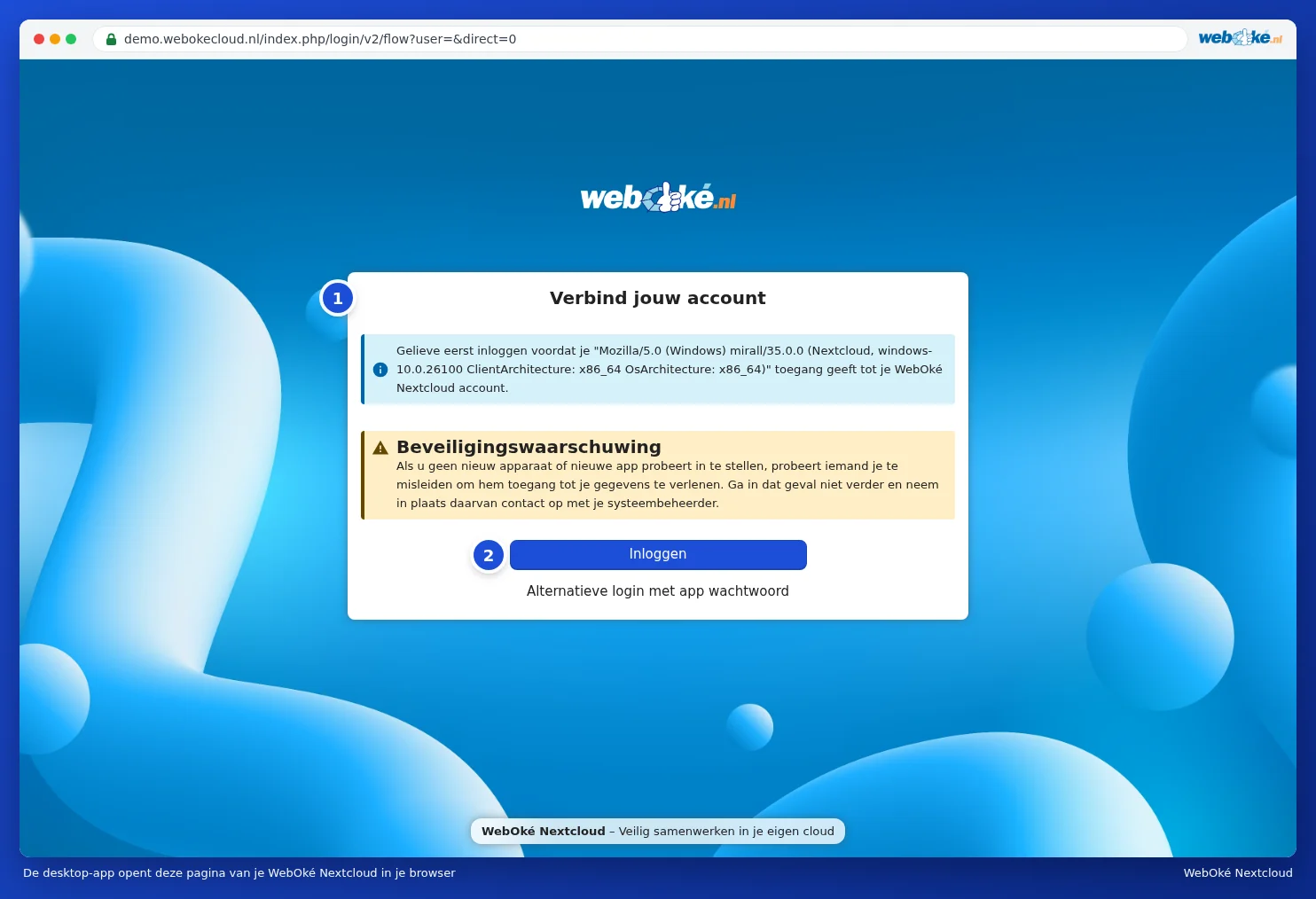
- Η εφαρμογή ανοίγει τον browser σας με τη σελίδα Σύνδεση στον λογαριασμό σας (1). Κάντε κλικ στο Σύνδεση (2). Στο μεταξύ, στην εφαρμογή θα δείτε Σχακel over naar je browser. Αν ο browser δεν ανοίξει αυτόματα, κάντε κλικ στην εφαρμογή στο Αντιγραφή συνδέσμου και επικολλήστε τον σύνδεσμο στον browser σας.
Στη σελίδα εμφανίζεται μια Προειδοποίηση ασφαλείας: δώστε πρόσβαση μόνο αν εσείς οι ίδιοι ρυθμίζετε αυτή τη στιγμή την εφαρμογή. Από πάνω εμφανίζεται το όνομα με το οποίο παρουσιάζεται η εφαρμογή. Στην εφαρμογή επιφάνειας εργασίας πρόκειται για ένα μακρύ τεχνικό όνομα που περιέχει "mirall" και "Nextcloud". Αυτό είναι φυσιολογικό. - Αν δεν έχετε συνδεθεί ακόμη, συνδεθείτε με το όνομα χρήστη και τον κωδικό πρόσβασής σας και συμπληρώστε τον κωδικό σύνδεσης που λαμβάνετε μέσω email ή στην εφαρμογή ταυτοποίησης.
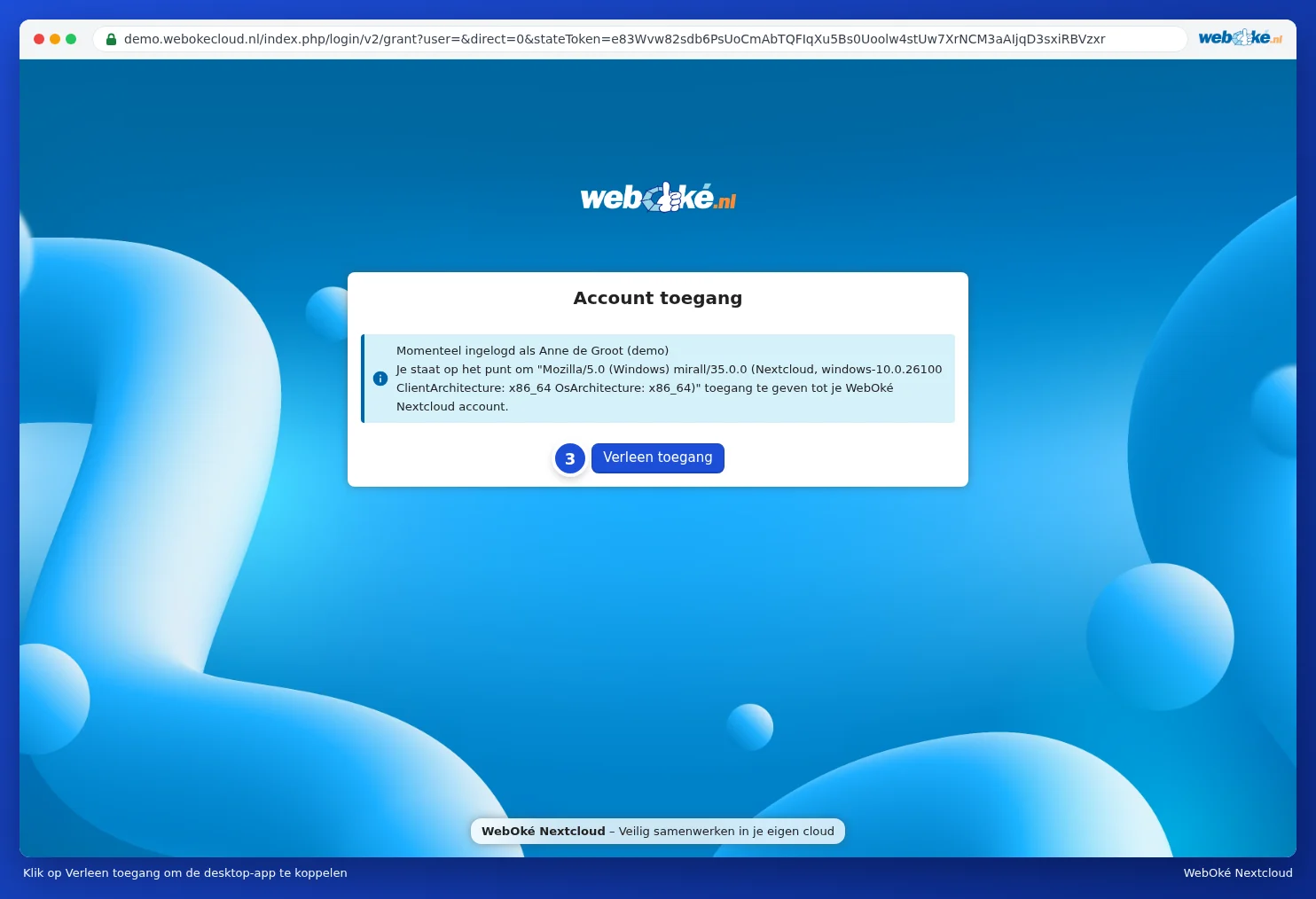
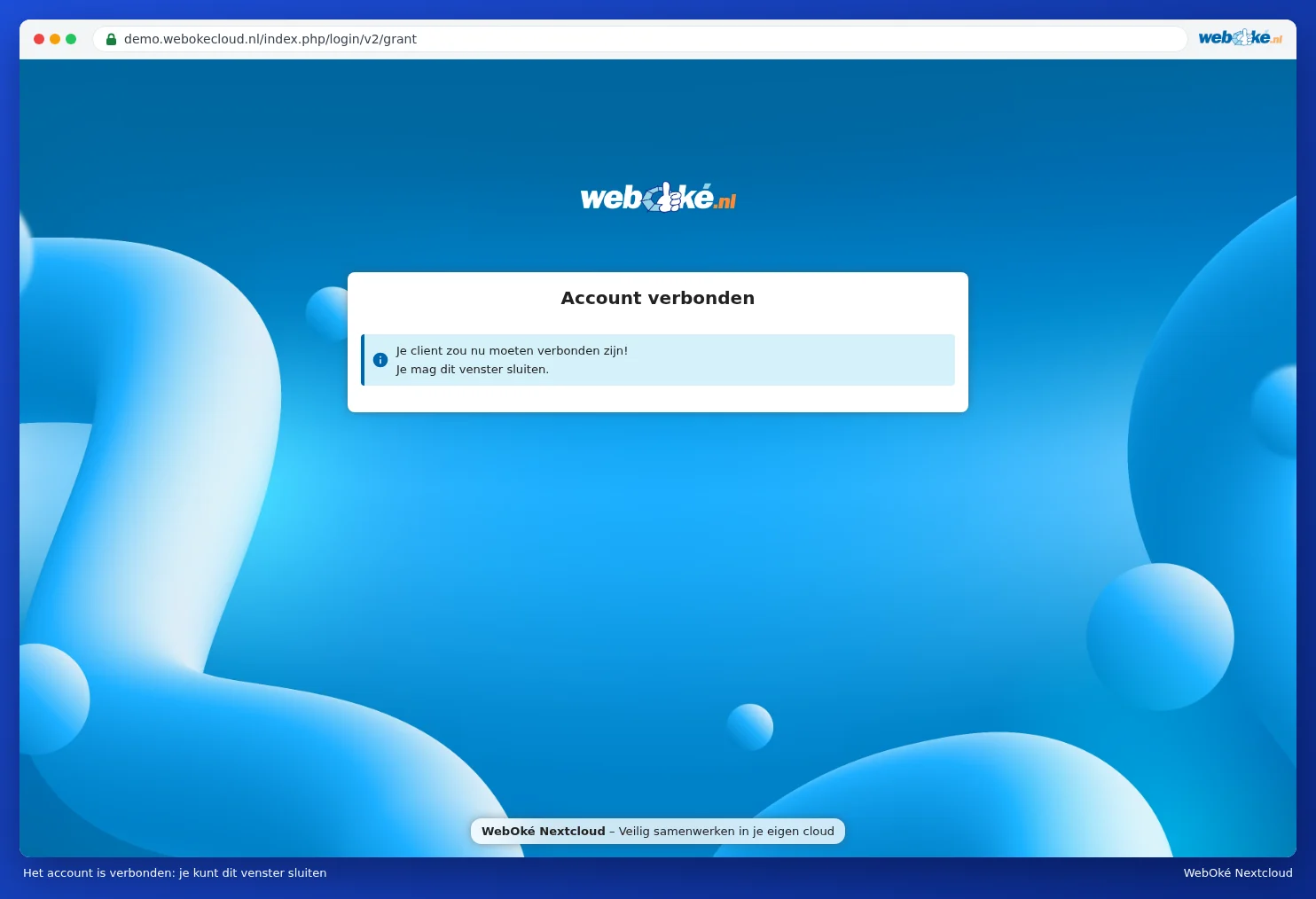
- Θα δείτε την επιλογή Πρόσβαση λογαριασμού, με το όνομα με το οποίο έχετε συνδεθεί. Κάντε κλικ στο Παροχή άδειας πρόσβασης (3). Στη συνέχεια, ο browser θα σας ενημερώσει ότι ο λογαριασμός σας έχει συνδεθεί και ότι μπορείτε να κλείσετε το παράθυρο.
Δεν χρειάζεται επομένως να δημιουργήσετε κωδικό πρόσβασης εφαρμογής: η εφαρμογή το κάνει αυτόματα. Στο Nextcloud σας θα βλέπετε στη συνέχεια τον υπολογιστή στις Ρυθμίσεις, Ασφάλεια, κάτω από Συσκευές & συνεδρίες (δείτε Συσκευές και συνεδρίες προβολή, ανάκληση ή απομακρυσμένη εκκαθάριση).
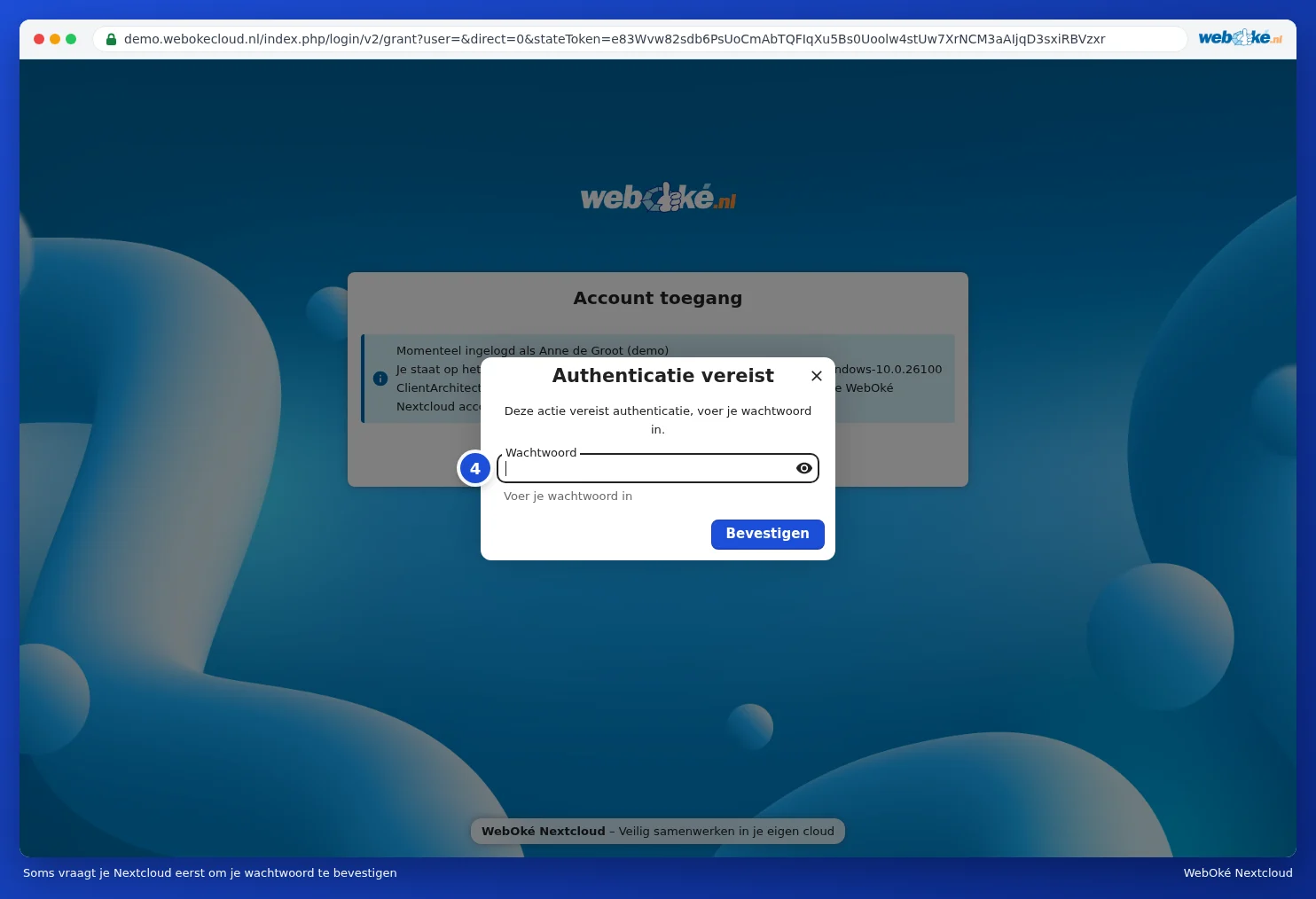
Αν ήσασταν ήδη συνδεδεμένοι στον browser για κάποιο διάστημα, το Nextcloud σας μπορεί κάποιες φορές να σας ζητήσει πρώτα να επιβεβαιώσετε τον κωδικό πρόσβασής σας: Απαιτείται ταυτοποίηση. Συμπληρώστε τον κανονικό κωδικό πρόσβασής σας (4) και κάντε κλικ στο Επιβεβαίωση.
Βήμα 4: επιλογή τι θα βρίσκεται στον υπολογιστή σας
Πίσω στην εφαρμογή, επιλέγετε πώς θέλετε να γίνεται ο συγχρονισμός:
| Επιλογή στην εφαρμογή | Τι κάνει | Πότε να την επιλέξετε |
|---|---|---|
| Virtual files (εικονικά αρχεία) | Βλέπετε όλα τα αρχεία και τους φακέλους σας, αλλά ένα αρχείο γίνεται λήψη μόνο όταν το ανοίξετε. | Η συμβουλή μας για τους περισσότερους χρήστες, ιδίως σε φορητό υπολογιστή. Δείτε Εικονικά αρχεία: βλέπετε τα πάντα, κατεβάζετε μόνο ό,τι ανοίγετε. |
| Synchronize everything (συγχρονισμός όλων) | Όλα τα περιεχόμενα του Nextcloud σας αποθηκεύονται ως πραγματικά αρχεία στον υπολογιστή σας. | Αν θέλετε πάντα και παντού πρόσβαση offline σε όλα τα αρχεία σας, και ο δίσκος σας έχει αρκετό χώρο. |
| Choose what to sync (επιλέξτε τι θα συγχρονιστεί) | Επιλέγετε ποιοι φάκελοι θα εμφανίζονται στον υπολογιστή σας. | Αν χρειάζεστε μόνο λίγους φακέλους σε αυτόν τον υπολογιστή. Δείτε Επιλεκτικός συγχρονισμός: μόνο συγκεκριμένοι φάκελοι. |
Στο πεδίο Local sync folder βλέπετε πού θα δημιουργηθεί ο φάκελος στον υπολογιστή σας. Προεπιλεγμένα είναι ο φάκελος Nextcloud μέσα στον φάκελο χρήστη σας. Αν θέλετε διαφορετική τοποθεσία, κάντε κλικ στο Choose. Επιλέξτε έναν κενό φάκελο σε έναν κανονικό δίσκο. Τα εικονικά αρχεία δεν λειτουργούν σε δίσκο δικτύου ή απευθείας στον ριζικό φάκελο ενός δίσκου (όπως το D:\). Στη συνέχεια κάντε κλικ στο Connect (σε υπολογιστή με ελληνικά Windows το κουμπί μπορεί να ονομάζεται Σύνδεση).
Η εφαρμογή ξεκινά αμέσως. Ο χρόνος που απαιτείται για τον πρώτο συγχρονισμό εξαρτάται από τον όγκο των αρχείων και τη σύνδεσή σας στο διαδίκτυο. Με τα εικονικά αρχεία η διαδικασία είναι γρήγορη, καθώς δεν γίνεται ακόμη καμία λήψη.
Βήμα 5: εύρεση των αρχείων σας
- Ανοίξτε την Εξερεύνηση αρχείων. Αριστερά βλέπετε το Nextcloud με το μπλε σύννεφο. Εκεί βρίσκονται τα αρχεία σας.
- Κάντε κλικ στο σύννεφο κάτω δεξιά στη γραμμή εργασιών για να δείτε τι κάνει η εφαρμογή. Εξηγήσεις για αυτό το παράθυρο θα βρείτε στο Το συννεφάκι: ανάγνωση κατάστασης, δραστηριότητας και σφαλμάτων.
- Η εφαρμογή ξεκινά πλέον αυτόματα όταν ανοίγετε τον υπολογιστή.
Συμβουλή: κάντε δεξί κλικ στην Εξερεύνηση αρχείων πάνω σε ένα αρχείο μέσα στον φάκελο Nextcloud. Κάτω από το Nextcloud θα βρείτε, μεταξύ άλλων, τις επιλογές Deelopties και Openen in browser. Έτσι μπορείτε να μοιραστείτε ένα αρχείο χωρίς να ανοίξετε πρώτα τον browser. (Στα Windows 11 αυτές οι επιλογές εμφανίζονται μερικές φορές κάτω από το Περισσότερες επιλογές.)
Προσοχή: τα Windows δεν επιτρέπουν ορισμένους χαρακτήρες σε ονόματα αρχείων, όπως : ? * " < > |. Αν ένα τέτοιο όνομα υπάρχει στο Nextcloud σας, η εφαρμογή παραλείπει το συγκεκριμένο αρχείο. Πώς να το λύσετε αυτό, διαβάστε στο Αρχεία με απαγορευμένους χαρακτήρες: τακτοποιήστε τα ώστε τα Windows να συγχρονίζονται ξανά.
Ενημέρωση
Η εφαρμογή ελέγχει αυτόματα αν υπάρχει νέα έκδοση και σας ενημερώνει σχετικά. Μπορείτε επίσης πάντα να κατεβάσετε την πιο πρόσφατη έκδοση μέσω του κουμπιού στη σελίδα λήψεων μας και να την εγκαταστήσετε πάνω από την παλιά. Οι ρυθμίσεις και ο φάκελός σας παραμένουν αμετάβλητα.