
Κεφάλαιο 3 · 3.3
Μια εφαρμογή πιστοποίησης ρυθμίζετε και εφεδρικούς κωδικούς αποθηκεύετε
Μια εφαρμογή πιστοποίησης δημιουργεί στο τηλέφωνό σας κάθε 30 δευτερόλεπτα έναν νέο κωδικό από έξι ψηφία. Αυτόν τον κωδικό πληκτρολογείτε κατά τη σύνδεση, αντί για τον κωδικό από το email σας. Αυτό είναι ταχύτερο και λειτουργεί και όταν το email σας δεν λειτουργεί στιγμιαία. Γνωστές δωρεάν εφαρμογές είναι το Microsoft Authenticator, το Google Authenticator, το Aegis (Android) και η λειτουργία πιστοποίησης σε διαχειριστές συνθηματικών όπως το Bitwarden, το 1Password ή το Proton Pass. Στο Nextcloud αυτό ονομάζεται TOTP.
Βήμα 1: ενεργοποίηση του TOTP
- Εγκαταστήστε μια εφαρμογή πιστοποίησης στο τηλέφωνό σας, εάν δεν τη διαθέτετε ήδη.
- Μεταβείτε στο Nextcloud σας στις ρυθμίσεις ασφάλειας: κάντε κλικ στη φωτογραφία προφίλ σας, επιλέξτε Ρυθμίσεις και κάντε κλικ αριστερά στο Ασφάλεια.
- Στο TOTP (Εφαρμογή πιστοποίησης) τοποθετήστε ένα σημάδι επιλογής στο Ενεργοποίηση TOTP (1).

Βήμα 2: σάρωση του κωδικού QR
- Σας ζητά το Nextcloud σας αρχικά το συνθηματικό σας; Συμπληρώστε το για επιβεβαίωση. Αυτό συμβαίνει σε κάθε σημαντική αλλαγή στην ασφάλειά σας.
- Εμφανίζεται ένας κωδικός QR (1) με το κείμενο Ως γρήγορη διαδικασία, σαρώστε αυτόν τον κωδικό QR με την εφαρμογή TOTP σας. Ανοίξτε την εφαρμογή πιστοποίησης, επιλέξτε προσθήκη νέου λογαριασμού και σαρώστε τον κωδικό.
- Η εφαρμογή σας εμφανίζει τώρα έναν κωδικό από έξι ψηφία για το WebOké Nextcloud.
- Κάτω από τον κωδικό QR το Nextcloud σας ζητά έναν κωδικό δοκιμής (2): Μετά τη ρύθμιση της εφαρμογής σας, πρέπει να εισαγάγετε έναν κωδικό δοκιμής για να βεβαιωθείτε ότι όλα λειτουργούν σωστά. Πληκτρολογήστε τον κωδικό από την εφαρμογή σας στο πεδίο και κάντε κλικ στο Επαλήθευση. Μόνο τότε ενεργοποιείται πραγματικά το TOTP.
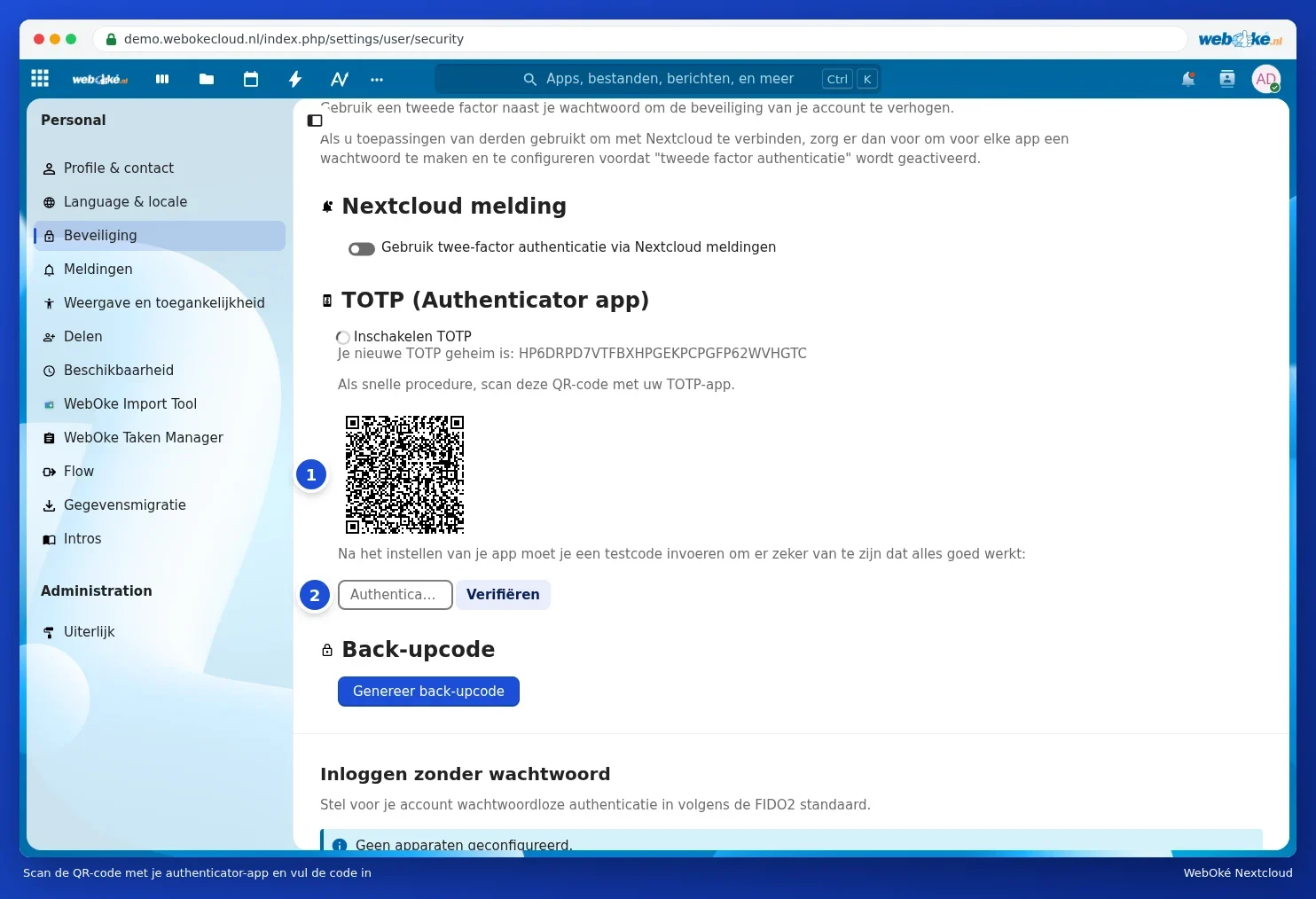
Συμβουλή: Δεν μπορείτε να σαρώσετε, για παράδειγμα επειδή το Nextcloud σας είναι ανοιχτό στο ίδιο τηλέφωνο; Πάνω από τον κωδικό QR υπάρχει επίσης ένα μυστικό κλειδί ως κείμενο, μετά το Ο νέος κωδικός σας ΤΟΤΡ είναι:. Αυτό πληκτρολογείτε ή επικολλάτε στην εφαρμογή σας. Διαχειριστές συνθηματικών όπως το Bitwarden και το 1Password λαμβάνουν το κλειδί απευθείας επίσης.
Βήμα 3: δημιουργία και αποθήκευση εφεδρικών κωδικών
Αν χάσετε το τηλέφωνό σας, δεν έχετε πλέον την εφαρμογή πιστοποίησής σας. Γι' αυτό υπάρχουν οι εφεδρικοί κωδικοί: δέκα κωδικοί που λειτουργούν ο καθένας μία φορά.
- Κάντε κλικ στην ίδια σελίδα στο Εφεδρικός κωδικός στο Δημιουργία εφεδρικών κωδικών (1).
- Βλέπετε δέκα κωδικούς. Αποθηκεύστε τους με το Αποθήκευση εφεδρικών κωδικών ή εκτυπώστε τους με το Εκτύπωση εφεδρικών κωδικών.
- Φυλάξτε τους σε ασφαλές μέρος, όχι στο ίδιο τηλέφωνο με την εφαρμογή πιστοποίησής σας. Για παράδειγμα τυπωμένους μαζί με τα σημαντικά σας έγγραφα, ή στον διαχειριστή συνθηματικών σας.

Έχετε ενεργοποιήσει το TOTP αλλά δεν έχετε δημιουργήσει ακόμα εφεδρικούς κωδικούς; Το Nextcloud σας το υπενθυμίζει με μια ειδοποίηση στο κουδουνάκι: Δημιουργία εφεδρικών κωδικών.
Προσοχή: Βλέπετε τους εφεδρικούς κωδικούς μόνο μία φορά. Αν αργότερα δημιουργήσετε νέους κωδικούς, οι παλιοί δεν λειτουργούν πλέον.
Σύνδεση με την εφαρμογή πιστοποίησής σας
Αν εκτός από τον κωδικό email έχετε ενεργοποιημένο και το TOTP, το Nextcloud σας σάς ζητά μετά το συνθηματικό σας ποιο δεύτερο βήμα θέλετε να χρησιμοποιήσετε. Επιλέξτε την εφαρμογή πιστοποίησης και πληκτρολογήστε τον κωδικό που εμφανίζει η εφαρμογή σας εκείνη τη στιγμή. Αν έχετε χάσει το τηλέφωνό σας, επιλέξτε Χρήση εφεδρικού κωδικού και συμπληρώστε έναν από τους εφεδρικούς σας κωδικούς. Έναν κωδικό που χρησιμοποιήσατε έτσι, διαγράφετέ τον από τη λίστα σας.
Σύνδεση χωρίς συνθηματικό
Κάτω από την επαλήθευση δύο βημάτων βλέπετε επίσης το Ταυτοποίηση χωρίς συνθηματικό. Εκεί συνδέετε με το Προσθήκη συσκευής WebAuthn (1) ένα κλειδί ασφάλειας (όπως ένα YubiKey) ή ένα passkey από τον υπολογιστή ή το τηλέφωνό σας. Στη συνέχεια μπορείτε στην οθόνη σύνδεσης να επιλέξετε Σύνδεση με συσκευή. Αυτή είναι μια επιπλέον δυνατότητα, το συνθηματικό σας και οι άλλες μέθοδοί σας συνεχίζουν να λειτουργούν κανονικά.

Ένα νέο τηλέφωνο
Αλλάζετε σε άλλο τηλέφωνο; Μεταφέρετε πρώτα τους λογαριασμούς σας στην εφαρμογή πιστοποίησής σας (οι περισσότερες εφαρμογές έχουν μια λειτουργία γι' αυτό), ή απενεργοποιήστε το TOTP και στη συνέχεια ενεργοποιήστε το ξανά και σαρώστε τον νέο κωδικό QR με το νέο σας τηλέφωνο. Κάντε το αυτό πριν διαγράψετε ή παραδώσετε το παλιό σας τηλέφωνο.