
Κεφάλαιο 6 · 6.2
Επαναφορά παλαιότερης έκδοσης και ονομασία εκδόσεων
Δείτε το σε ένα σύντομο βίντεο
Κάθε φορά που τροποποιείται ένα αρχείο, το WebOké Nextcloud αποθηκεύει την προηγούμενη κατάστασή του ως έκδοση. Διαγράψατε κάτι που τελικά χρειάζεστε ή κάποιος συνάδελφος αντικατέστησε ένα έγγραφο; Τότε μπορείτε εύκολα να επαναφέρετε μια παλαιότερη έκδοση.
Προβολή των εκδόσεων ενός αρχείου
- Κάντε δεξί κλικ στο αρχείο και επιλέξτε Λεπτομέρειες.
- Ανοίξτε στην πλαϊνή στήλη την καρτέλα Εκδόσεις (1).

Στο επάνω μέρος εμφανίζεται η Τρέχουσα έκδοση (2). Από κάτω εμφανίζονται οι παλαιότερες εκδόσεις (3), με πληροφορίες σχετικά με το ποιος έκανε την αλλαγή, πότε και το μέγεθος. Η πρώτη από όλες ονομάζεται Αρχική έκδοση. Κάντε κλικ σε μια παλαιότερη έκδοση για να την δείτε.
Τι μπορείτε να κάνετε με μια έκδοση;
Κάντε κλικ στις τρεις τελείες δίπλα σε μια παλαιότερη έκδοση:
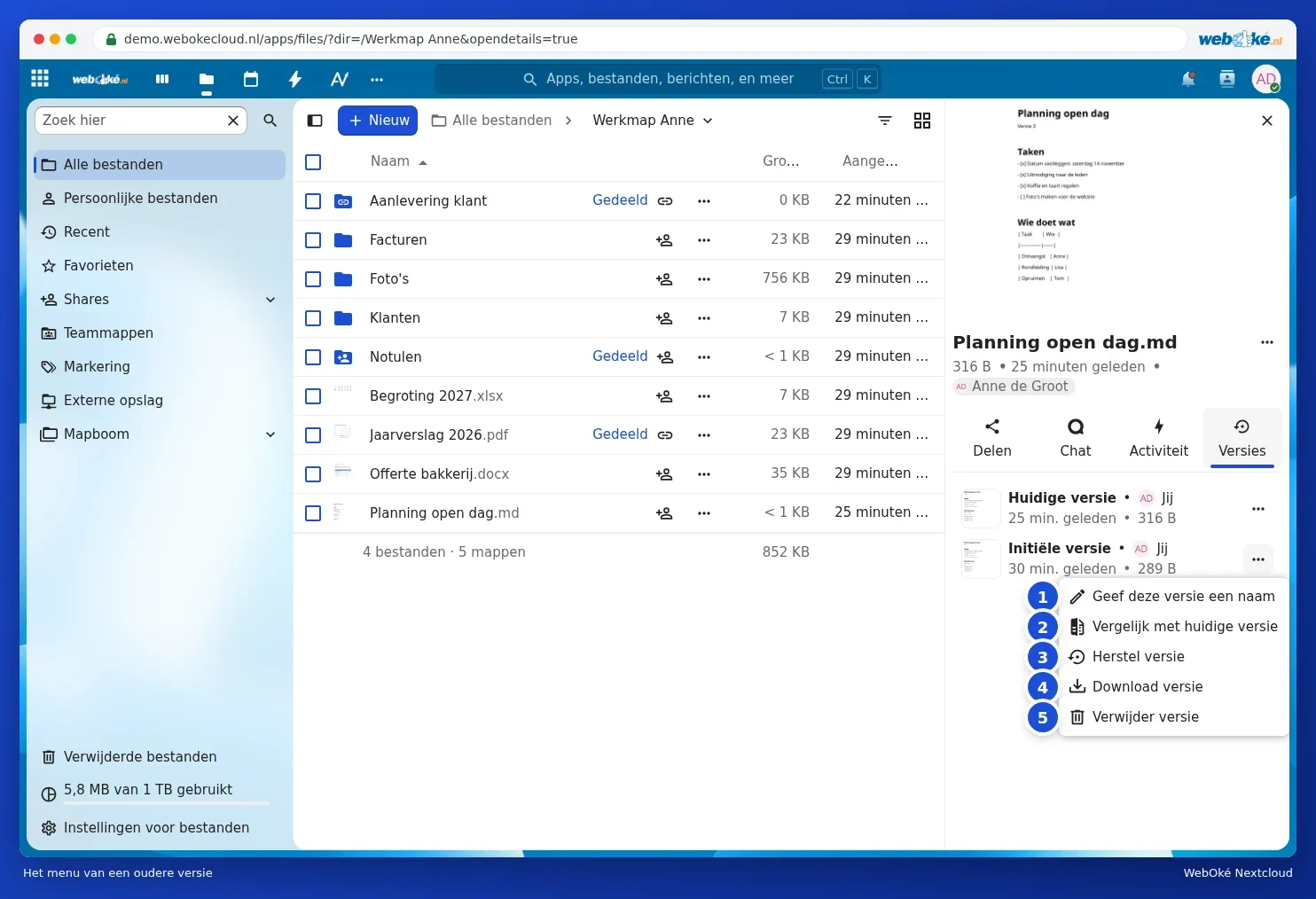
- Ονομασία αυτής της έκδοσης (1): για παράδειγμα "Υποβλήθηκε στον δήμο". Έτσι θα το βρείτε εύκολα αργότερα. Μια έκδοση με όνομα παραμένει αποθηκευμένη, ακόμη και όταν οι παλαιότερες εκδόσεις διαγράφονται αυτόματα κατά την εκκαθάριση.
- Σύγκριση με την τρέχουσα έκδοση (2): βλέπετε την παλιά και την τρέχουσα έκδοση δίπλα δίπλα.
- Επαναφορά έκδοσης (3): η παλιά έκδοση γίνεται ξανά η τρέχουσα. Η έκδοση που αντικαθιστάτε παραμένει κι αυτή αποθηκευμένη ως έκδοση. Δεν χάνετε λοιπόν τίποτα.
- Λήψη έκδοσης (4): αποθηκεύστε την παλιά έκδοση ξεχωριστά στον υπολογιστή σας.
- Διαγραφή έκδοσης (5): διαγράψτε μια έκδοση που δεν χρειάζεστε πλέον.
Συμβουλή: αν εργάζεστε στο Euro-Office, το Euro-Office διαθέτει επίσης δικό του ιστορικό εκδόσεων. Δείτε το εγχειρίδιο του Euro-Office.
Προσοχή: οι εκδόσεις υπάρχουν μόνο για αρχεία που βρίσκονται στο WebOké Nextcloud σας. Ένα αρχείο που βρίσκεται μόνο στον υπολογιστή σας και δεν έχει ποτέ συγχρονιστεί, δεν διαθέτει εκδόσεις.