
Κεφάλαιο 10 · 10.4
Μετά τη μετακόμιση: εγγραφές MX και οι συσκευές σας
Έχει αντιγραφεί το email σας; Τότε τα νέα μηνύματα πρέπει στο εξής να φτάνουν στη WebOké, και ο υπολογιστής και το τηλέφωνό σας πρέπει να λειτουργούν με τη νέα σας θυρίδα email. Έτσι ολοκληρώνετε τη μετακόμιση.
Βήμα 1: νέα μηνύματα προς τη WebOké
Το πού φτάνουν τα μηνύματα για το domain σας καθορίζεται από τις εγγραφές MX στο DNS του domain σας (δείτε MX records: πού φτάνουν τα email σας;). Το πώς τις ρυθμίζετε σωστά εξαρτάται από την περίπτωσή σας:
- Μεταφέρετε το domain σας στη WebOké. Τότε οι nameservers σας μεταφέρονται στη WebOké και οι εγγραφές MX ρυθμίζονται αμέσως σωστά. Δεν χρειάζεται να κάνετε τίποτα. Είναι όμως χρήσιμο να αντιγράψετε το email σας λίγο πριν τη μετακόμιση, και ξανά μετά.
- Το domain σας παραμένει σε άλλον πάροχο, αλλά το email φτάνει στη WebOké. Τότε προσαρμόστε στον πάροχο εκείνο τις εγγραφές MX, ώστε να δείχνουν στον server του πακέτου σας. Ποια τιμή χρειάζεστε, το βλέπετε στο DirectAdmin στο MX Records (1).
- Το domain και το DNS σας βρίσκονται ήδη στη WebOké. Τότε οι εγγραφές MX είναι ήδη σωστές. Ελέγξτε το στο MX Records.
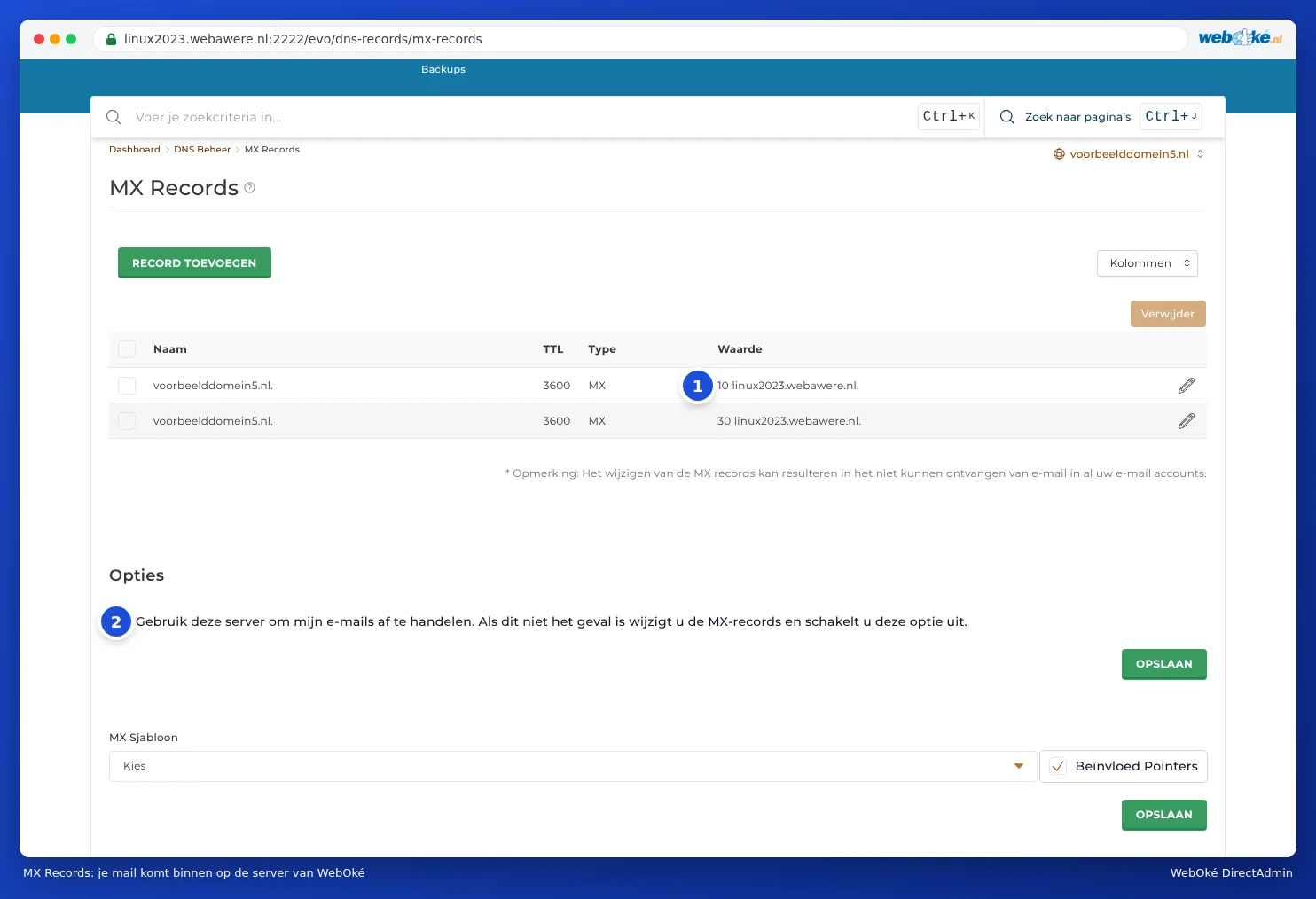
Προσοχή: Στο κάτω μέρος της σελίδας MX Records βρίσκεται η επιλογή Χρήση αυτού του server για τη διαχείριση των email μου (2). Αν το email σας φτάνει στη WebOké, αυτή πρέπει να είναι ενεργοποιημένη. Απενεργοποιήστε την μόνο αν το email σας φτάνει σε άλλον πάροχο, όπως το Microsoft 365 ή το Google Workspace (δείτε E-mail bij Microsoft 365 of Google Workspace, website bij WebOké).
Μια αλλαγή στο DNS δεν γίνεται αμέσως γνωστή παντού. Κατά τη διάρκεια αυτής της μεταβατικής περιόδου, ενδέχεται να εξακολουθεί να φτάνει email στον παλιό σας πάροχο (δείτε Πότε ισχύει μια αλλαγή; Χρόνος αναμονής και TTL). Γι' αυτό αντιγράψτε ξανά μετά από μία ημέρα.
Βήμα 2: επανάληψη της αντιγραφής
Εκτελέστε ξανά τη μετακόμιση μία ημέρα μετά την προσαρμογή των εγγραφών MX ή τη μεταφορά του domain σας, στο Mijn WebOké (δείτε Μεταφορά email μέσω Mijn WebOké) ή στο DirectAdmin (δείτε IMAPSync Migrations στο DirectAdmin). Τα μηνύματα που έχουν ήδη αντιγραφεί παραλείπονται. Προστίθενται μόνο τα τελευταία νέα μηνύματα.
Βήμα 3: ρύθμιση των συσκευών σας
Ρυθμίστε τη θυρίδα email σας στη WebOké στον υπολογιστή, το τηλέφωνο και το tablet σας. Στο κεφάλαιο 8 βρίσκετε οδηγίες ανά πρόγραμμα, με όλους τους servers και τις θύρες στο Όλες οι ρυθμίσεις με μια ματιά: servers, θύρες και ασφάλεια. Μερικές συμβουλές:
- Επιλέξτε IMAP, ώστε το email σας να είναι το ίδιο σε όλες τις συσκευές σας (δείτε IMAP ή POP3: ποια είναι η διαφορά;).
- Προσθέστε τη θυρίδα email στη WebOké ως νέο λογαριασμό. Στη συνέχεια, διαγράψτε τον παλιό λογαριασμό από το πρόγραμμα email σας, ώστε να μην στέλνετε κατά λάθος μηνύματα μέσω του παλιού σας παρόχου.
- Είδατε στον παλιό σας λογαριασμό μήνυμα για λανθασμένο κωδικό πρόσβασης; Αφαιρέστε γρήγορα τον παλιό λογαριασμό. Μια συσκευή που προσπαθεί συνεχώς να συνδεθεί στον server μας με λανθασμένο κωδικό πρόσβασης μπορεί να οδηγήσει στο προσωρινό μπλοκάρισμα της διεύθυνσης IP σας (δείτε Προβλήματα σύνδεσης: επίλυση).
- Εργαζόσασταν με POP3 και υπάρχουν ακόμα μηνύματα μόνο στον υπολογιστή σας; Σύρετε αυτούς τους φακέλους στο πρόγραμμα email σας προς τη νέα σας θυρίδα IMAP.
Βήμα 4: έλεγχος και ακύρωση
- Στείλτε ένα δοκιμαστικό μήνυμα στη δική σας διεύθυνση από άλλη διεύθυνση, για παράδειγμα από το τηλέφωνό σας μέσω 4G ή μιας δωρεάν υπηρεσίας email. Φτάνει στη θυρίδα σας στη WebOké;
- Στείλτε ένα μήνυμα από τη νέα σας θυρίδα email σε άλλη διεύθυνση. Φτάνει κανονικά, και όχι στα ανεπιθύμητα; Αν όχι, διαβάστε το Το email μου καταλήγει στον παραλήπτη στα ανεπιθύμητα.
- Αν όλα λειτουργούν σωστά για μερικές εβδομάδες, ακυρώστε την παλιά σας θυρίδα email. Μέχρι τότε, το παλιό σας email παραμένει επίσης εκεί.
Συμβουλή: Μεταφέρετε μαζί και την ιστοσελίδα σας; Διαβάστε τότε και τα Το domain μου δεν λειτουργεί ακόμη μετά από μεταφορά ή αλλαγή και Η ιστοσελίδα μου δοκιμή πριν τη μεταφορά του domain.