
Κεφάλαιο 4 · 4.5
Δημιουργία και διαγραφή subdomains
Δείτε το σε ένα σύντομο βίντεο
Ένα subdomain είναι μια διεύθυνση πριν από το όνομα domain σας, όπως shop.yourdomain.nl ή test.yourdomain.nl. Το χρησιμοποιείτε για ένα ξεχωριστό μέρος της ιστοσελίδας σας, ένα webshop, μια δοκιμαστική έκδοση ή ένα δεύτερο WordPress. Δεν χρειάζεται να αγοράσετε ένα νέο όνομα domain για αυτό. Στο πακέτο σας μπορείτε να δημιουργήσετε πολλά subdomains.
Δημιουργία ενός subdomain
- Επιλέξτε πάνω δεξιά στον επιλογέα domain το domain κάτω από το οποίο θα δημιουργηθεί το subdomain.
- Κάντε κλικ στο μενού κάτω από το Account Manager στο Subdomain Management.
- Κάντε κλικ στο ADD SUBDOMAIN.
- Πληκτρολογήστε στο Subdomain (1) μόνο το πρώτο τμήμα, για παράδειγμα shop. Το όνομα domain ακολουθεί ήδη αυτόματα.
- Επιλέξτε στο Document Root (2) σε ποιον φάκελο θα τοποθετηθούν τα αρχεία. Αφήστε το Default αν δεν είστε σίγουροι (δείτε παρακάτω).
- Κάντε κλικ στο ADD SUBDOMAIN.

Το subdomain βρίσκεται τώρα στη λίστα. Στη στήλη Docroot βλέπετε σε ποιον φάκελο θα τοποθετηθούν τα αρχεία του subdomain.
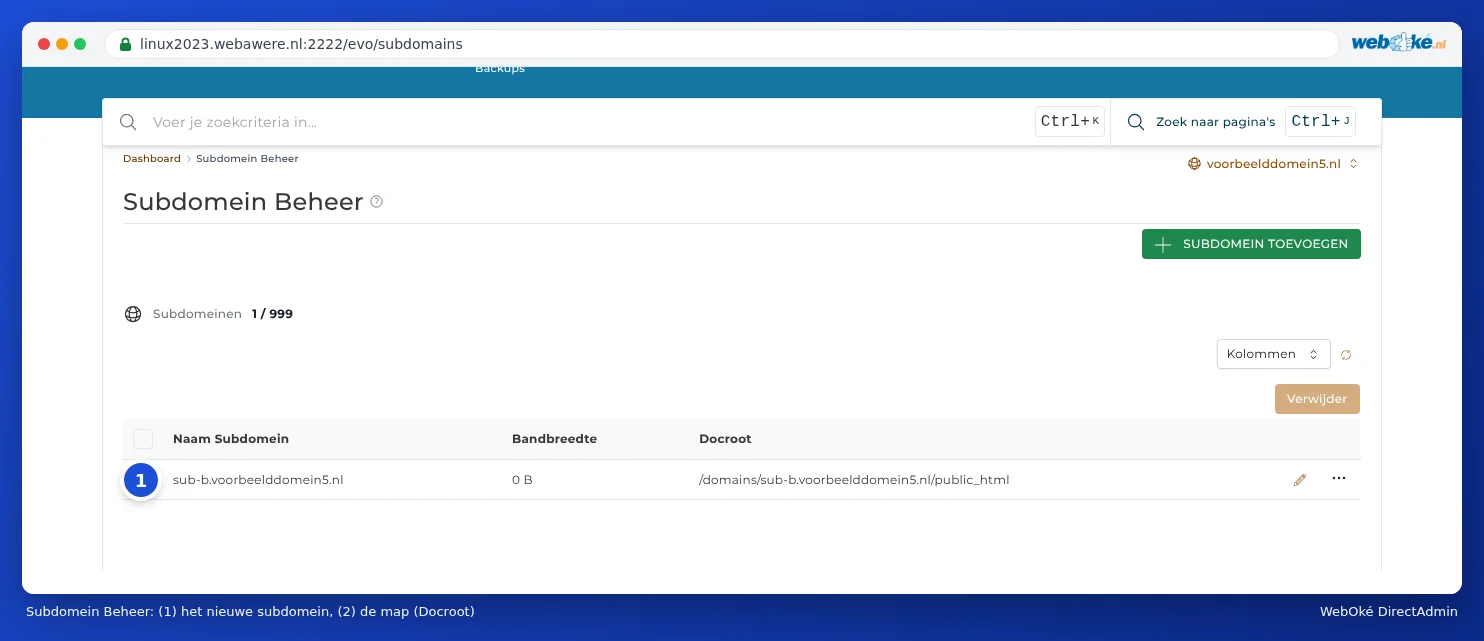
Πού τοποθετώ τα αρχεία;
Αυτό εξαρτάται από την επιλογή που κάνετε στο Document Root:
| Επιλογή | Φάκελος του subdomain | Πότε; |
|---|---|---|
| Default | domains/shop.yourdomain.nl/public_html: ένας δικός του φάκελος δίπλα στο κύριο domain σας. | Σχεδόν πάντα. Το subdomain παραμένει καθαρά ξεχωριστό από την κύρια ιστοσελίδα σας. |
| Legacy (a sub-folder inside main domain) | domains/yourdomain.nl/public_html/shop: ένας φάκελος μέσα στην ιστοσελίδα του κύριου domain σας. | Αν είστε συνηθισμένοι σε αυτό από παλιότερα. Προσοχή: το περιεχόμενο θα είναι επίσης ορατό στο yourdomain.nl/shop. |
| Custom | Ένας φάκελος που επιλέγετε εσείς οι ίδιοι. | Δείτε Μια άλλη φάκελος για την ιστοσελίδα σας (documentroot). |
Ό,τι τοποθετήσετε σε αυτόν τον φάκελο, εμφανίζεται στο shop.yourdomain.nl. Τον φάκελο τον βλέπετε στη λίστα, στη στήλη Docroot.
Το WordPress ή μια άλλη εφαρμογή σε ένα subdomain το εγκαθιστάτε με το Installatron: επιλέξτε εκεί στο domain το subdomain (δείτε Εγκατάσταση σε υποφάκελο ή σε subdomain).
Πότε λειτουργεί το subdomain;
Το DirectAdmin τοποθετεί το subdomain αμέσως στο DNS. Παρόλα αυτά, μπορεί να χρειαστεί λίγος χρόνος μέχρι να λειτουργεί παντού, συνήθως από μερικά λεπτά έως μία ώρα. Καλύτερα να ανοίξετε το subdomain μόνο μετά από δέκα λεπτά. Αν το δοκιμάσατε ήδη προτού υπάρξει, ο υπολογιστής σας ή ο πάροχος internet θα θυμάται ότι δεν υπήρχε. Τότε θα χρειαστεί περισσότερος χρόνος, έως και μερικές ώρες. Περισσότερα για αυτόν τον χρόνο αναμονής διαβάζετε στο Πότε ισχύει μια αλλαγή; Χρόνος αναμονής και TTL.
Προσοχή: Χρησιμοποιείτε τους nameservers κάποιου άλλου φορέα, όπως το Cloudflare; Τότε πρέπει να προσθέσετε εσείς οι ίδιοι το subdomain εκεί ως A-record ή CNAME-record. Το DirectAdmin το τοποθετεί μόνο στο DNS του WebOké (δείτε DNS στο Mijn WebOké και σε εξωτερικούς nameservers όπως το Cloudflare).
Https στο subdomain
Και ένα subdomain χρειάζεται πιστοποιητικό SSL. Το DirectAdmin το αιτείται αυτόματα μόλις το subdomain δείχνει προς τον server. Αν αυτό δεν λειτουργεί, δείτε στο Πιστοποιητικό για www, subdomains και wildcard και Η έκδοση δωρεάν πιστοποιητικού Let's Encrypt αποτυγχάνει: αιτίες και λύσεις.
Διαγραφή ενός subdomain
- Μεταβείτε στο Subdomain Management.
- Επιλέξτε το subdomain.
- Κάντε κλικ στο Διαγραφή.
- Επιλέξτε το Remove Directory Content μόνο αν θέλετε να διαγραφούν και τα αρχεία του subdomain.
- Κάντε κλικ στο CONFIRM.

Συμβουλή: Δεν είστε σίγουροι αν θα χρειαστείτε ακόμα τα αρχεία; Αφήστε τα όπως είναι. Μπορείτε αργότερα πάντα να διαγράψετε τον φάκελο μέσω του File Manager.
Συχνές ερωτήσεις
Μπορώ να δημιουργήσω πολλά subdomains, το καθένα με το δικό του WordPress;
Ναι. Δημιουργήστε για κάθε subdomain μια δική του εγκατάσταση WordPress στο Installatron, η καθεμία με τη δική της βάση δεδομένων.
Μπορώ να ανακατευθύνω ένα subdomain σε μια άλλη ιστοσελίδα;
Ναι. Αν ένας άλλος φορέας (όπως μια πλατφόρμα ηλεκτρονικού καταστήματος) ζητά να δείχνει το subdomain προς τον δικό τους server, μην δημιουργήσετε subdomain στο Subdomain Management, αλλά δημιουργήστε μόνο μια εγγραφή CNAME στο DNS Administration (δείτε CNAME-records και η τελεία στο τέλος). Αν θέλετε απλώς να ανακατευθύνετε τους επισκέπτες σε μια άλλη διεύθυνση, δημιουργήστε το subdomain, επιλέξτε το στον επιλογέα domain και ορίστε μια ανακατεύθυνση με το Site Redirects (δείτε Site Omleiden: een domein of pagina doorsturen).
Λειτουργεί το *.yourdomain.nl (ένα wildcard);
Ένα wildcard subdomain δεν μπορείτε να το δημιουργήσετε εσείς οι ίδιοι στο Subdomain Management. Η εγγραφή A με έναν αστερίσκο υπάρχει ήδη εξ ορισμού στο DNS σας. Αν θέλετε όλα τα άγνωστα subdomains να οδηγούν στην ιστοσελίδα σας, ζητήστε το μέσω ενός ticket.