
Κεφάλαιο 12 · 12.2
Χρήστες, δικαιώματα και κωδικοί πρόσβασης βάσεων δεδομένων
Δείτε το σε ένα σύντομο βίντεο
Ο ιστότοπός σας δεν συνδέεται στη βάση δεδομένων με τα στοιχεία σύνδεσής σας στο DA, αλλά με ξεχωριστό χρήστη βάσης δεδομένων. Κατά τη δημιουργία μιας βάσης δεδομένων, το DirectAdmin δημιουργεί αμέσως έναν τέτοιο χρήστη (δείτε Een database aanmaken). Μπορείτε επίσης να δημιουργήσετε επιπλέον χρήστες, να αλλάξετε τον κωδικό πρόσβασης ενός χρήστη ή να δώσετε σε έναν χρήστη πρόσβαση σε δεύτερη βάση δεδομένων.
Οι χρήστες μίας βάσης δεδομένων
Κάντε κλικ στη λίστα Databases List, στη γραμμή της βάσης δεδομένων, στο Manage. Μεταβαίνετε στη σελίδα Manage Database. Στο User Access (1) βλέπετε ποιοι χρήστες επιτρέπεται να χρησιμοποιούν αυτή τη βάση δεδομένων, και με ποια δικαιώματα (για παράδειγμα Full access).
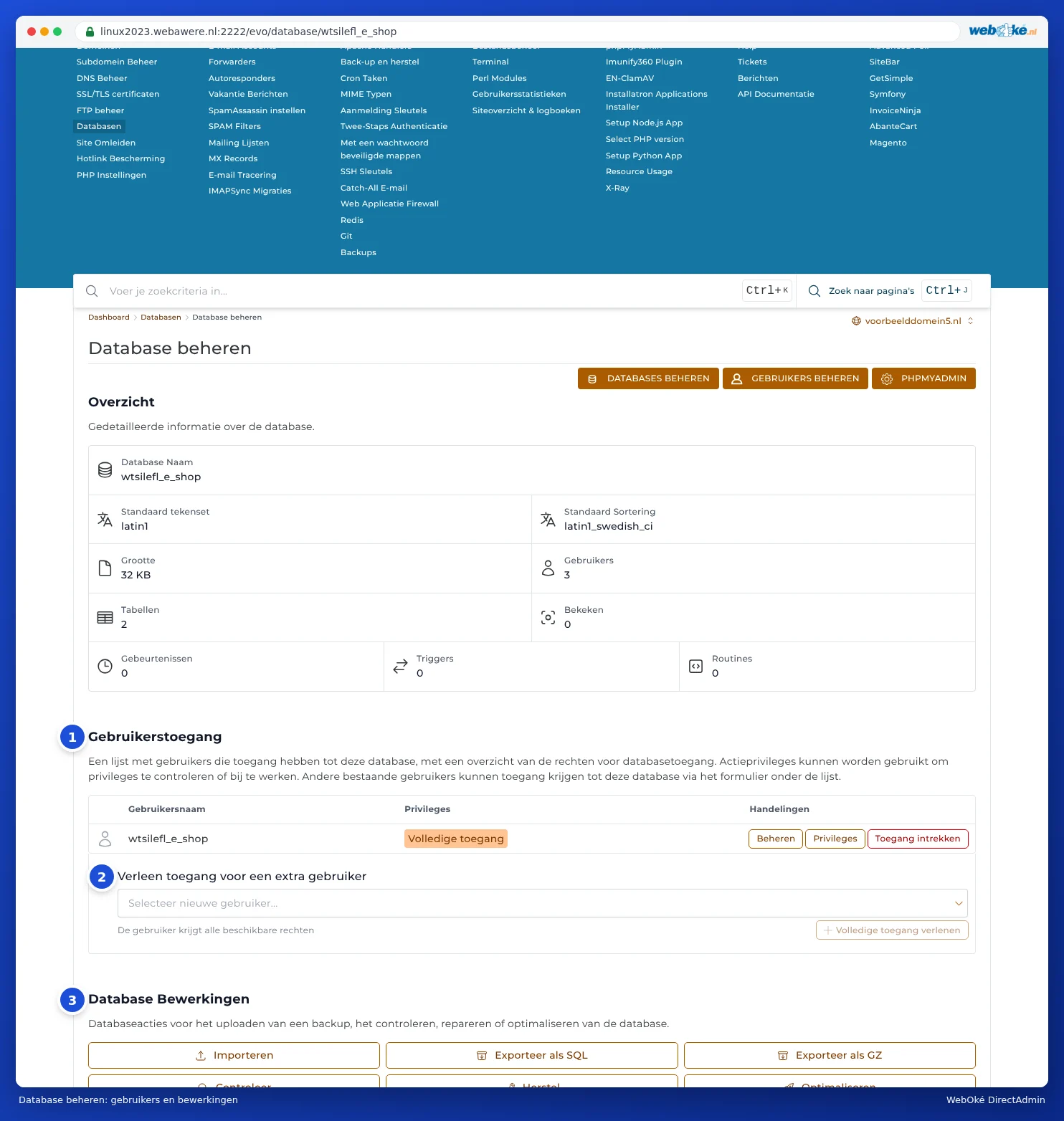
Για κάθε χρήστη έχετε τρία κουμπιά:
- Manage: η σελίδα του χρήστη, με τον κωδικό πρόσβασης, τις βάσεις δεδομένων και τους hosts από τους οποίους επιτρέπεται να συνδέεται (δείτε παρακάτω).
- Privileges: επιλέγετε ακριβώς τι επιτρέπεται να κάνει ο χρήστης, για παράδειγμα μόνο ανάγνωση (SELECT). Για έναν συνηθισμένο ιστότοπο αφήνετε αυτή την επιλογή σε πλήρη πρόσβαση.
- Revoke Access: ο χρήστης δεν επιτρέπεται πλέον να χρησιμοποιεί αυτή τη βάση δεδομένων. Ο ίδιος ο χρήστης εξακολουθεί να υπάρχει.
Με το Grant access for additional user (2) δίνετε σε έναν υπάρχοντα χρήστη πρόσβαση και σε αυτή τη βάση δεδομένων. Επιλέξτε τον χρήστη και κάντε κλικ στο Grant full access.
Όλοι οι χρήστες: Manage User
Κάντε κλικ στο πάνω μέρος του Databases στο MANAGE USER. Βλέπετε όλους τους χρήστες βάσεων δεδομένων του πακέτου σας, με στη στήλη Allowed Hosts από ποιους υπολογιστές επιτρέπεται να συνδέονται. Στο κάτω μέρος, στο Create User, δημιουργείτε έναν νέο χρήστη.

Μετά τη δημιουργία, εμφανίζεται το μήνυμα User created, με τα στοιχεία του νέου χρήστη. Αποθηκεύστε αμέσως τον κωδικό πρόσβασης.
Προσοχή: Ένας νέος χρήστης δεν έχει ακόμη πρόσβαση πουθενά. Δώστε του στη συνέχεια πρόσβαση σε μια βάση δεδομένων: στη σελίδα του χρήστη, στο Grant access to additional database, ή στην ίδια τη βάση δεδομένων μέσω του Grant access for additional user.
Αλλαγή του κωδικού πρόσβασης ενός χρήστη βάσης δεδομένων
- Κάντε κλικ στο MANAGE USER και στη συνέχεια, στη γραμμή του χρήστη, στο Manage. Μεταβαίνετε στη σελίδα Manage User.
- Στο Password Management (1) εισαγάγετε έναν νέο κωδικό πρόσβασης και κάντε κλικ στο WACHTWOORD WIJZIGEN.
- Προσαρμόστε τον κωδικό πρόσβασης αμέσως και στο αρχείο ρυθμίσεων του ιστότοπού σας. Στο WordPress αυτό είναι το αρχείο wp-config.php, η γραμμή με DB_PASSWORD. Αυτό το αρχείο το επεξεργάζεστε στο File Manager (δείτε Εμφάνιση και επεξεργασία κρυφών αρχείων όπως το .htaccess).
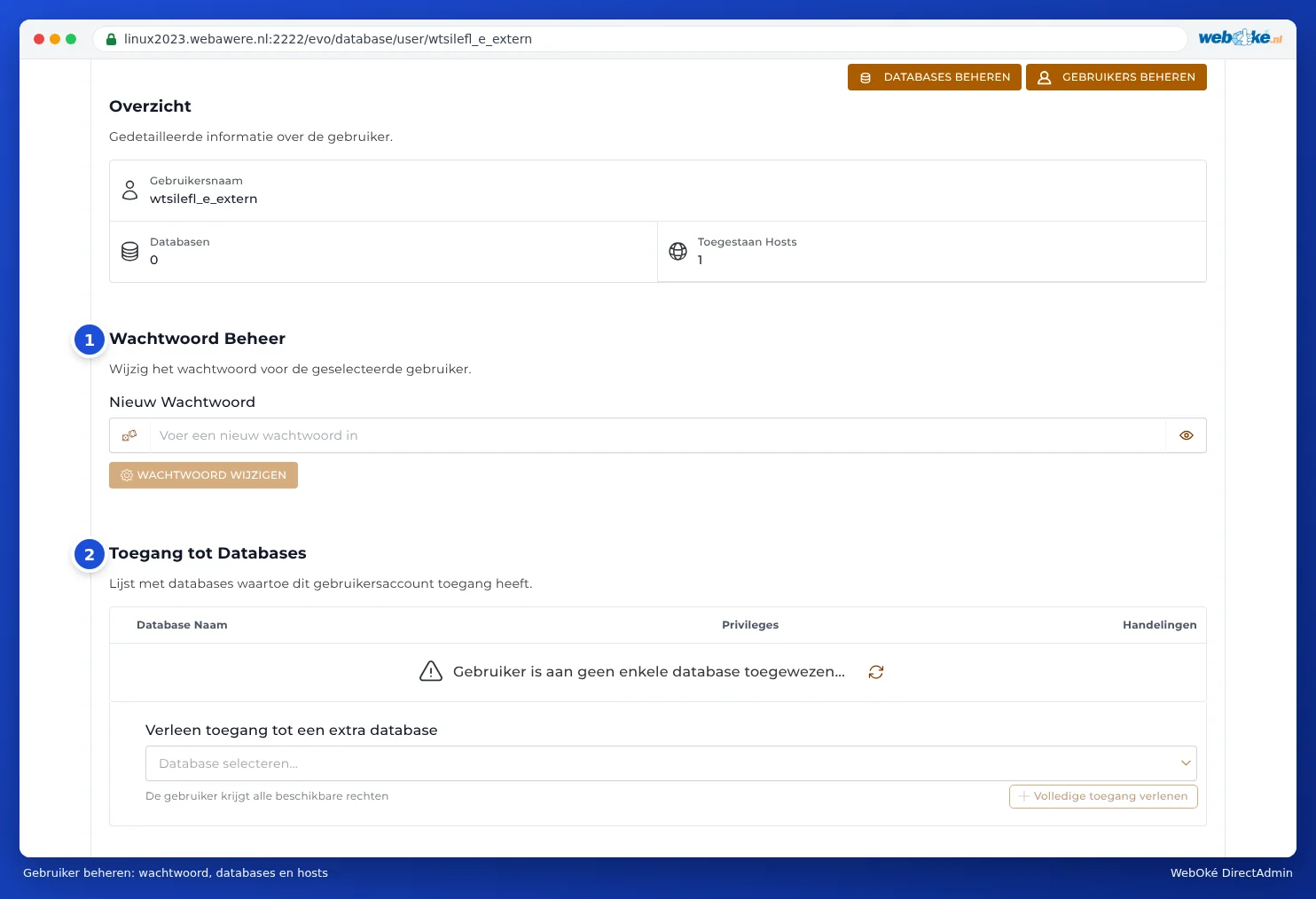
Στην ίδια σελίδα βλέπετε στο Access to Databases (2) σε ποιες βάσεις δεδομένων επιτρέπεται να έχει πρόσβαση ο χρήστης, και από κάτω, στο Allowed Hosts, από ποιους υπολογιστές (δείτε Σύνδεση με τη βάση δεδομένων σας από εξωτερικό υπολογιστή (Access Hosts)).
Όσο ο νέος κωδικός πρόσβασης δεν έχει καταχωριστεί στις ρυθμίσεις του ιστότοπού σας, ο ιστότοπός σας δεν μπορεί να συνδεθεί στη βάση δεδομένων και οι επισκέπτες βλέπουν μήνυμα σφάλματος. Κάντε λοιπόν τα βήματα γρήγορα, το ένα μετά το άλλο.
Πού βρίσκω τα στοιχεία ενός υπάρχοντος ιστότοπου;
Δεν θυμάστε πλέον ποια βάση δεδομένων και ποιον χρήστη χρησιμοποιεί ο ιστότοπός σας; Κοιτάξτε τότε στο αρχείο ρυθμίσεων του ιστότοπου:
| Λογισμικό | Αρχείο | Τι αναζητάτε; |
|---|---|---|
| WordPress | wp-config.php | DB_NAME, DB_USER, DB_PASSWORD, DB_HOST |
| Joomla | configuration.php | $db, $user, $password, $host |
| PrestaShop | app/config/parameters.php | database_name, database_user, database_password |
Συμβουλή: Χρησιμοποιήστε για κάθε ιστότοπο τη δική του βάση δεδομένων και τον δικό του χρήστη. Αν παραβιαστεί ένας ιστότοπος, ο εισβολέας δεν θα μπορεί τότε να αποκτήσει πρόσβαση και στις βάσεις δεδομένων των άλλων ιστότοπών σας.