
Κεφάλαιο 13 · 13.2
Εγκατάσταση WordPress
Δείτε το σε ένα σύντομο βίντεο
Εγκαθιστάτε το WordPress με το Installatron μέσα σε λίγα λεπτά. Επιλέγετε πού θα εγκατασταθεί, τον λογαριασμό διαχειριστή σας και μερικές ρυθμίσεις, ενώ τα υπόλοιπα τα αναλαμβάνει το Installatron, συμπεριλαμβανομένης της βάσης δεδομένων.
Πριν ξεκινήσετε
- Δείχνει ήδη το domain σας προς το WebOké; Αυτό δεν είναι απαραίτητο για την εγκατάσταση, αλλά όσο το domain σας δείχνει ακόμα προς τον παλιό σας πάροχο, δεν θα βλέπετε τον νέο σας ιστότοπο στον browser. Πώς μπορείτε παρόλα αυτά να τον δείτε, διαβάστε στο Η ιστοσελίδα μου δοκιμή πριν τη μεταφορά του domain.
- Είναι ο φάκελος άδειος; Αν εγκαθιστάτε στον βασικό φάκελο του domain σας (public_html), αφαιρέστε πρώτα τα παλιά αρχεία, όπως ένα παλιό index.html. Διαφορετικά αυτό μπορεί να υπερισχύσει του WordPress.
- Έχετε πιστοποιητικό SSL; Αιτηθείτε το πρώτα (δείτε Αίτηση για ένα δωρεάν πιστοποιητικό Let's Encrypt). Έτσι μπορείτε αμέσως να επιλέξετε τη διεύθυνση με https.
Βήμα 1: επιλέξτε WordPress
- Ανοίξτε το Installatron (δείτε Άνοιγμα Installatron: τι μπορείτε να εγκαταστήσετε;).
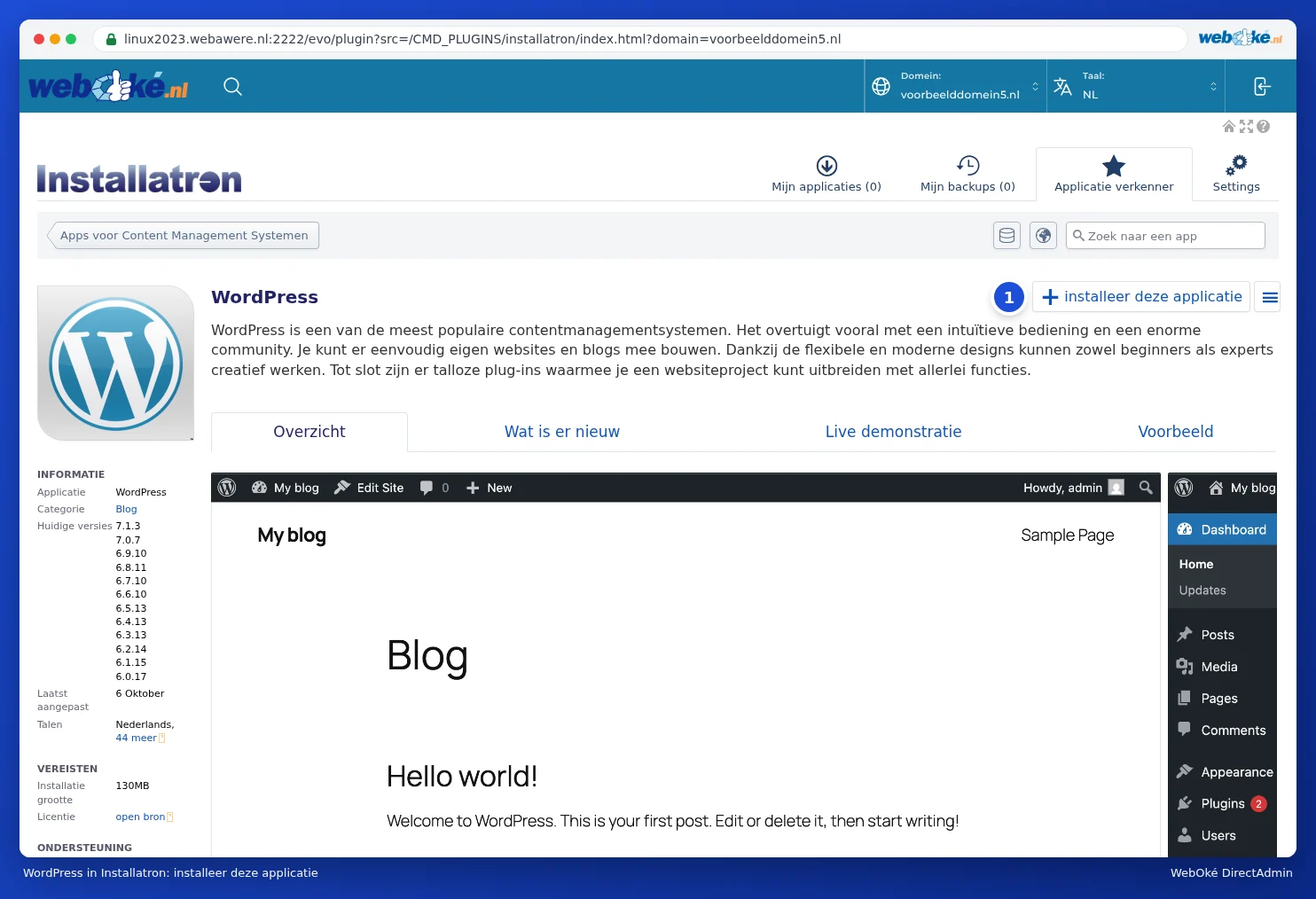
- Πληκτρολογήστε "WordPress" στο πεδίο αναζήτησης, ή κάντε κλικ στο WordPress στο Application Browser.
- Κάντε κλικ στο +εγκατάσταση αυτής της εφαρμογής (1).
Βήμα 2: η τοποθεσία
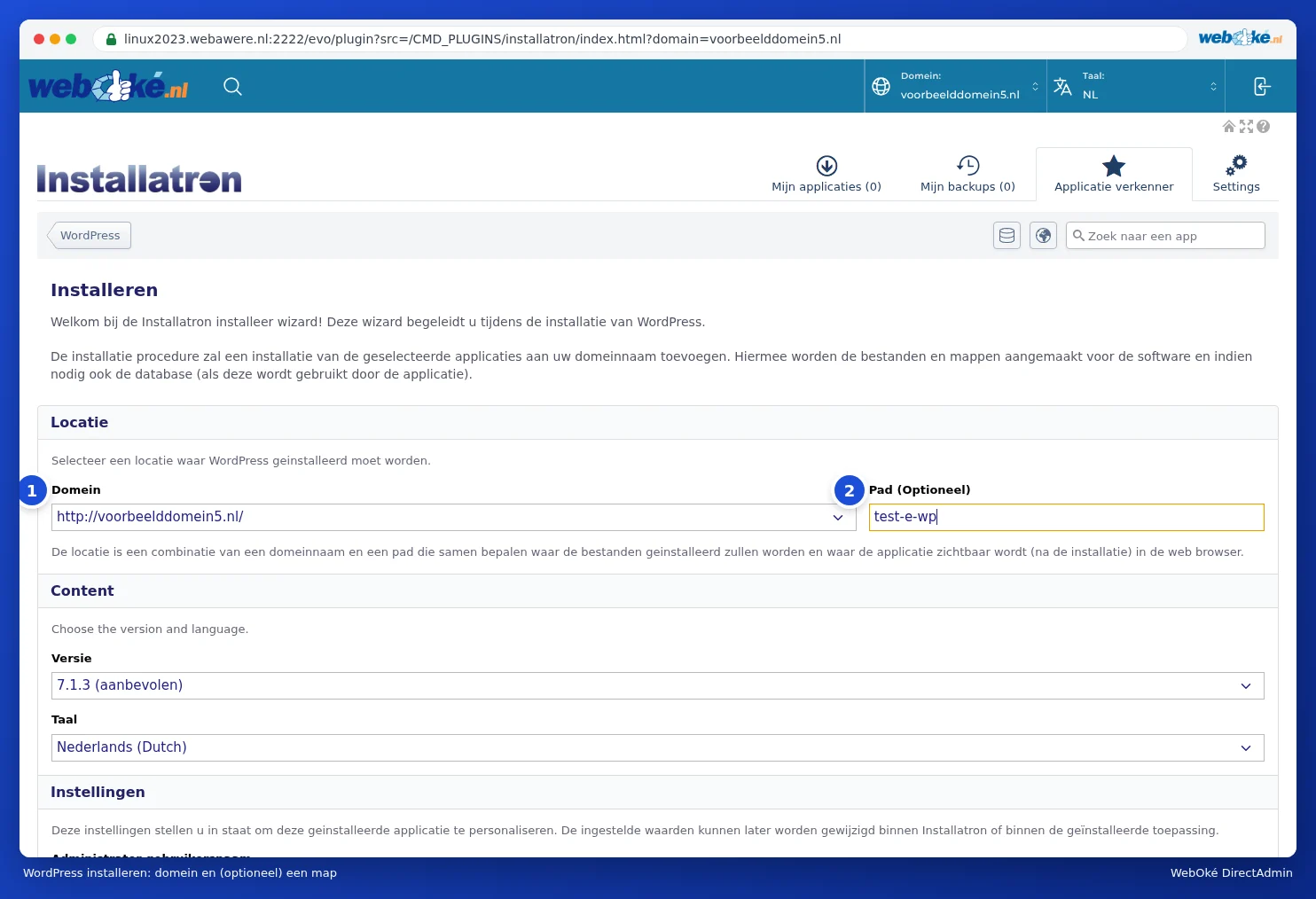
- Επιλέξτε στο Domain (1) το domain σας. Επιλέξτε https:// αν έχετε πιστοποιητικό, και επιλέξτε με ή χωρίς www, ανάλογα με το τι θέλετε να βλέπουν οι επισκέπτες στη γραμμή διευθύνσεων. Μην επιλέξετε διεύθυνση με ~ μέσα, όπως https://linux2023.webawere.nl/~gebruikersnaam: αυτή είναι μια προσωρινή διεύθυνση του server. Θέλετε να δείτε τον ιστότοπό σας πριν το domain σας δείξει προς το WebOké; Χρησιμοποιήστε τότε το Test je website voor verhuizing, με δύο τρόπους για να δοκιμάσετε τον ιστότοπό σας (δείτε Η ιστοσελίδα μου δοκιμή πριν τη μεταφορά του domain).
- Αφήστε το Path (Optioneel) (2) κενό για να τοποθετηθεί το WordPress απευθείας στο domain σας (jouwdomein.nl). Αν συμπληρώσετε έναν φάκελο, όπως blog, τότε το WordPress θα βρίσκεται στη διεύθυνση jouwdomein.nl/blog (δείτε Εγκατάσταση σε υποφάκελο ή σε subdomain).
- Στο Έκδοση εμφανίζεται η νεότερη έκδοση με την ένδειξη (συνιστάται). Αφήστε την όπως είναι. Στο Γλώσσα επιλέξτε τη γλώσσα του ιστότοπού σας.
Βήμα 3: ο λογαριασμός διαχειριστή σας και ο ιστότοπός σας
Στις Ρυθμίσεις συμπληρώνετε:
- Administrator gebruikersnaam: το όνομα με το οποίο θα συνδέεστε στο WordPress. Το Installatron συμπληρώνει ένα τυχαίο όνομα. Μπορείτε άνετα να επιλέξετε κάτι άλλο, αλλά καλύτερα όχι admin: αυτό δοκιμάζουν πρώτα οι εισβολείς.
- Administrator wachtwoord: το Installatron συμπληρώνει έναν ισχυρό κωδικό πρόσβασης. Κάντε κλικ στο Toon wachtwoord για να τον δείτε και αποθηκεύστε τον αμέσως, ή κάντε κλικ στο Δημιουργία για έναν νέο.
- Beheerder E-mail: το δικό σας email. Εδώ θα στέλνει το WordPress, για παράδειγμα, έναν σύνδεσμο αν ξεχάσετε τον κωδικό πρόσβασής σας.
- Website Naam και Website Tag: το όνομα και η σύντομη περιγραφή του ιστότοπού σας. Αυτά μπορείτε να τα προσαρμόσετε αργότερα στο WordPress.

Βήμα 4: ρυθμίσεις Advanced (μπορείτε να τις παραλείψετε)
Στο Advanced μπορείτε να επιλέξετε Geavanceerde instellingen automatisch beheren voor mij: τότε το Installatron χρησιμοποιεί καλές προεπιλεγμένες ρυθμίσεις. Αν επιλέξετε Laat mij deze instellingen te beheren, θα δείτε:
- Databankbeheer: αφήστε το Installatron να δημιουργήσει αυτόματα μια νέα βάση δεδομένων (συνιστάται), ή επιλέξτε μια υπάρχουσα.
- Automatische Update: αν το WordPress θα ενημερώνεται αυτόματα (δείτε Ενημερώσεις και αυτόματες ενημερώσεις). Προεπιλογή: μόνο μικρότερες εκδόσεις και ενημερώσεις ασφαλείας.
- WordPress Plugin Automatische Update και WordPress Thema Automatische Update: αν θα ενημερώνονται αυτόματα και τα plugin και τα skin. Προεπιλεγμένα ενεργό.
- Automatic Update Rollback: δημιουργεί ένα προσωρινό αντίγραφο ασφαλείας για κάθε αυτόματη ενημέρωση και το επαναφέρει αν η ενημέρωση αποτύχει. Αφήστε το ενεργό.
- Standaard Back-up Locatie και Automatische back-up: πού αποθηκεύονται τα αντίγραφα ασφαλείας και αν το Installatron δημιουργεί αντίγραφα ασφαλείας βάσει προγράμματος (δείτε Αντίγραφα ασφαλείας δημιουργία και επαναφορά στο Installatron).
- Notificatie per e-mail: ποιες ειδοποιήσεις λαμβάνετε, για παράδειγμα μετά από μια αυτόματη ενημέρωση.

Βήμα 5: εγκατάσταση
Κάντε κλικ στο κάτω μέρος στο +Installeren. Μετά από περίπου μισό λεπτό το WordPress είναι έτοιμο. Θα δείτε τότε την εγκατάσταση στο Mijn applicaties: με το όνομα του ιστότοπού σας, τη διεύθυνση, την έκδοση του WordPress, πόσο χώρο καταλαμβάνουν τα αρχεία και η βάση δεδομένων, την έκδοση PHP και τον αριθμό των αντιγράφων ασφαλείας.

Για κάθε εγκατάσταση έχετε τα εξής κουμπιά:
- Επεξεργασία (1): οι ρυθμίσεις της εγκατάστασης, όπως αυτόματες ενημερώσεις και αντίγραφα ασφαλείας (δείτε Ενημερώσεις και αυτόματες ενημερώσεις).
- Αντίγραφο ασφαλείας (2): δημιουργία αντιγράφου ασφαλείας (δείτε Αντίγραφα ασφαλείας δημιουργία και επαναφορά στο Installatron).
- Αντιγραφή (3) και Synch: κλωνοποίηση του ιστότοπου σε άλλη θέση και εναρμόνιση ενός αντιγράφου με το πρωτότυπο (δείτε Κλωνοποίηση και δημιουργία περιβάλλοντος δοκιμών (staging)).
- Το κουμπάκι με τις τρεις γραμμές ≡ (4): περισσότερες ενέργειες, όπως διαγραφή (δείτε Μια εγκατάσταση διαγραφή).
- login (5): συνδέεστε αμέσως στη διαχείριση του WordPress, χωρίς κωδικό πρόσβασης. Μπορείτε επίσης απλώς να μεταβείτε στη διεύθυνση jouwdomein.nl/wp-admin και να συνδεθείτε με το όνομα χρήστη και τον κωδικό πρόσβασης από το βήμα 3.
Αν κάνετε κλικ στην τιμή στο Files ή στο Databank, ανοίγετε τον φάκελο στο File Manager ή τη βάση δεδομένων στο phpMyAdmin. Στο PHP βλέπετε με ποια έκδοση PHP λειτουργεί ο ιστότοπος: πώς μπορείτε να την αλλάξετε, διαβάστε στο Η επιλογή της έκδοσης PHP (Select PHP version).
Συχνές ερωτήσεις
Εγκατέστησα το WordPress, αλλά εξακολουθώ να βλέπω τη σελίδα κράτησης του WebOké.
Πιθανότατα το domain σας δεν δείχνει ακόμα προς το πακέτο hosting σας, ή υπάρχει ακόμα ένα παλιό index.html στο public_html. Ελέγξτε το DNS (δείτε Το DNS Administration ανοίγει και η ανάγνωση των εγγραφών και Το domain μου δεν λειτουργεί ακόμη μετά από μεταφορά ή αλλαγή) και δείτε στο File Manager αν υπάρχει μια παλιά αρχική σελίδα (δείτε Άνοιγμα της Διαχείρισης αρχείων: οι φάκελοι στο πακέτο σας). Ανανεώστε επίσης τη σελίδα χωρίς cache (Ctrl+F5).
Έχω χάσει τον κωδικό πρόσβασης του WordPress.
Κάντε κλικ στη σελίδα σύνδεσης του WordPress στο Ξεχάσατε τον κωδικό σας;. Ή ορίστε έναν νέο κωδικό πρόσβασης μέσω του Website Manager στο Mijn WebOké (δείτε Μπορεί αυτό και στο Mijn WebOké; Ο Website Manager).
Μπορώ να συνδεθώ στο WordPress και χωρίς κωδικό πρόσβασης;
Ναι. Κάντε κλικ στο Installatron στο Mijn applicaties στο login, ή στον Website Manager στο Mijn WebOké στο Σύνδεση. Συνδέεστε τότε αμέσως στη διαχείριση του WordPress.