
Κεφάλαιο 13 · 13.5
Ενημερώσεις και αυτόματες ενημερώσεις
Λογισμικό όπως το WordPress λαμβάνει τακτικά ενημερώσεις. Αυτές διορθώνουν σφάλματα και κυρίως κενά ασφαλείας. Μια ιστοσελίδα που δεν ενημερώνεται, αργά ή γρήγορα θα παραβιαστεί. Με το Installatron ενημερώνετε την ιστοσελίδα σας με ένα κλικ ή αφήνετε να γίνεται αυτόματα.
Χειροκίνητη ενημέρωση
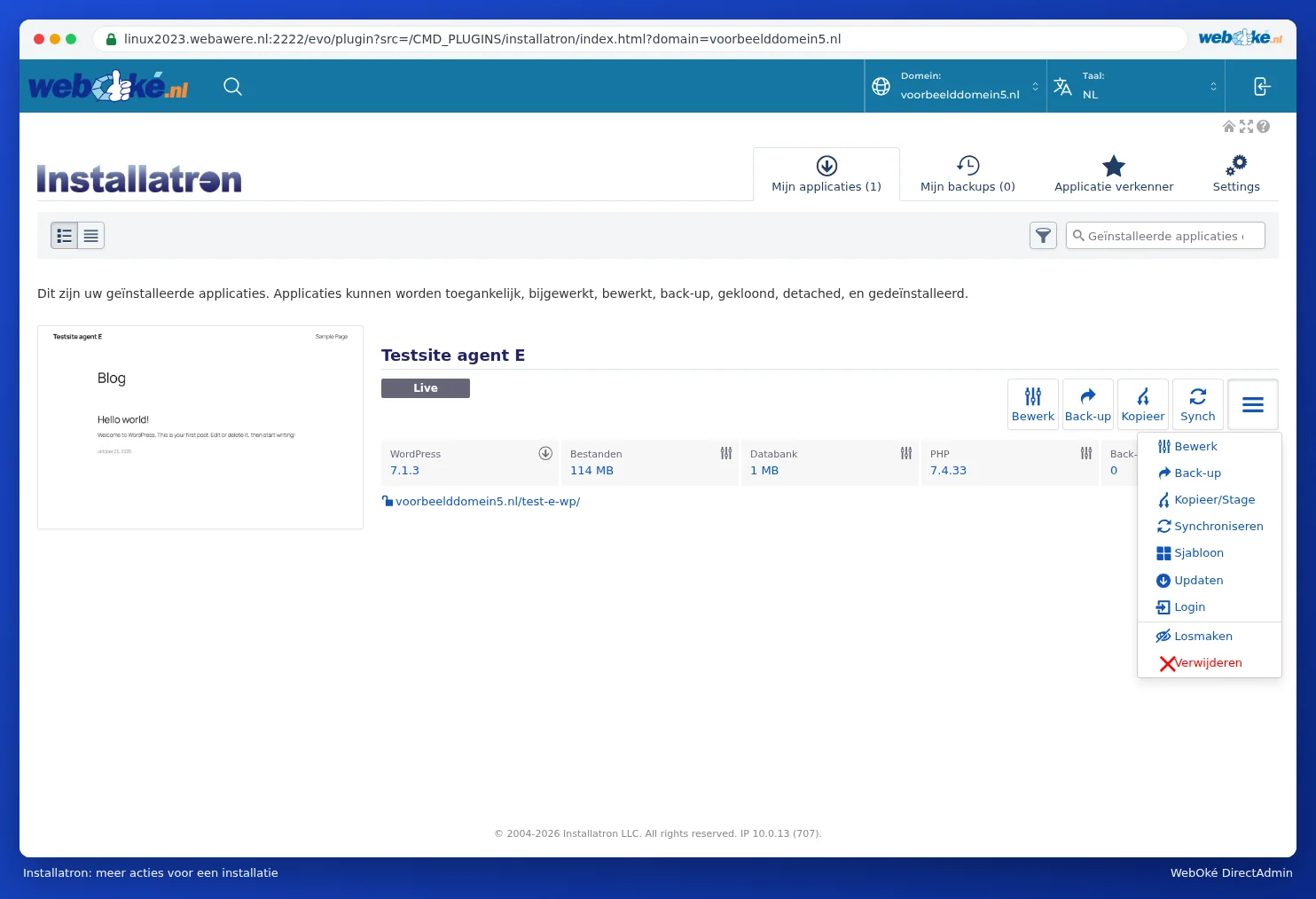
- Ανοίξτε το Installatron και μεταβείτε στο Οι εφαρμογές μου. Σε μια εγκατάσταση για την οποία υπάρχει νέα έκδοση, αυτό εμφανίζεται δίπλα στην έκδοση.
- Κάντε κλικ δίπλα στην εγκατάσταση στο κουμπάκι με τις τρεις γραμμές ≡ και επιλέξτε Ενημέρωση.
- Αφήστε πρώτα το Installatron να δημιουργήσει ένα αντίγραφο ασφαλείας (αυτό είναι ενεργό εξ ορισμού) και ξεκινήστε την ενημέρωση.
Ρύθμιση αυτόματων ενημερώσεων
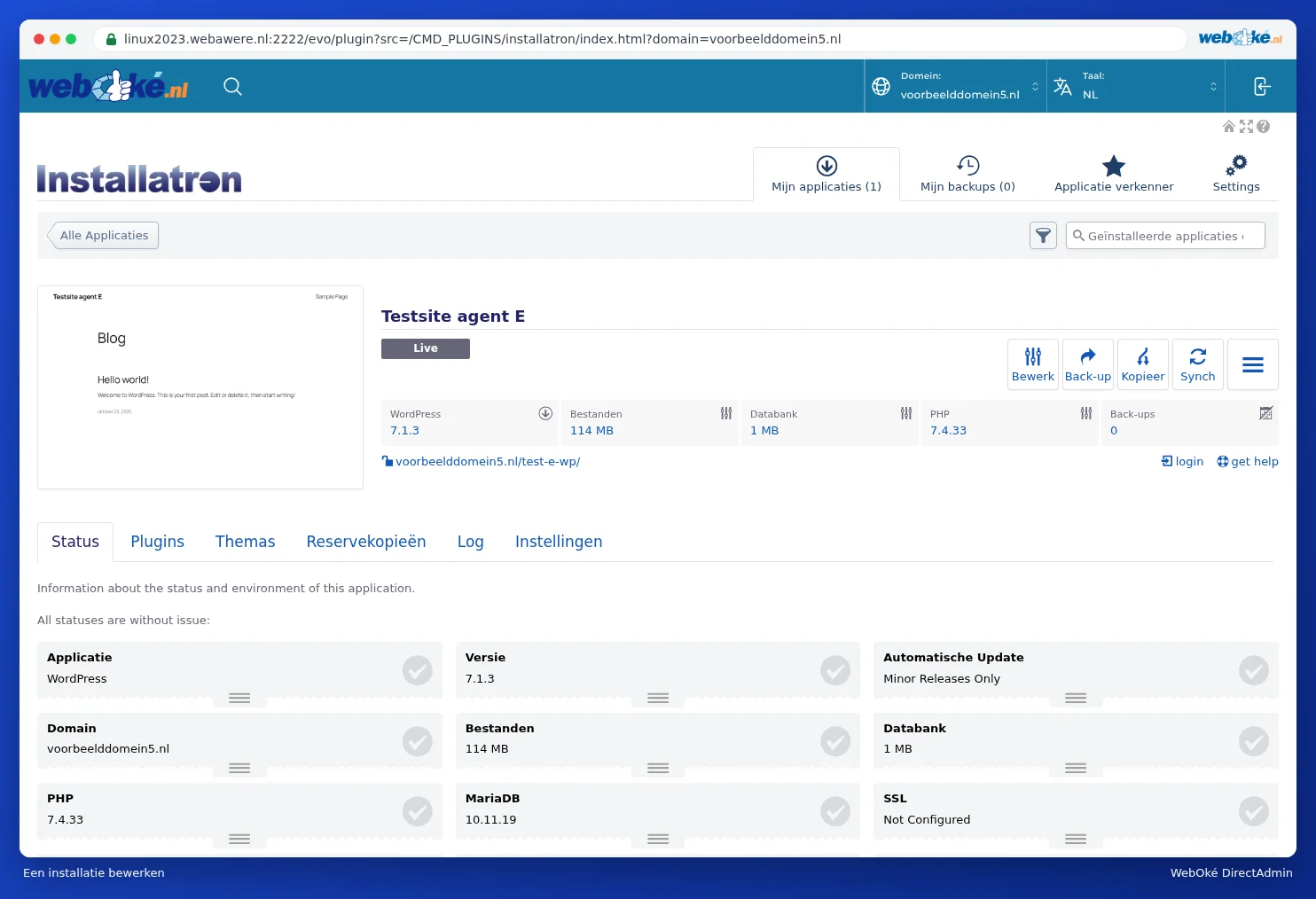
- Κάντε κλικ στο Οι εφαρμογές μου δίπλα στην εγκατάστασή σας στο Επεξεργασία. Θα δείτε τις καρτέλες Status, Plugins, Themas, Αντίγραφα ασφαλείας, Log και Ρυθμίσεις.
- Κάντε κλικ στο Ρυθμίσεις και αριστερά στο Auto-Update.
- Επιλέξτε στο Automatische Update μία από τις τρεις ρυθμίσεις:
- Maak een back-up en bij te werken naar alle nieuwe versies: δημιουργία αντιγράφου ασφαλείας και ενημέρωση σε όλες τις νέες εκδόσεις, συμπεριλαμβανομένων των μεγάλων.
- Update naar nieuwe kleinere versies en beveiliging versies: μόνο μικρές ενημερώσεις και ενημερώσεις ασφαλείας. Αυτή είναι η προεπιλογή και για τις περισσότερες ιστοσελίδες μια καλή επιλογή.
- Niet automatisch bijgewerkt: ενημερώνετε τα πάντα εσείς οι ίδιοι.
- Επιλέξτε επίσης αν τα plugins και τα θέματα ενημερώνονται αυτόματα (WordPress Plugin Automatische Update και WordPress Thema Automatische Update). Μπορείτε επίσης να επιλέξετε ανά plugin ή θέμα (Let me choose individually).
- Αφήστε το Automatic Update Rollback ενεργό: έτσι το Installatron δημιουργεί πριν την ενημέρωση ένα αντίγραφο ασφαλείας και το επαναφέρει αν η ενημέρωση αποτύχει.
- Κάντε κλικ κάτω στο Alles opslaan.

Στην καρτέλα Status βλέπετε με μια ματιά πώς βρίσκεται η εγκατάστασή σας: την έκδοση, ποια ρύθμιση αυτόματων ενημερώσεων είναι ενεργή, αν έχει ρυθμιστεί SSL, πόσα plugins και θέματα υπάρχουν, πότε έγινε η τελευταία ενημέρωση και το τελευταίο αντίγραφο ασφαλείας και αν κάτι πήγε στραβά.
Οι αυτόματες ενημερώσεις εκτελούνται τη νύχτα, μεταξύ μεσάνυχτα και 6 το πρωί. Μετά από κάθε ενημέρωση λαμβάνετε ένα email με το αποτέλεσμα (αν έχετε ενεργοποιήσει τις ειδοποιήσεις). Το αντίγραφο ασφαλείας πριν την ενημέρωση το διατηρεί το Installatron για μία ημέρα· μετά διαγράφεται αυτόματα για εξοικονόμηση χώρου.
Μπορεί αυτό να γίνει και στο Mijn WebOké;
Ναι. Στο Website Manager βλέπετε αμέσως αν υπάρχει ενημέρωση. Κάντε κλικ στο Ενημέρωση για να ενημερώσετε· δημιουργούμε πρώτα αυτόματα ένα αντίγραφο ασφαλείας. Κάτω από το Διαχείριση ρυθμίζετε στο Αυτόματες ενημερώσεις αν η ιστοσελίδα σας ενημερώνεται μόνη της, και στο Plugins & θέματα ενημερώνετε τα plugins και τα θέματα μεμονωμένα ή όλα μαζί (δείτε Μπορεί αυτό και στο Mijn WebOké; Ο Website Manager).
Προσοχή: Ενημερώνετε το WordPress σας μέσω του ίδιου του WordPress (Dashboard > Updates); Αυτό επιτρέπεται κανονικά. Το Installatron θα εντοπίσει τη νέα έκδοση αυτόματα στον επόμενο έλεγχο.
Συμβουλή: Μετά από μια μεγάλη ενημέρωση, ελέγξτε αν η ιστοσελίδα σας εξακολουθεί να λειτουργεί σωστά. Αν κάτι δεν λειτουργεί μετά από μια ενημέρωση, ελέγξτε επίσης αν η έκδοση PHP σας ταιριάζει ακόμα με τα plugins σας (δείτε Fouten na een PHP-upgrade en het foutlog vinden).