
Ενότητα 2 · 2.2
Ανάγνωση του αποστολέα και των κεφαλίδων (headers)
Ενότητα 2: Ανάγνωση μηνυμάτων · Χρόνος ανάγνωσης: 10 λεπτά
Στόχος μαθήματος: Μετά από αυτό το μάθημα μπορείτε να ξεχωρίζετε το εμφανιζόμενο όνομα από την πραγματική διεύθυνση ενός αποστολέα, να ανοίγετε τις κεφαλίδες (headers) ενός μηνύματος και να διαβάζετε τα Return-Path, Received, Authentication-Results και List-Unsubscribe. Θα γνωρίζετε επίσης τι αποκαλύπτουν για εσάς οι εξωτερικές εικόνες και οι επιβεβαιώσεις ανάγνωσης.
Βασικές έννοιες: εμφανιζόμενο όνομα, Απάντηση στο, Κεφαλίδες, Προβολή πηγαίου κώδικα, Authentication-Results, ευθυγράμμιση (alignment), List-Unsubscribe, εξωτερικοί πόροι, pixel παρακολούθησης, επιβεβαίωση ανάγνωσης
Ένα όνομα δεν είναι διεύθυνση
Στη λίστα μηνυμάτων δεν βλέπετε στα περισσότερα email μια διεύθυνση email, αλλά ένα όνομα: "Ahmed", "Bloemenatelier Example", "Εξυπηρέτηση πελατών". Αυτό είναι το εμφανιζόμενο όνομα. Στην κεφαλίδα From βρίσκεται μπροστά από τη διεύθυνση:
From: Sanne de Vries <sanne@example.com>Το εμφανιζόμενο όνομα το επιλέγει ο ίδιος ο αποστολέας, και ο καθένας μπορεί να γράψει όποιο όνομα θέλει. Ένας απατεώνας μπορεί λοιπόν να στείλει μήνυμα ως "Sanne de Vries" από μια εντελώς διαφορετική διεύθυνση. Στο μάθημα 4.1 θα ορίσετε το δικό σας εμφανιζόμενο όνομα· εδώ το σημαντικό είναι να μην το εμπιστεύεστε τυφλά όταν το βλέπετε σε άλλους.
Στο webmail, πάνω από ένα ανοιχτό μήνυμα, πατήστε Λεπτομέρειες. Τότε βλέπετε, εκτός από το όνομα, και την πλήρη διεύθυνση του αποστολέα και όλων των παραληπτών. Σε ένα μήνυμα που σας ζητά κάτι, κοιτάξτε πάντα τη διεύθυνση, και κυρίως το τμήμα μετά το @.
Απάντηση στο: πού πηγαίνει πραγματικά η απάντησή σας
Ένα μήνυμα μπορεί να έχει την κεφαλίδα Reply-To, που στο webmail εμφανίζεται ως Απάντηση στο. Αν πατήσετε Απάντηση, η απάντησή σας πηγαίνει σε αυτή τη διεύθυνση και όχι στο From. Υπάρχουν καλοί λόγοι γι' αυτό. Ένα ηλεκτρονικό κατάστημα, για παράδειγμα, στέλνει από το noreply@ και βάζει την εξυπηρέτηση πελατών στο Απάντηση στο.
Είναι όμως και ένα γνωστό τέχνασμα. Ένα μήνυμα φαίνεται να έρχεται από τον διευθυντή, με τη σωστή διεύθυνση στο From, αλλά το Απάντηση στο δείχνει σε μια διεύθυνση του απατεώνα. Όποιος απαντήσει, από εκείνη τη στιγμή συνομιλεί με τον απατεώνα. Σε ένα απροσδόκητο αίτημα, λοιπόν, ελέγξτε στην οθόνη σύνταξης σε ποια διεύθυνση πηγαίνει η απάντησή σας, πριν πατήσετε Αποστολή.
Άνοιγμα των κεφαλίδων
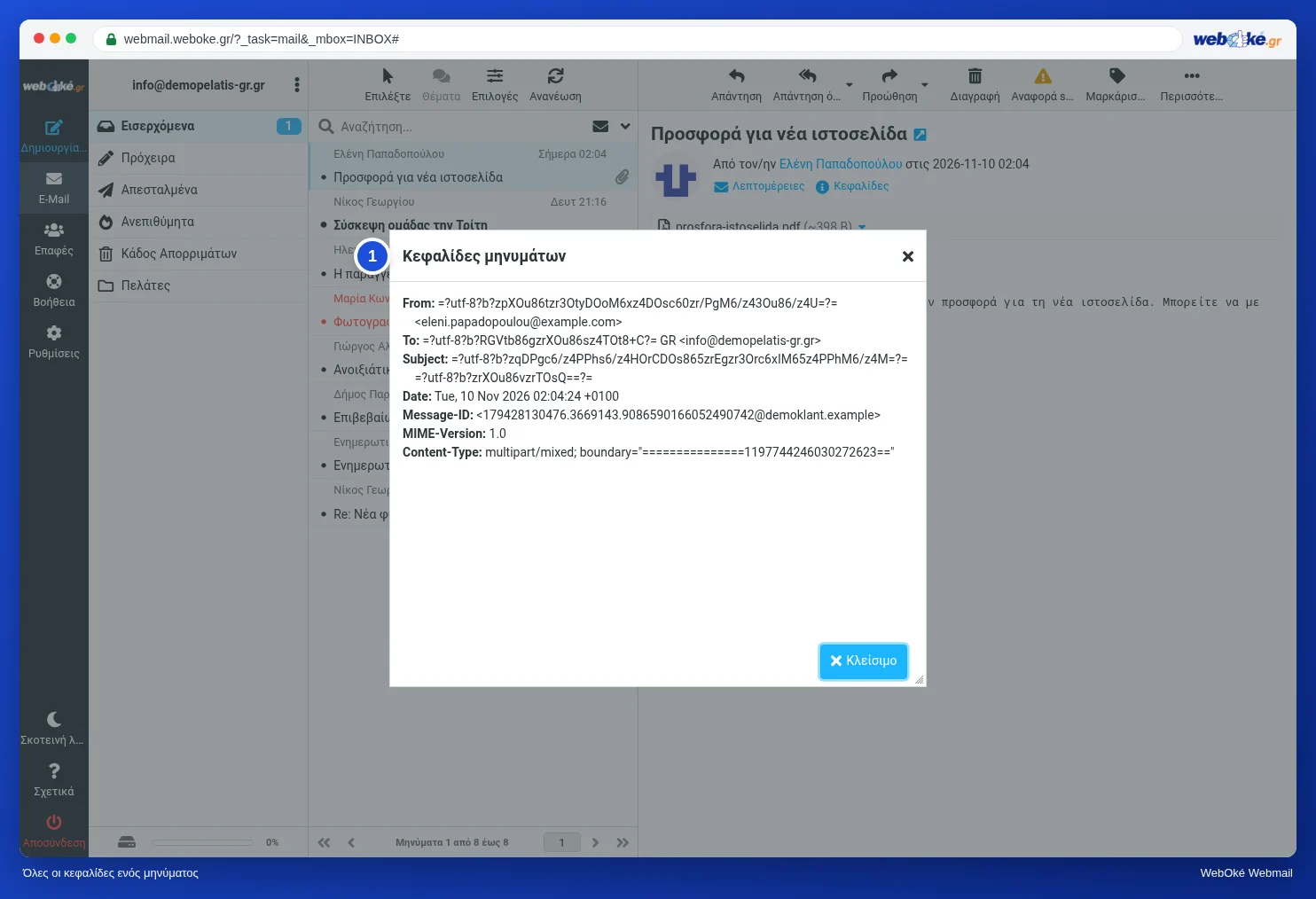
Η προβολή ενός μηνύματος δείχνει μόνο λίγες κεφαλίδες. Τις υπόλοιπες τις ανοίγετε με δύο τρόπους:
- Κεφαλίδες πάνω από το μήνυμα: το webmail ανοίγει ένα παράθυρο με όλες τις κεφαλίδες του μηνύματος, όπως βλέπετε στην εικόνα.
- Περισσότερα > Προβολή πηγαίου κώδικα: το webmail ανοίγει σε νέα καρτέλα ολόκληρο το μήνυμα όπως είναι αποθηκευμένο στον server, δηλαδή τις κεφαλίδες, μια κενή γραμμή και μετά το περιεχόμενο και τα συνημμένα ως κείμενο.
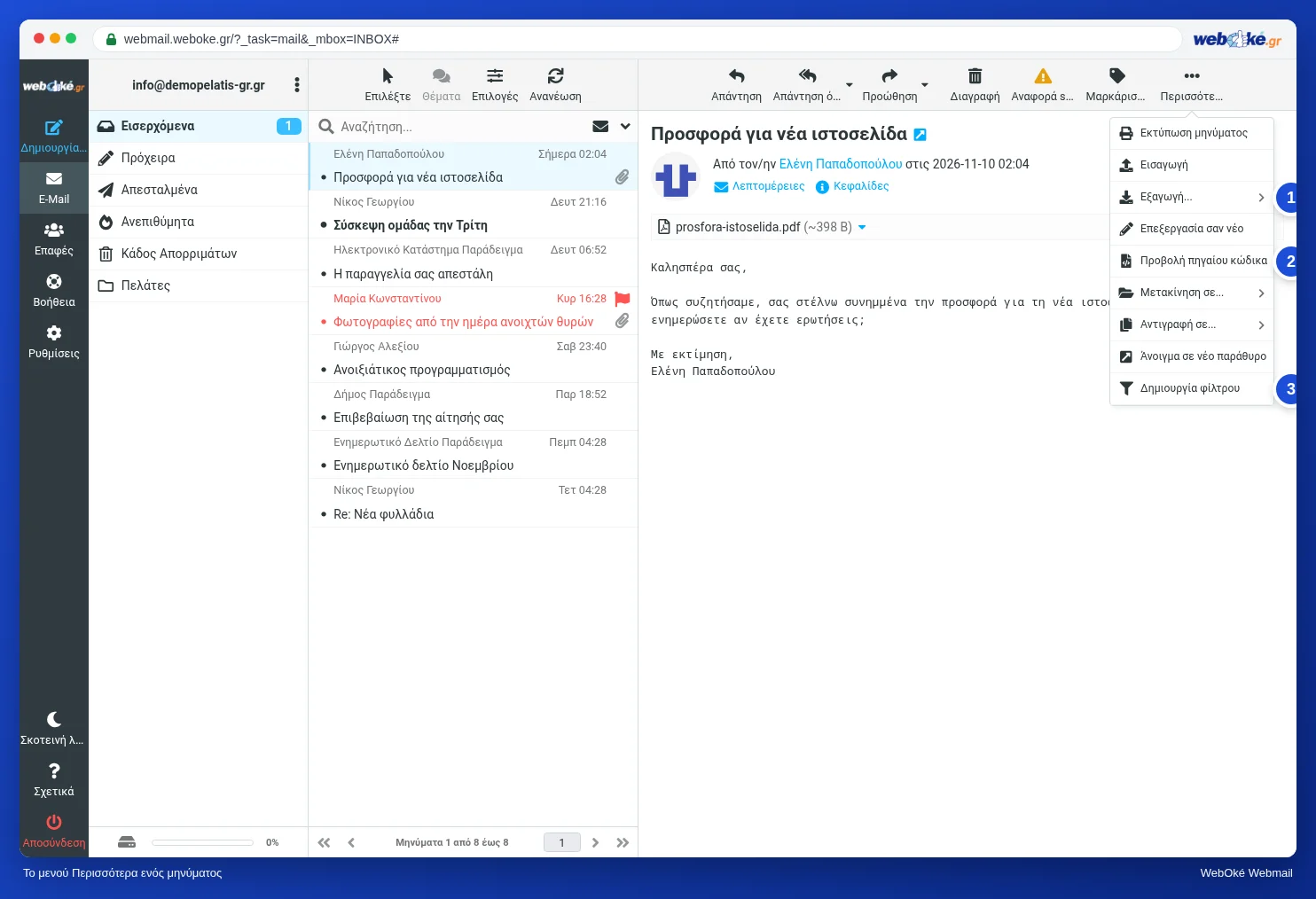
Στο μενού Περισσότερα θα βρείτε επίσης την Εξαγωγή.... Με αυτήν κατεβάζετε το μήνυμα ως αρχείο .eml, για παράδειγμα για να το δώσετε στον πάροχό σας ή σε έναν συνάδελφο που πρέπει να εξετάσει τις κεφαλίδες.
Στην αρχή οι κεφαλίδες μοιάζουν με χάος. Δεν χρειάζεται να τις γνωρίζετε όλες. Αναζητήστε στοχευμένα τέσσερα είδη.
Τέσσερις κεφαλίδες που λένε κάτι
Ο Ahmed λαμβάνει ένα newsletter από τον χονδρέμπορό του, "Groothandel Example". Στις κεφαλίδες υπάρχουν μεταξύ άλλων τα εξής (συντομευμένα):
Return-Path: <bounce-7731@mailer.example.org>
Received: from mailer.example.org (mailer.example.org [198.51.100.40])
        by mx.example.net with ESMTPS
        for <ahmed@example.net>; Mon, 09 Nov 2026 07:02:11 +0100
Authentication-Results: mx.example.net;
        spf=pass smtp.mailfrom=mailer.example.org;
        dkim=pass header.d=example.org;
        dmarc=pass header.from=example.org
From: Groothandel Example <nieuws@example.org>
List-Unsubscribe: <https://www.example.org/afmelden?id=7731>
List-Unsubscribe-Post: List-Unsubscribe=One-Click
Το Return-Path είναι η διεύθυνση αποστολέα του φακέλου (envelope) από το μάθημα 1.1. Εκεί πηγαίνουν τα μηνύματα σφάλματος. Στα newsletter είναι συχνά μια ξεχωριστή διεύθυνση για κάθε παραλήπτη, ώστε ο αποστολέας να βλέπει ποια διεύθυνση δεν λειτουργεί πλέον.
Το Received δείχνει ποιος server παρέδωσε το μήνυμα σε ποιον server. Η επάνω γραμμή δημιουργήθηκε από τον server του ίδιου του Ahmed. Αυτή τη γραμμή την εμπιστεύεστε περισσότερο: εδώ βλέπετε από ποιον server και ποια διεύθυνση IP έφτασε πραγματικά το μήνυμα.
Το Authentication-Results είναι η αναφορά του server παραλαβής για τους ελέγχους από το μάθημα 1.1:
- spf=pass με smtp.mailfrom: ο server που παρέδωσε το μήνυμα επιτρέπεται να στέλνει εκ μέρους του domain του αποστολέα του φακέλου.
- dkim=pass με header.d: η ψηφιακή υπογραφή είναι σωστή και έχει τεθεί από αυτό το domain.
- dmarc=pass με header.from: το domain στο From αντιστοιχεί σε έναν επιτυχημένο έλεγχο SPF ή DKIM. Αυτό ονομάζεται ευθυγράμμιση (alignment). Εδώ το DKIM έχει υπογραφεί από το example.org, και το From είναι επίσης example.org. Και το mailer.example.org θεωρείται ευθυγραμμισμένο, επειδή ανήκει στο ίδιο domain.
Σημαντικό: μετράει μόνο το Authentication-Results του δικού σας server παραλαβής. Ένας αποστολέας μπορεί να βάλει μόνος του μια ψεύτικη γραμμή με "pass" στο μήνυμά του. Ελέγξτε λοιπόν ποιος server έγραψε τη γραμμή (η πρώτη λέξη, εδώ mx.example.net). Δεν προσθέτουν όλοι οι server αυτή τη γραμμή. Αν δεν τη βλέπετε, μπορείτε ακόμη να ελέγξετε αν υπάρχει κεφαλίδα DKIM-Signature και για ποιο domain (d=).
Και προσοχή: το pass σημαίνει μόνο ότι το μήνυμα προέρχεται πράγματι από αυτό το domain. Ένας απατεώνας με δικό του domain, όπως example-betaling.example, μπορεί κάλλιστα να πάρει pass και στους τρεις ελέγχους. Ο έλεγχος δείχνει ποιος στέλνει, όχι αν είναι αξιόπιστος.
Το List-Unsubscribe είναι μια διεύθυνση διαγραφής που μπορούν να χρησιμοποιούν τα προγράμματα email για ένα κουμπί διαγραφής. Μαζί με το List-Unsubscribe-Post η διαγραφή γίνεται με ένα κλικ, χωρίς να χρειάζεται πρώτα επιβεβαίωση σε κάποιον ιστότοπο. Σε ένα newsletter στο οποίο εγγραφήκατε οι ίδιοι, η διαγραφή είναι ο σωστός δρόμος. Σε πραγματικό spam όχι: εκεί απλώς επιβεβαιώνετε ότι η διεύθυνσή σας υπάρχει (μάθημα 8.2).
Εξωτερικές εικόνες και pixel παρακολούθησης
Πολλά newsletter φορτώνουν τις εικόνες τους από το internet τη στιγμή που ανοίγετε το μήνυμα. Αυτοί είναι οι εξωτερικοί πόροι. Μια τέτοια εικόνα μπορεί να έχει έναν μοναδικό κωδικό στη διεύθυνσή της ή ακόμη και να είναι μια αόρατη εικόνα ενός pixel: ένα pixel παρακολούθησης. Μόλις ανοίξετε το μήνυμα και φορτωθεί η εικόνα, ο αποστολέας ξέρει ότι ανοίξατε το μήνυμα, πότε και από ποια διεύθυνση IP.
Το webmail της WebOké από προεπιλογή δεν φορτώνει εξωτερικούς πόρους. Βλέπετε τότε μια μπάρα με την ειδοποίηση ότι έχουν αποκλειστεί και ένα κουμπί για να τους φορτώσετε μόνο για αυτό το μήνυμα. Στις Ρυθμίσεις > Προτιμήσεις > Προβολή Μηνυμάτων μπορείτε στο Να επιτρέπονται απομακρυσμένοι πόροι να επιλέξετε ποτέ, από τις επαφές σας, από έμπιστους αποστολείς ή πάντα. Το πάντα δεν συνιστάται: τότε κάθε αποστολέας, ακόμη και ένας spammer, βλέπει ότι η διεύθυνσή σας υπάρχει και διαβάζεται.
Επιβεβαιώσεις ανάγνωσης
Ένας αποστολέας μπορεί να ζητήσει επιβεβαίωση ανάγνωσης: μια ειδοποίηση όταν ανοίξετε το μήνυμα. Το webmail σάς ρωτά τότε αν θέλετε να τη στείλετε. Δεν είστε υποχρεωμένοι. Η επιβεβαίωση δείχνει επίσης μόνο ότι το μήνυμα εμφανίστηκε στην οθόνη σας, όχι ότι το διαβάσατε ή το καταλάβατε. Στην Προβολή Μηνυμάτων ορίζετε τι κάνει το webmail με τέτοια αιτήματα· αν έχετε αμφιβολίες, αφήστε το να σας ρωτά κάθε φορά. Σε άγνωστο αποστολέα δεν στέλνετε επιβεβαίωση.
Στην πράξη: έτσι λειτουργεί στο webmail
Πάνω από ένα ανοιχτό μήνυμα υπάρχουν τα Λεπτομέρειες, Κεφαλίδες και Απλό κείμενο. Την Προβολή πηγαίου κώδικα και την Εξαγωγή... θα τις βρείτε στο Περισσότερα. Τους εξωτερικούς πόρους τους ρυθμίζετε στις Ρυθμίσεις > Προτιμήσεις > Προβολή Μηνυμάτων. Το εγχειρίδιο του Roundcube περιγράφει τα κουμπιά στην ενότητα Ανάγνωση μηνύματος· το πώς διαβάζετε κεφαλίδες περιγράφεται επίσης στη γνωσιακή βάση. Σε άλλα webmail, όπως το Gmail ή το Outlook.com, λειτουργεί παρόμοια, αν και το κουμπί για τον πηγαίο κώδικα έχει εκεί άλλο όνομα.
Σύνοψη
- Το εμφανιζόμενο όνομα το επιλέγει ο ίδιος ο αποστολέας· με τις Λεπτομέρειες δείτε την πραγματική διεύθυνση και το domain.
- Το Απάντηση στο καθορίζει πού πηγαίνει η απάντησή σας και μπορεί να δείχνει σε άλλο domain.
- Με τις Κεφαλίδες ή το Περισσότερα > Προβολή πηγαίου κώδικα βλέπετε όλες τις κεφαλίδες· διαβάστε το Return-Path, το επάνω Received, το Authentication-Results και το List-Unsubscribe.
- Μετράει μόνο το Authentication-Results του δικού σας server, και το pass δείχνει ποιος στέλνει, όχι αν είναι αξιόπιστος.
- Οι εξωτερικοί πόροι και οι επιβεβαιώσεις ανάγνωσης λένε στον αποστολέα ότι ανοίξατε το μήνυμα.
Κουίζ
Άσκηση
Άσκηση A2.2: Ανάλυση ενός πραγματικού μηνύματος. Επιλέξτε ένα μήνυμα που λάβατε, για παράδειγμα ένα newsletter. Ανοίξτε το, επιλέξτε Περισσότερα > Προβολή πηγαίου κώδικα και αντιγράψτε μόνο τις κεφαλίδες: όλα μέχρι την πρώτη κενή γραμμή. Επικολλήστε τις στη φόρμα και συμπληρώστε το domain του αποστολέα (From) και το domain του Return-Path. Το πρόγραμμα αναλύει τις επικολλημένες κεφαλίδες στη μνήμη (δεν αποθηκεύεται τίποτα), συγκρίνει τις απαντήσεις σας και δείχνει τι βρήκε: την αλυσίδα Received, το domain του DKIM και αν τα domain είναι ευθυγραμμισμένα. Πράσινο: και οι δύο απαντήσεις σωστές. Πορτοκαλί: μία σωστή. Κόκκινο: καμία σωστή.
Περαιτέρω ανάγνωση
Όπου περιγράφονται βήματα στο webmail, ισχύουν για το webmail της WebOké· σε άλλα webmail λειτουργεί παρόμοια.
- Roundcube Webmail 3.1: Ανάγνωση μηνύματος
- Προβολή και ανάγνωση των κεφαλίδων (headers) ενός email
- Δωρεάν μάθημα Το email σε τάξη: ρύθμιση και σωστή παράδοση 1.5: Ανάγνωση κεφαλίδων: από πού ήρθε αυτό το mail;
- Δωρεάν μάθημα Ασφαλείς online για επιχειρηματίες 3.3: Ανάγνωση αποστολέα και κεφαλίδων
- Δωρεάν μάθημα Το email σε τάξη: ρύθμιση και σωστή παράδοση 7.2: Συγκατάθεση, απεγγραφή και μια καθαρή λίστα
- RFC 5322, Internet Message Format (στα αγγλικά): https://www.rfc-editor.org/rfc/rfc5322
- RFC 2369, List-Unsubscribe και άλλες κεφαλίδες λιστών (στα αγγλικά): https://www.rfc-editor.org/rfc/rfc2369
- RFC 8058, διαγραφή με ένα κλικ (στα αγγλικά): https://www.rfc-editor.org/rfc/rfc8058
- Een bericht exporteren als .eml en weer importeren