
Ενότητα 4 · 4.3
Πολλές διευθύνσεις και γραμματοκιβώτια
Ενότητα 4: Εσείς ως αποστολέας · Χρόνος ανάγνωσης: 11 λεπτά
Στόχος μαθήματος: Μετά από αυτό το μάθημα γνωρίζετε τη διαφορά ανάμεσα σε μια διεύθυνση και ένα γραμματοκιβώτιο (mailbox), επιλέγετε για κάθε περίπτωση τον καλύτερο από τέσσερις τρόπους για να εργάζεστε με περισσότερες διευθύνσεις και κάνετε σωστές συμφωνίες για ένα κοινόχρηστο γραμματοκιβώτιο.
Βασικές έννοιες: γραμματοκιβώτιο (mailbox), διεύθυνση, alias, forwarder, επιπλέον ταυτότητα, σύνδεση άλλου γραμματοκιβωτίου, επιλογέας εναλλαγής, ιδιωτικό παράθυρο, πρόγραμμα email, κοινόχρηστο γραμματοκιβώτιο, σημαίες (flags)
Μια διεύθυνση δεν είναι το ίδιο με ένα γραμματοκιβώτιο
Πολλοί χρησιμοποιούν τους όρους «διεύθυνση email» και «γραμματοκιβώτιο» εναλλακτικά. Για αυτό το μάθημα η διαφορά είναι σημαντική.
- Ένα γραμματοκιβώτιο είναι χώρος αποθήκευσης στον server, με δικούς του φακέλους, δικό του όριο αποθήκευσης και δικό του κωδικό πρόσβασης. Συνδέεστε σε αυτό.
- Μια διεύθυνση είναι απλώς ένα όνομα στο οποίο φτάνουν μηνύματα. Κάθε γραμματοκιβώτιο έχει μια διεύθυνση, αλλά μια διεύθυνση δεν χρειάζεται να έχει δικό της γραμματοκιβώτιο. Μια διεύθυνση χωρίς δικό της χώρο αποθήκευσης που κάνει ανακατεύθυνση των μηνυμάτων ονομάζεται forwarder (ή alias). Δεν μπορείτε να συνδεθείτε σε αυτήν.
Παράδειγμα: το sanne@example.com είναι ένα γραμματοκιβώτιο. Το info@example.com μπορεί να είναι ένα δεύτερο γραμματοκιβώτιο, με δικό του κωδικό πρόσβασης και δικούς του φακέλους. Μπορεί όμως να είναι και ένας forwarder που ανακατευθύνει όλα τα μηνύματα στο sanne@. Για όποιον στέλνει μήνυμα, δεν υπάρχει διαφορά. Για τη Sanne όμως υπάρχει: στην πρώτη περίπτωση πρέπει να ελέγχει δύο σημεία, στη δεύτερη όλα φτάνουν στα ίδια Εισερχόμενα.
Η επιλογή σας εξαρτάται από ένα ερώτημα: πρέπει τα μηνύματα να μένουν σε δικό τους χώρο ή μπορούν να φτάνουν σε κάποιο πρόσωπο; Τα μηνύματα για το λογιστήριο, που πρέπει να τα διαβάζει ο λογιστής και αργότερα και ο διάδοχός του, ανήκουν σε δικό τους γραμματοκιβώτιο. Τα μηνύματα για το bestellingen@, που έτσι κι αλλιώς καταλήγουν πάντα στη Sanne, μπορούν να περνούν από forwarder.
Τέσσερις τρόποι για να εργάζεστε με περισσότερες διευθύνσεις
1. Επιπλέον ταυτότητα με forwarder
Αν τα μηνύματα μιας δεύτερης διεύθυνσης φτάνουν έτσι κι αλλιώς σε εσάς, κάνετε αυτή τη διεύθυνση forwarder προς το δικό σας γραμματοκιβώτιο και δημιουργείτε στο webmail μια επιπλέον ταυτότητα (μάθημα 4.1). Διαβάζετε τα πάντα σε ένα σημείο και στο πεδίο Αποστολέας επιλέγετε από ποια διεύθυνση απαντάτε. Ο έλεγχος αποστολέα του server το επιτρέπει, επειδή η διεύθυνση κάνει ανακατεύθυνση στο δικό σας γραμματοκιβώτιο.
Κατάλληλο για: ένα πρόσωπο με πολλές διευθύνσεις. Όχι κατάλληλο όταν τα μηνύματα αυτής της διεύθυνσης πρέπει να φυλάσσονται χωριστά.
2. Σύνδεση άλλου γραμματοκιβωτίου και εναλλαγή
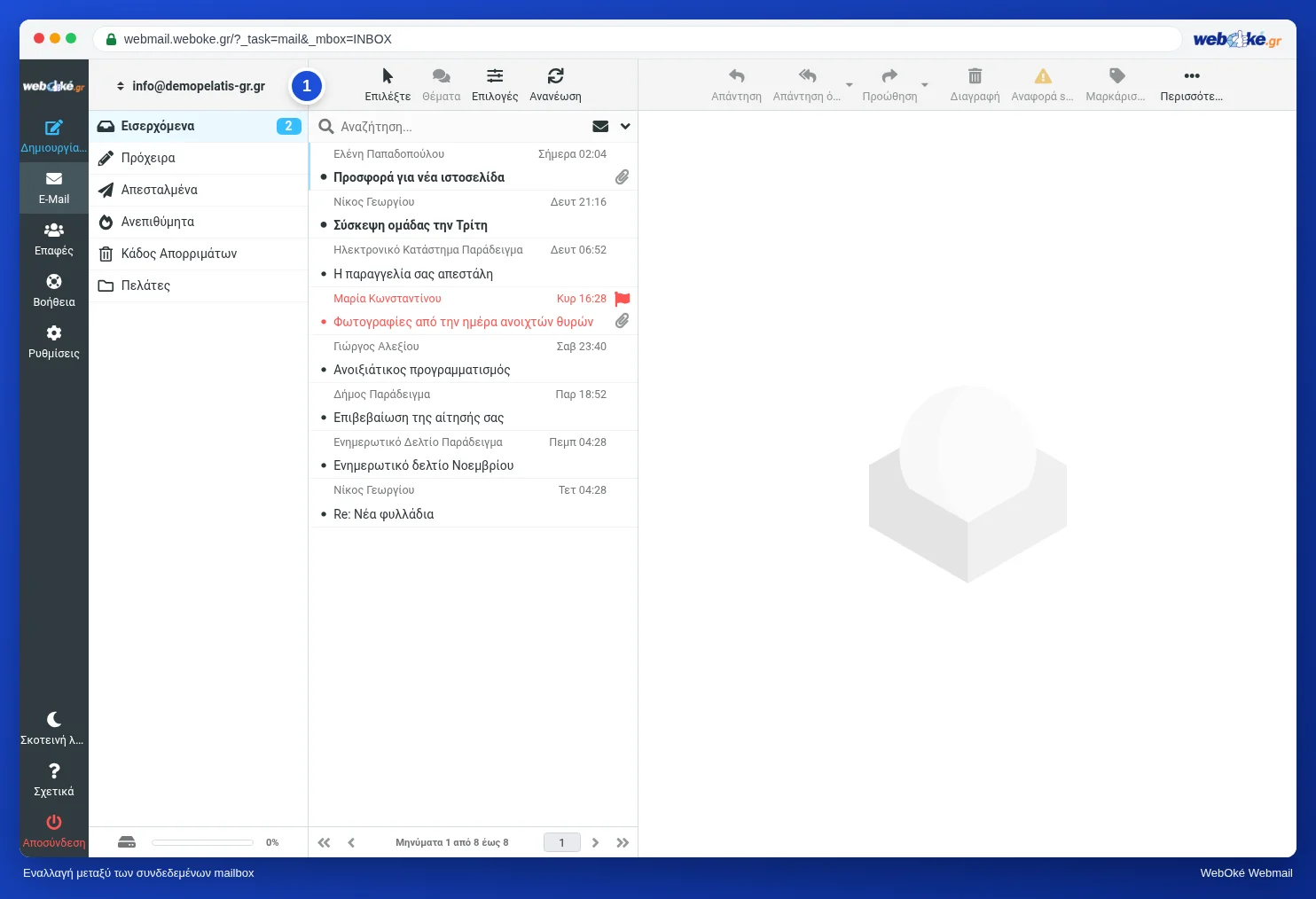
Αν έχετε πράγματι δύο γραμματοκιβώτια, το καθένα με δικό του κωδικό πρόσβασης, μπορείτε να συνδέσετε το δεύτερο με μια επιπλέον ταυτότητα. Για τον σκοπό αυτό συμπληρώνετε το όνομα του server, τη διεύθυνση και τον κωδικό πρόσβασης του δεύτερου γραμματοκιβωτίου. Στη συνέχεια εμφανίζεται πάνω από τους φακέλους σας ένας επιλογέας εναλλαγής: με ένα κλικ βρίσκεστε στο άλλο γραμματοκιβώτιο, με τους δικούς του φακέλους και τα δικά του μηνύματα, χωρίς να συνδεθείτε ξανά. Ό,τι στέλνετε τότε, αποστέλλεται από εκείνο το γραμματοκιβώτιο και καταλήγει στον δικό του φάκελο Απεσταλμένα.
Κατάλληλο για: όποιον εργάζεται τακτικά σε δύο ή τρία γραμματοκιβώτια και δεν θέλει να αποσυνδέεται συνεχώς. Προσοχή: αν αλλάξετε αργότερα τον κωδικό πρόσβασης του συνδεδεμένου γραμματοκιβωτίου, αλλάξτε τον και στην ταυτότητα. Στο webmail της WebOké μπορείτε να συνδέσετε μόνο γραμματοκιβώτια που φιλοξενούνται στη WebOké.
3. Δύο γραμματοκιβώτια παράλληλα σε ιδιωτικό παράθυρο
Ο browser σας θυμάται για κάθε παράθυρο ποιος έχει συνδεθεί (μάθημα 1.3). Αν ανοίξετε ένα ιδιωτικό παράθυρο (στο Chrome και στο Edge: ανώνυμη περιήγηση, incognito), αυτό το παράθυρο έχει δική του, κενή συνεδρία. Εκεί μπορείτε να συνδεθείτε με ένα δεύτερο γραμματοκιβώτιο, ενώ το πρώτο παραμένει ανοιχτό στο κανονικό σας παράθυρο. Μόλις κλείσετε το ιδιωτικό παράθυρο, η σύνδεση αυτή χάνεται.
Κατάλληλο για: μια ματιά πού και πού σε άλλο γραμματοκιβώτιο, χωρίς καμία ρύθμιση. Όχι πρακτικό αν το κάνετε κάθε μέρα.
4. Πρόγραμμα email με πολλούς λογαριασμούς
Ένα πρόγραμμα email όπως το Thunderbird, το Outlook ή το Apple Mail εμφανίζει πολλούς λογαριασμούς τον έναν δίπλα στον άλλον, με μία λίστα μη αναγνωσμένων μηνυμάτων και ειδοποιήσεις για όλα. Λειτουργεί μέσω IMAP (μάθημα 1.2), επομένως βλέπετε τα ίδια μηνύματα με το webmail. Μπορείτε επίσης να διαβάζετε μηνύματα χωρίς σύνδεση, για παράδειγμα στο τρένο.
Κατάλληλο για: όποιον εργάζεται όλη την ημέρα με πολλά γραμματοκιβώτια. Μπορείτε κάλλιστα να το συνδυάσετε με το webmail.
Ένα κοινόχρηστο γραμματοκιβώτιο για περισσότερα άτομα
Μια συνηθισμένη διάταξη: το info@example.com είναι ξεχωριστό γραμματοκιβώτιο και η Sanne και ο Daan το ελέγχουν και οι δύο. Αυτό λειτουργεί καλά, αν γνωρίζετε πώς το θυμάται το IMAP και κάνετε μερικές συμφωνίες.
Αυτό που μοιράζεται ο server είναι οι σημαίες (flags): αναγνωσμένο, απαντημένο, επισημασμένο. Αν ο Daan ανοίξει ένα μήνυμα, εμφανίζεται και στη Sanne ως αναγνωσμένο. Αν η Sanne απαντήσει από το info@, το μήνυμα παίρνει το βελάκι της απάντησης και αυτό το βλέπει και ο Daan. Ο φάκελος Απεσταλμένα του info@ δείχνει τι έχει σταλεί εκ μέρους του info@, από οποιονδήποτε.
Εδώ βρίσκονται και οι παγίδες:
- «Αναγνωσμένο» δεν σημαίνει «διεκπεραιωμένο». Ο Daan ανοίγει ένα μήνυμα, βλέπει ότι αφορά τη Sanne και το αφήνει. Η Sanne το βλέπει ως αναγνωσμένο και το προσπερνά. Κανείς δεν απαντά.
- Διπλή απάντηση. Η Sanne και ο Daan ανοίγουν την ίδια ερώτηση ταυτόχρονα και απαντούν και οι δύο, με ελαφρώς διαφορετικές πληροφορίες.
- Απάντηση από λάθος γραμματοκιβώτιο. Ο Daan στέλνει μια απάντηση από το δικό του γραμματοκιβώτιο αντί για το info@. Τότε δεν εμφανίζεται στον κοινόχρηστο φάκελο Απεσταλμένα και η Sanne δεν ξέρει ότι έχει ήδη γίνει.
Μερικές συμφωνίες που το αποτρέπουν:
- Όποιος αναλαμβάνει ένα μήνυμα, το επισημαίνει (με τη σημαία) ή το μετακινεί σε έναν φάκελο «In progress». Όποιος βλέπει ένα επισημασμένο μήνυμα, το αφήνει.
- Οι απαντήσεις στέλνονται πάντα από το info@, ώστε να εμφανίζονται στον κοινόχρηστο φάκελο Απεσταλμένα. Όποιος απαντά από το δικό του γραμματοκιβώτιο, βάζει το info@ στο Cc.
- Όταν κάτι διεκπεραιωθεί, μεταφέρεται στην Αρχειοθέτηση. Τα Εισερχόμενα περιέχουν μόνο ό,τι μένει να γίνει (μάθημα 5.2).
- Κάθε άτομο έχει δική του ταυτότητα μέσα στο info@, για παράδειγμα «Daan | Bloemenatelier Example», ώστε ο πελάτης να ξέρει ποιος απαντά.
Ένα τελευταίο σημείο: αν μοιράζεστε τον κωδικό πρόσβασης του info@ με περισσότερα άτομα, πρέπει να τον αλλάξετε όταν φεύγει ένας συνάδελφος και να τον γνωστοποιήσετε στους υπόλοιπους. Με ένα συνδεδεμένο γραμματοκιβώτιο (τρόπος 2) τον αλλάζετε στη συνέχεια και στην ταυτότητα.
Στην πράξη: έτσι λειτουργεί στο webmail
Μια επιπλέον ταυτότητα τη δημιουργείτε στις Ρυθμίσεις > Ταυτότητες > Δημιουργία. Εκεί θα βρείτε επίσης την ενότητα Σύνδεση άλλου γραμματοκιβωτίου, με την επιλογή Ενεργοποίηση και τα στοιχεία του δεύτερου γραμματοκιβωτίου. Μετά την αποθήκευση κάνετε εναλλαγή με τον επιλογέα εναλλαγής πάνω από τους φακέλους σας. Έναν forwarder και ένα νέο γραμματοκιβώτιο τα δημιουργείτε στον πίνακα διαχείρισης του hosting σας (στη WebOké το DirectAdmin). Ένα ιδιωτικό παράθυρο το ανοίγετε με Ctrl+Shift+N (Chrome, Edge) ή Ctrl+Shift+P (Firefox). Το Εγχειρίδιο Roundcube περιγράφει τα βήματα. Σε άλλα webmail λειτουργεί με παρόμοιο τρόπο· το Gmail και το Outlook.com, για παράδειγμα, έχουν δικούς τους τρόπους για την προσθήκη δεύτερου λογαριασμού.
Σύνοψη
- Ένα γραμματοκιβώτιο έχει δικό του χώρο αποθήκευσης και κωδικό πρόσβασης· ένας forwarder είναι απλώς μια διεύθυνση που κάνει ανακατεύθυνση.
- Επιπλέον ταυτότητα με forwarder: ένα πρόσωπο, πολλές διευθύνσεις, όλα σε ένα σημείο.
- Σύνδεση άλλου γραμματοκιβωτίου: εναλλαγή ανάμεσα σε πραγματικά γραμματοκιβώτια χωρίς νέα σύνδεση.
- Ιδιωτικό παράθυρο για πού και πού, πρόγραμμα email για όποιον εργάζεται όλη την ημέρα με πολλά γραμματοκιβώτια.
- Σε ένα κοινόχρηστο γραμματοκιβώτιο όλοι οι χρήστες μοιράζονται τις σημαίες· συμφωνήστε ποιος αναλαμβάνει τι και απαντάτε από την κοινόχρηστη διεύθυνση.
Κουίζ
Άσκηση
Άσκηση A4.3: Ποιος τρόπος ταιριάζει; Διαβάστε τις τέσσερις περιπτώσεις και επιλέξτε για καθεμία τον καλύτερο τρόπο: «επιπλέον ταυτότητα με forwarder», «σύνδεση άλλου γραμματοκιβωτίου», «ιδιωτικό παράθυρο» ή «πρόγραμμα email». (1) Η Sanne θέλει να στέλνει μηνύματα και ως bestellingen@example.com· αυτή η διεύθυνση δεν έχει δικό της γραμματοκιβώτιο και όλα τα μηνύματα προς αυτήν μπορούν απλώς να φτάνουν στα δικά της Εισερχόμενα. (2) Ο Daan έχει το δικό του γραμματοκιβώτιο και διαχειρίζεται επίσης το γραμματοκιβώτιο boekhouding@example.com, που έχει δικό του κωδικό πρόσβασης και φιλοξενείται στον ίδιο πάροχο· εργάζεται στο webmail και θέλει πολλές φορές την ημέρα να κάνει εναλλαγή ανάμεσά τους με ένα κλικ, χωρίς να συνδέεται ξανά. (3) Η Sanne θέλει στο δικό της laptop να ρίξει μία φορά μια ματιά στο γραμματοκιβώτιο ενός ασκούμενου, παράλληλα με το δικό της γραμματοκιβώτιο, χωρίς καμία ρύθμιση, και μετά το laptop δεν πρέπει να θυμάται τίποτα. (4) Ο Daan εργάζεται όλη την ημέρα με τέσσερα γραμματοκιβώτια, θέλει ειδοποιήσεις για νέα μηνύματα και στα τέσσερα και θέλει να μπορεί να διαβάζει τα μηνύματά του στο τρένο χωρίς σύνδεση. Επιλέγετε για κάθε περίπτωση από τα πεδία επιλογής· το πρόγραμμα συγκρίνει με το κλειδί απαντήσεων και εξηγεί για κάθε περίπτωση το γιατί.
Περαιτέρω ανάγνωση
Όπου περιγράφονται βήματα στο webmail, ισχύουν για το webmail της WebOké· σε άλλα webmail λειτουργεί με παρόμοιο τρόπο.
- Roundcube Webmail 5.3: Αποστολή από άλλη διεύθυνση
- Roundcube Webmail 5.4: Χρήση πολλών γραμματοκιβωτίων
- Αποστολή email από πολλαπλά aliases, σφάλμα: Account xxx can not send emails from
- Δημιουργία νέας διεύθυνσης email (λογαριασμού email)
- Προώθηση email σε άλλη διεύθυνση (forwarders, το catch-all δεν συνιστάται)
- Δωρεάν μάθημα Το email σε τάξη: ρύθμιση και σωστή παράδοση 3.3: Aliases, ανακατεύθυνση και catch-all: χρήσιμα, αλλά με κινδύνους
- IMAP ή POP3: ποια είναι η διαφορά και ποιο να επιλέξετε;