
Ενότητα 3 · 3.4
Πρόχειρα, απαντήσεις και επιπλέον επιλογές
Ενότητα 3: Σύνταξη μηνυμάτων · Χρόνος ανάγνωσης: 10 λεπτά
Στόχος μαθήματος: Μετά από αυτό το μάθημα θα γνωρίζετε πού αποθηκεύονται τα πρόχειρα και οι σταθερές απαντήσεις, θα μπορείτε να επεξεργαστείτε ένα μήνυμα σαν νέο και θα ξέρετε τι κάνουν και τι δεν κάνουν οι επιλογές Αναφορά Παράδοσης, Κατάσταση αναφοράς παράδοσης, Πρoτεραιότητα και Αποθήκευση απεσταλμένου στο φάκελο.
Βασικές έννοιες: πρόχειρο, φάκελος Πρόχειρα, αυτόματη αποθήκευση, Απαντήσεις, Επεξεργασία σαν νέο, Αναφορά Παράδοσης, Κατάσταση αναφοράς παράδοσης (DSN), Πρoτεραιότητα, Αποθήκευση απεσταλμένου στο φάκελο
Πρόχειρα: ένα μισοτελειωμένο μήνυμα στον server
Ένα πρόχειρο είναι ένα μήνυμα που δεν έχει σταλεί ακόμη. Αν κατά τη σύνταξη πατήσετε Αποθήκευση, το webmail τοποθετεί το μήνυμά σας στον φάκελο Πρόχειρα. Αν δεν κάνετε τίποτα, το webmail το αποθηκεύει και μόνο του, κάθε λίγα λεπτά. Το πόσο συχνά, το ρυθμίζετε στις Ρυθμίσεις > Δημιουργία Μηνυμάτων.
Σημασία έχει το πού βρίσκεται αυτό το πρόχειρο. Ο φάκελος Πρόχειρα είναι ένας κανονικός φάκελος IMAP στον mail server (μάθημα 1.2). Το πρόχειρο λοιπόν δεν βρίσκεται στον browser σας ούτε στο laptop σας, αλλά στον server. Αυτό έχει τρεις συνέπειες:
- Μπορείτε να ξεκινήσετε ένα email στο γραφείο και να το ολοκληρώσετε στο σπίτι ή στο τηλέφωνό σας. Ανοίξτε τον φάκελο Πρόχειρα και κάντε διπλό κλικ στο μήνυμα.
- Αν ο browser σας κλείσει απρόσμενα ή κλείσετε κατά λάθος την καρτέλα, χάνετε το πολύ τα τελευταία λίγα λεπτά.
- Ένα πρόχειρο μετράει στον αποθηκευτικό σας χώρο και διαβάζεται εξίσου εύκολα με τα υπόλοιπα μηνύματά σας. Όποιος έχει πρόσβαση στο γραμματοκιβώτιό σας, έχει πρόσβαση και στα πρόχειρά σας.
Όταν στείλετε το πρόχειρο, το webmail το αφαιρεί από τα Πρόχειρα και τοποθετεί την απεσταλμένη έκδοση στα Απεσταλμένα.
Μια παγίδα: αν εκτός από το webmail χρησιμοποιείτε και πρόγραμμα email, τότε και τα δύο πρέπει να χρησιμοποιούν τον ίδιο φάκελο ως Πρόχειρα. Διαφορετικά δεν θα βλέπετε στο ένα πρόγραμμα αυτό που ξεκινήσατε στο άλλο. Το μάθημα 5.1 αφορά αυτούς τους ειδικούς φακέλους. Μια δεύτερη παγίδα: αν ανοίξετε το ίδιο πρόχειρο ταυτόχρονα σε δύο προγράμματα και το αποθηκεύσετε και στα δύο, θα έχετε δύο εκδόσεις.
Τα πρόχειρα είναι επίσης ένα καλό εργαλείο για να μη στέλνετε βιαστικά. Γράψτε ένα δύσκολο email, αποθηκεύστε το ως πρόχειρο και διαβάστε το ξανά μία ώρα αργότερα. Συχνά θα δείτε τι μπορεί να γίνει καλύτερα (μάθημα 3.2).
Απαντήσεις: σταθερά κείμενα με ένα κλικ
Λαμβάνετε συχνά την ίδια ερώτηση; Η Sanne λαμβάνει κάθε εβδομάδα μηνύματα όπως «Κάνετε παραδόσεις και το Σαββατοκύριακο;» και «Πόσο καιρό μένει όμορφη μια ανθοδέσμη;». Αντί να πληκτρολογεί κάθε φορά την ίδια απάντηση, δημιουργεί ένα Κείμενο απάντησης: ένα σταθερό κείμενο με όνομα, που το εισάγει με ένα κλικ κατά τη σύνταξη.
Ένα Κείμενο απάντησης δεν είναι αυτόματη απάντηση. Τίποτα δεν γίνεται από μόνο του: εσείς επιλέγετε το κείμενο, μπορείτε να το προσαρμόσετε και το στέλνετε μόνοι σας. Γι' αυτό δεν υπάρχει πρόβλημα να προσθέσετε και μια προσωπική πρόταση. Στην πραγματικότητα θα πρέπει να το κάνετε πάντα: μια απάντηση που φανερά προέρχεται από πρότυπο φαίνεται ψυχρή.
Συμβουλές για καλές απαντήσεις:
- Δώστε τους ένα σύντομο, αναγνωρίσιμο όνομα, όπως «Παράδοση Σαββατοκύριακο».
- Γράψτε τες ώστε να στέκονται αυτόνομα, χωρίς προσφώνηση και κλείσιμο. Αυτά τα γράφετε μόνοι σας σε κάθε email, ώστε το όνομα του πελάτη να είναι σωστό.
- Μη βάζετε σε αυτές στοιχεία που παλιώνουν γρήγορα, όπως μια τιμή ή μια ημερομηνία, ή ελέγχετέ τα τακτικά.
Τις απαντήσεις το webmail τις αποθηκεύει μαζί με τις ρυθμίσεις σας, όχι στο γραμματοκιβώτιό σας. Τις έχετε λοιπόν στο webmail σε κάθε συσκευή, αλλά όχι σε ένα πρόγραμμα email όπως το Outlook ή το Thunderbird. Αυτά έχουν τα δικά τους πρότυπα.
Επεξεργασία σαν νέο
Μερικές φορές θέλετε να στείλετε ξανά ένα μήνυμα, αλλά λίγο διαφορετικό: την ίδια πρόσκληση σε μια νέα ομάδα ή ένα email που στείλατε παλαιότερα αλλά δεν έφτασε. Με την Επεξεργασία σαν νέο (σε ένα ανοιχτό μήνυμα, στο Περισσότερα) το webmail ανοίγει ένα νέο μήνυμα με τους ίδιους παραλήπτες, το ίδιο θέμα, το ίδιο κείμενο και τα ίδια συνημμένα. Προσαρμόζετε ό,τι χρειάζεται και το στέλνετε.
Η διαφορά με την Προώθηση: με την Προώθηση δημιουργείται ένα νέο μήνυμα από εσάς σχετικά με το παλιό, με «Fwd:» στο θέμα και το παλιό ως παράθεση ή συνημμένο. Με την Επεξεργασία σαν νέο είναι απλώς ξανά ένα πρωτότυπο. Πρακτικό, αλλά ελέγξτε τους παραλήπτες: μια παλιά λίστα μπορεί να περιέχει άτομα που τώρα δεν πρέπει να είναι σε αυτήν.
Οι επιπλέον επιλογές κατά τη σύνταξη
Στα δεξιά της οθόνης Δημιουργία μηνύματος υπάρχουν επιλογές που ορίζετε ανά μήνυμα. Μοιάζουν μεταξύ τους, αλλά κάνουν πολύ διαφορετικά πράγματα.
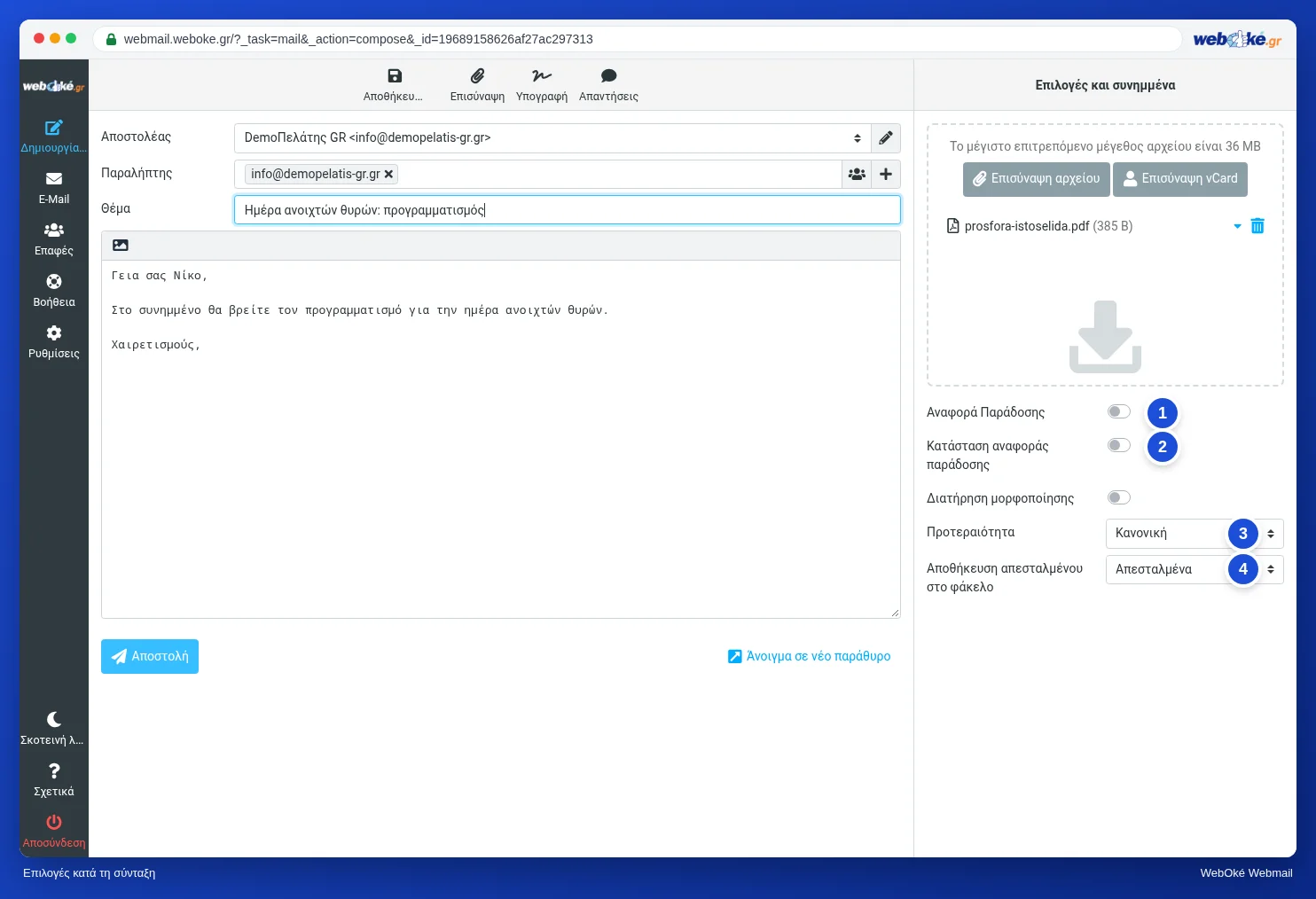
Αναφορά Παράδοσης. Ζητάτε από το πρόγραμμα email του παραλήπτη να αναφέρει ότι το μήνυμα άνοιξε. Τεχνικά, το webmail σας προσθέτει γι' αυτό μια κεφαλίδα (header) στο μήνυμά σας (Disposition-Notification-To). Ο παραλήπτης συνήθως βλέπει μια ερώτηση στην οθόνη και μπορεί να αρνηθεί. Πολλά προγράμματα δεν στέλνουν ποτέ επιβεβαίωση. Αν λάβετε μία, ξέρετε ότι το μήνυμα άνοιξε, όχι ότι διαβάστηκε ή έγινε κατανοητό. Αν δεν λάβετε, δεν ξέρετε τίποτα.
Κατάσταση αναφοράς παράδοσης (DSN). Το DSN σημαίνει Delivery Status Notification. Εδώ δεν ρωτάτε τον παραλήπτη, αλλά τους mail servers στη διαδρομή, ώστε να αναφέρουν ότι το μήνυμα παραδόθηκε στον server του παραλήπτη. Αυτό λοιπόν δεν λέει τίποτα για το άνοιγμα ή την ανάγνωση, λέει όμως ότι το email έφτασε. Δεν το υποστηρίζει κάθε server, οπότε και εδώ η απουσία μηνύματος δεν σημαίνει αποτυχία. Μήνυμα σφάλματος (bounce) πάντως λαμβάνετε πάντα, ακόμη και χωρίς αυτή την επιλογή (μάθημα 8.4).
Πρoτεραιότητα. Μπορείτε να δώσετε σε ένα μήνυμα προτεραιότητα Μέγιστη δυνατή, Υψηλή, Κανονική, Χαμηλή ή Χαμηλότερη. Πολλά προγράμματα εμφανίζουν θαυμαστικό όταν η προτεραιότητα είναι υψηλή. Χρησιμοποιήστε τη σπάνια. Όποιος επιλέγει Μέγιστη δυνατή σε κάθε email, μετά από μια εβδομάδα δεν λαμβάνεται πια στα σοβαρά, και ορισμένα φίλτρα spam θεωρούν ύποπτο όταν ένας άγνωστος αποστολέας χαρακτηρίζει τα πάντα επείγοντα. Το πραγματικά επείγον το χειρίζεστε καλύτερα με ένα τηλεφώνημα ή με ένα σαφές θέμα («Σήμερα πριν τις 14.00: επιβεβαίωση παράδοσης»).
Αποθήκευση απεσταλμένου στο φάκελο. Εδώ επιλέγετε σε ποιον φάκελο θα μπει η απεσταλμένη έκδοση. Από προεπιλογή είναι τα Απεσταλμένα. Μπορείτε επίσης να βάλετε ένα μήνυμα κατευθείαν σε έναν φάκελο έργου, ώστε όλη η αλληλογραφία με έναν πελάτη να βρίσκεται μαζί. Προσοχή: ένα απεσταλμένο μήνυμα που δεν το αποθηκεύετε πουθενά, δεν μπορείτε να το βρείτε αργότερα.
Η Διατήρηση μορφοποίησης φροντίζει ώστε κατά την προώθηση και την απάντηση να διατηρείται η μορφοποίηση του αρχικού μηνύματος. Το μάθημα 3.2 αφορά το απλό κείμενο και τη μορφοποίηση.
Παράδειγμα: ο Daan και η ερώτηση για την παράδοση
Ο Daan λαμβάνει από τον Ahmed την ερώτηση αν τα λουλούδια μπορούν να παραδοθούν το Σάββατο πριν τις 9. Αρχίζει να γράφει, αλλά πρέπει πρώτα να ρωτήσει τον διανομέα. Πατάει Αποθήκευση και συνεχίζει με άλλη δουλειά. Το απόγευμα, στο τηλέφωνό του, ανοίγει τον φάκελο Πρόχειρα, συμπληρώνει ότι γίνεται, εισάγει το Κείμενο απάντησης «Παράδοση Σαββατοκύριακο» για τους γενικούς όρους και το στέλνει. Δεν ζητά Αναφορά Παράδοσης και δεν ορίζει προτεραιότητα: ο Ahmed λαμβάνει απλώς ένα κανονικό, σαφές email.
Στην πράξη: έτσι λειτουργεί στο webmail
Η Αποθήκευση βρίσκεται στο πάνω μέρος της οθόνης Δημιουργία μηνύματος. Τις απαντήσεις τις δημιουργείτε στις Ρυθμίσεις > Απαντήσεις και τις εισάγετε με το κουμπί Απαντήσεις στο πάνω μέρος κατά τη σύνταξη. Την Επεξεργασία σαν νέο τη βρίσκετε σε ένα ανοιχτό μήνυμα, στο Περισσότερα. Οι επιλογές Αναφορά Παράδοσης, Κατάσταση αναφοράς παράδοσης (DSN), Πρoτεραιότητα και Αποθήκευση απεσταλμένου στο φάκελο βρίσκονται στα δεξιά κατά τη σύνταξη. Ο Οδηγός Roundcube περιγράφει τα βήματα. Σε άλλα webmail αυτές οι λειτουργίες έχουν παρόμοια ονόματα, αν και ένα Κείμενο απάντησης εκεί λέγεται μερικές φορές πρότυπο ή γρήγορο κείμενο.
Σύνοψη
- Τα πρόχειρα βρίσκονται στον server, στον φάκελο Πρόχειρα, οπότε μπορείτε να συνεχίσετε σε κάθε συσκευή.
- Οι απαντήσεις είναι σταθερά κείμενα που εισάγετε μόνοι σας· βρίσκονται στο webmail, όχι στο γραμματοκιβώτιό σας.
- Η Επεξεργασία σαν νέο κάνει ένα παλιό μήνυμα νέο πρωτότυπο· ελέγξτε τότε τους παραλήπτες.
- Η Αναφορά Παράδοσης ρωτά τον παραλήπτη, η Κατάσταση αναφοράς παράδοσης (DSN) ρωτά τους servers· η απουσία απάντησης δεν αποδεικνύει τίποτα.
- Χρησιμοποιείτε σπάνια την Πρoτεραιότητα· με την Αποθήκευση απεσταλμένου στο φάκελο επιλέγετε τον φάκελο για την απεσταλμένη έκδοση.
Κουίζ
Άσκηση
Άσκηση D3.4: Δημιουργία σταθερής απάντησης. Επιλέξτε μια ερώτηση που λαμβάνετε συχνά (ή, αν δεν έχετε κάποια: «Ποιο είναι το ωράριο λειτουργίας σας;») και δημιουργήστε γι' αυτήν ένα Κείμενο απάντησης στις Ρυθμίσεις > Απαντήσεις, με ένα σύντομο όνομα και ένα κείμενο χωρίς προσφώνηση και κλείσιμο. Έπειτα ξεκινήστε ένα νέο email προς τον εαυτό σας, γράψτε μια προσφώνηση, εισαγάγετε το Κείμενο απάντησης με το κουμπί Απαντήσεις, γράψτε ένα κλείσιμο και αποθηκεύστε πρώτα το μήνυμα ως πρόχειρο. Ανοίξτε τον φάκελο Πρόχειρα, ολοκληρώστε το και στείλτε το. Στη συνέχεια απαντήστε: σε ποιον φάκελο βρισκόταν το πρόχειρό σας και θα μπορούσατε να το ολοκληρώσετε και στο τηλέφωνό σας, τι αλλάξατε στο Κείμενο απάντησης για αυτό το συγκεκριμένο email, ποια στοιχεία στο Κείμενο απάντησης πρέπει να ελέγχετε τακτικά, και γιατί δεν χρησιμοποιήσατε Αναφορά Παράδοσης ή προτεραιότητα (ή γιατί τη χρησιμοποιήσατε);
Άσκηση D3.4: Δημιουργία σταθερής απάντησης
Αυτή την άσκηση την κάνετε μόνοι σας: κανείς δεν την ελέγχει. Σημειώστε τι έχετε κάνει και επισημάνετε την άσκηση ως ολοκληρωμένη.
Τα πρόχειρα βρίσκονται στον φάκελο Πρόχειρα στον server: με IMAP τα βλέπετε και στο τηλέφωνό σας. Μια Απάντηση είναι αφετηρία, όχι τελικό κείμενο: προσαρμόστε ονόματα, ημερομηνίες και λεπτομέρειες. Ελέγχετε τακτικά σταθερά στοιχεία όπως ωράριο λειτουργίας και τιμές. Επιβεβαίωση ανάγνωσης και προτεραιότητα χρησιμοποιούνται σπάνια: ο παραλήπτης μπορεί να αρνηθεί την επιβεβαίωση, και η υψηλή προτεραιότητα σε συνηθισμένο μήνυμα έχει το αντίθετο αποτέλεσμα.
Τα τικ και οι σημειώσεις σας παραμένουν μόνο σε αυτό το πρόγραμμα περιήγησης· δεν τα στέλνουμε πουθενά. Αν έχετε εγγραφεί, αποθηκεύουμε στο Τα μαθήματά μου μόνο ότι έχετε ολοκληρώσει την άσκηση.
Περαιτέρω ανάγνωση
Όπου περιγράφονται βήματα στο webmail, ισχύουν για το webmail της WebOké· σε άλλα webmail λειτουργεί με παρόμοιο τρόπο.
- Roundcube Webmail 4.4: Μορφοποίηση, πρόχειρα και επιπλέον επιλογές
- Roundcube Webmail 4.2: Απάντηση και προώθηση
- Roundcube Webmail 10.1: Οι σημαντικότερες ρυθμίσεις
- Δωρεάν μάθημα Το email σε τάξη: ρύθμιση και σωστή παράδοση 3.1: Φάκελοι και συγχρονισμός: γιατί έχετε δύο φορές «Απεσταλμένα»
- RFC 3464, η μορφή των αναφορών παράδοσης (στα αγγλικά): https://www.rfc-editor.org/rfc/rfc3464