
Ενότητα 7 · 7.2
Εισαγωγή, εξαγωγή και μεταφορά
Ενότητα 7: Το βιβλίο διευθύνσεών σας · Χρόνος ανάγνωσης: 9 λεπτά
Στόχος μαθήματος: Μετά από αυτό το μάθημα μπορείτε να μεταφέρετε τις επαφές σας ως αρχείο από και προς το webmail, να επιλέγετε συνειδητά ανάμεσα σε vCard και CSV και να αποφεύγετε διπλότυπα και χαμένες ομάδες.
Βασικές έννοιες: vCard (.vcf), CSV, αντιστοίχιση πεδίων, ανάθεση ομάδας (CATEGORIES), διπλότυπα, Αντικατάσταση όλου του βιβλίου διευθύνσεων, αντίγραφο ασφαλείας (backup), CardDAV
Το βιβλίο διευθύνσεών σας δεν μεταφέρεται αυτόματα
Όταν μεταφέρετε το email σας από έναν πάροχο σε άλλον, τα μηνύματα και οι φάκελοί σας συνήθως μεταφέρονται μαζί: βρίσκονται στον IMAP server και ένα εργαλείο μεταφοράς τα αντιγράφει. Το βιβλίο διευθύνσεών σας βρίσκεται κάπου αλλού. Στο webmail είναι μια ξεχωριστή λίστα που ανήκει στο webmail, όχι στο γραμματοκιβώτιό σας. Η μεταφορά του email επομένως δεν το παίρνει μαζί. Το ίδιο ισχύει και αντίστροφα: όποιος μεταβαίνει από το Gmail ή το Outlook σε ένα νέο γραμματοκιβώτιο, αφήνει πίσω τις επαφές του μέχρι να τις μεταφέρει ο ίδιος.
Η μεταφορά γίνεται με ένα αρχείο. Κάνετε εξαγωγή από το παλιό πρόγραμμα, λαμβάνετε ένα αρχείο και κάνετε εισαγωγή αυτού του αρχείου στο νέο. Υπάρχουν δύο είδη αρχείων που συναντάτε συχνά.
vCard: η επαγγελματική κάρτα
Μια vCard είναι ένα αρχείο κειμένου με την κατάληξη .vcf. Κάθε κάρτα ξεκινά με BEGIN:VCARD και τελειώνει με END:VCARD. Ανάμεσα υπάρχει ένα στοιχείο ανά γραμμή, με ένα σταθερό όνομα μπροστά του. Έτσι φαίνεται μια κάρτα του Ahmed:
BEGIN:VCARD
VERSION:3.0
FN:Ahmed Benali
N:Benali;Ahmed;;;
EMAIL;TYPE=INTERNET:ahmed@example.net
ORG:Example Groothandel
TEL;TYPE=WORK:+31 20 123 4567
CATEGORIES:Klanten
END:VCARD- Το
VERSIONδείχνει ποια έκδοση της μορφής είναι. Η έκδοση 4.0 περιγράφεται στο RFC 6350· η έκδοση 3.0 είναι παλαιότερη, αλλά τη χρησιμοποιούν και τη διαβάζουν ακόμη σχεδόν όλα τα προγράμματα. Το webmail κάνει εξαγωγή στην έκδοση 3.0. - Το
FNείναι το πλήρες όνομα όπως το βλέπετε, τοNτο όνομα σε μέρη (επώνυμο, όνομα). - Τα
EMAIL,TELκαιORGεξηγούνται από μόνα τους. Μια κάρτα μπορεί να έχει περισσότερες διευθύνσεις και αριθμούς. - Το
CATEGORIESείναι η γραμμή για τις ομάδες. Αν ο Ahmed ανήκει στην ομάδα σας «Klanten» (Πελάτες), το webmail το καταγράφει εδώ κατά την εξαγωγή.
Ένα αρχείο .vcf μπορεί να περιέχει μία κάρτα ή εκατοντάδες τη μία μετά την άλλη. Το πλεονέκτημα της vCard: η σημασία κάθε πεδίου είναι καθορισμένη. Ένα πρόγραμμα δεν χρειάζεται να μαντέψει τι είναι αριθμός τηλεφώνου.
CSV: ένας πίνακας χωρίς συμφωνίες
Το CSV (comma-separated values) είναι ένας πίνακας σε μορφή κειμένου: η πρώτη γραμμή περιέχει ονόματα στηλών, κάθε επόμενη γραμμή είναι ένα άτομο, με κόμματα ή το σύμβολο ; ανάμεσα. Μπορείτε να το ανοίξετε σε ένα υπολογιστικό φύλλο. Αυτό είναι πρακτικό για να καθαρίσετε μια λίστα, αλλά έχει ένα μειονέκτημα: δεν υπάρχει σταθερή συμφωνία για τις στήλες. Η Google ονομάζει μια στήλη διαφορετικά από το Outlook, και ένα Outlook στα ελληνικά πάλι διαφορετικά από ένα στα αγγλικά.
Γι' αυτό το webmail πρέπει, σε ένα αρχείο CSV, να αντιστοιχίσει τις στήλες στα δικά του πεδία. Αν δεν αναγνωρίσει μια στήλη, σας ρωτά ποια στήλη αντιστοιχεί σε ποιο πεδίο. Ελέγξτε αυτή την αντιστοίχιση προσεκτικά. Ένα κλασικό λάθος: η στήλη με τη διεύθυνση εργασίας δεν αντιστοιχίζεται, και καταλήγετε με εκατό επαφές χωρίς διεύθυνση email.
Δύο ακόμη παγίδες με το CSV:
- Παράξενοι χαρακτήρες. Αν μετά την εισαγωγή βλέπετε «Müller» αντί για «Müller», το αρχείο δεν είχε αποθηκευτεί σε UTF-8. Αποθηκεύστε το ξανά στο υπολογιστικό σας φύλλο ως CSV σε UTF-8 και κάντε ξανά εισαγωγή.
- Διαχωριστικό. Τα υπολογιστικά φύλλα με ελληνικές ή ολλανδικές ρυθμίσεις γλώσσας χρησιμοποιούν συχνά το σύμβολο ;. Αν όλα καταλήγουν σε μία στήλη, το πρόγραμμα διάβασε λάθος το διαχωριστικό.
Αν έχετε την επιλογή, προτιμήστε τη vCard. Οι Επαφές Google, το Outlook και οι Επαφές της Apple μπορούν όλα να κάνουν εξαγωγή ως vCard ή ως CSV.
Εισαγωγή χωρίς ζημιά
Στο Επαφές > Εισαγωγή επιλέγετε το αρχείο. Από κάτω υπάρχουν δύο επιλογές που κάνουν τη διαφορά ανάμεσα σε μια καθαρή εισαγωγή και ένα ακατάστατο βιβλίο διευθύνσεων.
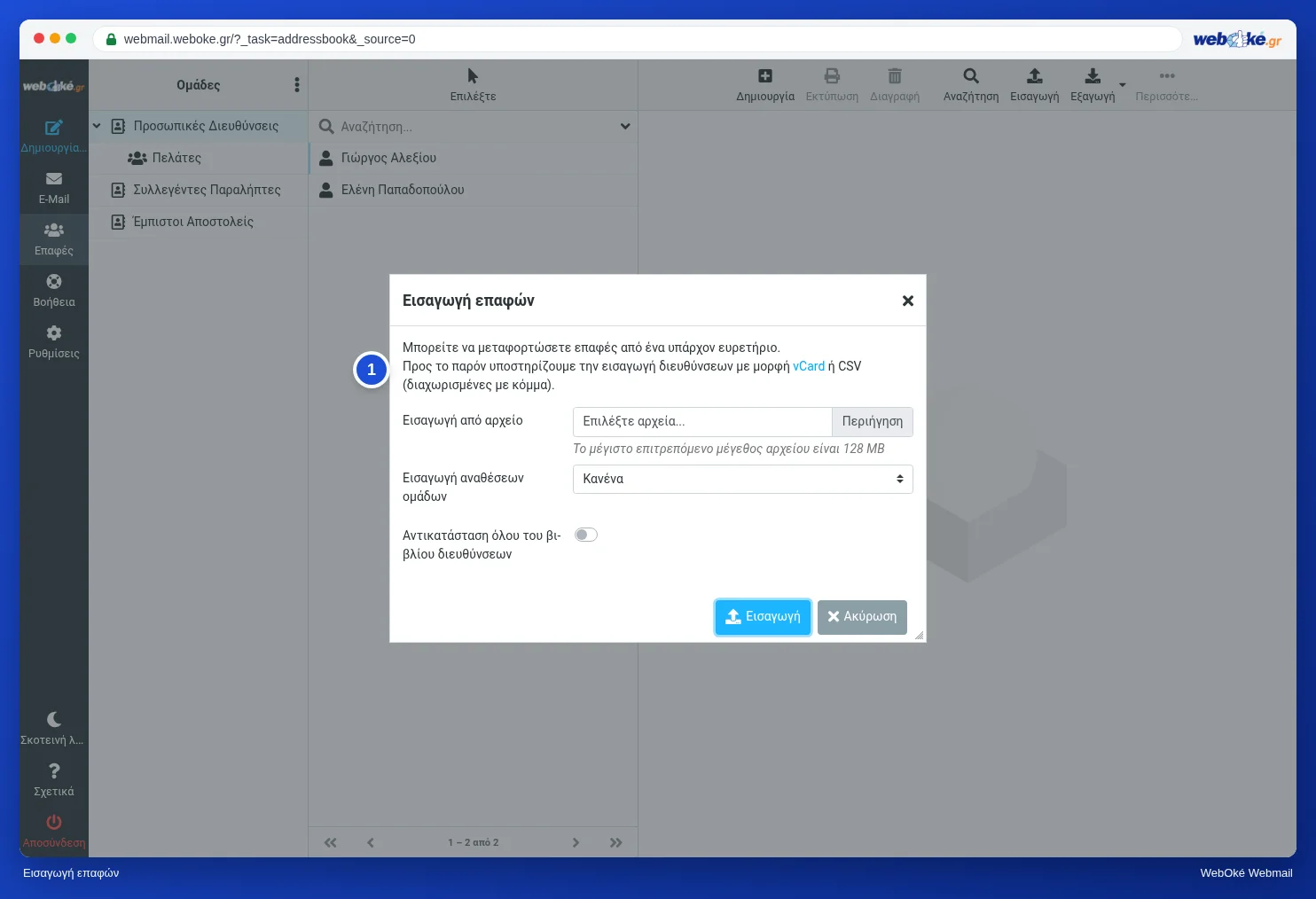
Η Εισαγωγή αναθέσεων ομάδων καθορίζει τι κάνει το webmail με τις ομάδες του αρχείου (τις γραμμές CATEGORIES):
| Επιλογή | Τι συμβαίνει |
|---|---|
| Κανένα | Εισάγονται μόνο οι επαφές, χωρίς ομάδες |
| Όλα (δημιουργία ομάδων αν είναι απαραίτητο) | Εισάγεται κάθε ομάδα του αρχείου· τις ομάδες που λείπουν τις δημιουργεί το webmail |
| Μόνο για υπάρχουσες ομάδες | Συμπληρώνονται μόνο οι ομάδες που έχετε ήδη |
Η Αντικατάσταση όλου του βιβλίου διευθύνσεων διαγράφει πρώτα ό,τι υπάρχει και βάζει στη θέση του το περιεχόμενο του αρχείου. Αυτό είναι σωστό μόνο αν το αρχείο περιέχει πραγματικά όλα όσα θέλετε να κρατήσετε. Αφήστε την κατά κανόνα απενεργοποιημένη.
Και τι γίνεται με τα διπλότυπα; Αν υπάρχει ήδη μια επαφή με την ίδια διεύθυνση email και το ίδιο όνομα, το webmail την παραλείπει κατά την εισαγωγή. Αν το όνομα είναι γραμμένο διαφορετικά («Ahmed Benali» έναντι «A. Benali»), δεν το αναγνωρίζει ως διπλότυπο και το άτομο εισάγεται δύο φορές. Αν εισαγάγετε κατά λάθος το ίδιο αρχείο δύο φορές, η ζημιά είναι επομένως μικρή. Αν κάνετε εισαγωγή από δύο πηγές με διαφορετική γραφή, καθαρίστε το βιβλίο διευθύνσεων στη συνέχεια.
Ένα παράδειγμα. Η Sanne μεταβαίνει από ένα παλιό πρόγραμμα email. Εκεί κάνει εξαγωγή των επαφών της ως vCard, 212 κάρτες. Κάνει εισαγωγή με «Όλα (δημιουργία ομάδων αν είναι απαραίτητο)» και αφήνει απενεργοποιημένη την «Αντικατάσταση όλου του βιβλίου διευθύνσεων». Μετά βλέπει ξανά τις παλιές της ομάδες «Klanten» (Πελάτες) και «Leveranciers» (Προμηθευτές) και αναζητά μερικά ονόματα που είχε και στα δύο προγράμματα, για να αφαιρέσει τα διπλότυπα.
Αν λάβετε μια επαγγελματική κάρτα ως συνημμένο σε ένα μήνυμα, δεν χρειάζεται να την αποθηκεύσετε πρώτα: το webmail εμφανίζει σε ένα συνημμένο .vcf ένα κουμπί για να την προσθέσετε στο βιβλίο διευθύνσεών σας.
Εξαγωγή ως αντίγραφο ασφαλείας
Την εξαγωγή την κάνετε στο Επαφές > Εξαγωγή. Λαμβάνετε ένα αρχείο .vcf με όλες τις επαφές σας· με το βελάκι δίπλα επιλέγετε ανάμεσα σε Εξαγωγή όλων και Εξαγωγή επιλεγμένων (μόνο τις επιλεγμένες). Αν οι επαφές σας ανήκουν σε ομάδες, αυτές εμφανίζονται ως CATEGORIES στο αρχείο. Ανοίξτε το αρχείο σε έναν επεξεργαστή κειμένου και ελέγξτε το: αν βλέπετε τα ονόματα των ομάδων, θα μεταφερθούν ξανά σε μια εισαγωγή.
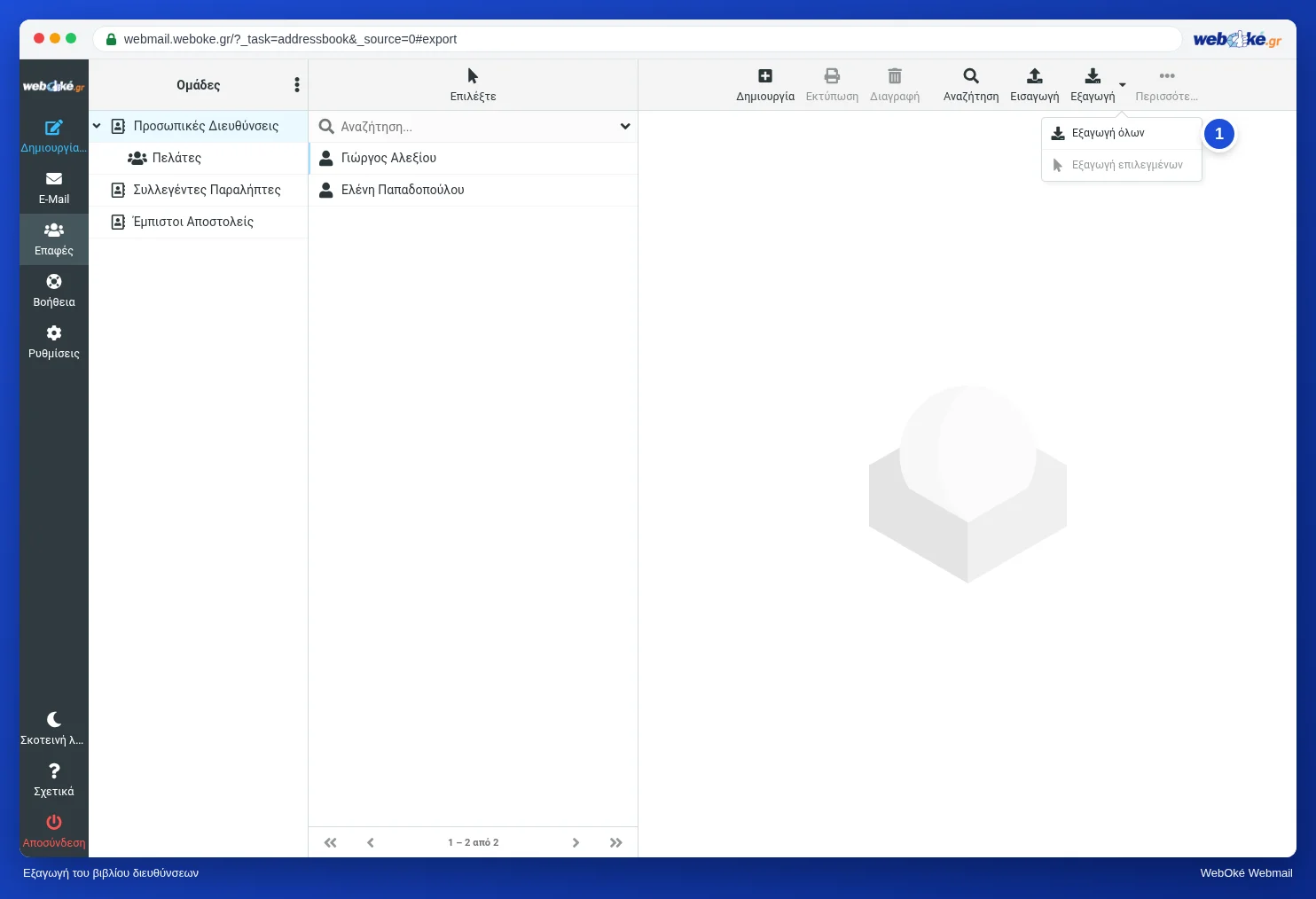
Μια εξαγωγή είναι επίσης το αντίγραφο ασφαλείας σας. Το email σας βρίσκεται στον server, ο οποίος κρατά αντίγραφα ασφαλείας, αλλά το βιβλίο διευθύνσεών σας το διαγράφετε με ένα λάθος κλικ στην Αντικατάσταση όλου του βιβλίου διευθύνσεων. Μια εξαγωγή μερικές φορές τον χρόνο, φυλαγμένη σε ασφαλές μέρος, κοστίζει ένα λεπτό. Λάβετε όμως υπόψη: ένα τέτοιο αρχείο περιέχει προσωπικά δεδομένα. Μην το αφήνετε ξεχασμένο στον φάκελο Λήψεις ή σε έναν κοινόχρηστο φάκελο.
Το βιβλίο διευθύνσεων στο τηλέφωνό σας είναι άλλο βιβλίο διευθύνσεων
Οι επαφές στο τηλέφωνό σας και το βιβλίο διευθύνσεων στο webmail είναι δύο ξεχωριστές λίστες. Μια νέα επαφή στο τηλέφωνό σας δεν εμφανίζεται αυτόματα στο webmail, και αντίστροφα. Το πρόγραμμα email σας λαμβάνει με IMAP μόνο τα μηνύματά σας, όχι επαφές.
Αν θέλετε ένα βιβλίο διευθύνσεων σε όλες τις συσκευές σας, χρειάζεστε CardDAV: ένα πρότυπο για τον συγχρονισμό επαφών ανάμεσα σε έναν server και τις συσκευές σας. Το Nextcloud, για παράδειγμα, το υποστηρίζει, όπως και τα τηλέφωνα και τα προγράμματα email. Το webmail της WebOké δεν συγχρονίζεται με CardDAV· εκεί χρησιμοποιείτε εισαγωγή και εξαγωγή. Επιλέξτε επομένως ένα μέρος ως πηγή αλήθειας και κάνετε από εκεί πότε πότε μια εξαγωγή.
Στην πράξη: έτσι λειτουργεί στο webmail
Η Εισαγωγή και η Εξαγωγή βρίσκονται στο επάνω μέρος, στις Επαφές. Μια εισαγωγή μπορεί να είναι αρχείο .vcf ή CSV. Τα βήματα αναλυτικά θα τα βρείτε στον οδηγό του Roundcube (8.3). Σε άλλα webmail λειτουργεί παρόμοια: το Gmail και το Outlook.com έχουν επίσης εισαγωγή και εξαγωγή στις επαφές τους, συνήθως με τα ίδια δύο είδη αρχείων.
Σύνοψη
- Το βιβλίο διευθύνσεών σας δεν μεταφέρεται αυτόματα όταν μεταφέρετε το email σας: πάρτε το μαζί σας με μια εξαγωγή και μια εισαγωγή.
- Η vCard (.vcf) έχει σταθερά πεδία και τις ομάδες ως CATEGORIES· το CSV είναι ένας πίνακας του οποίου τις στήλες πρέπει να αντιστοιχίσετε.
- Αφήστε απενεργοποιημένη την Αντικατάσταση όλου του βιβλίου διευθύνσεων και επιλέξτε συνειδητά για τις ομάδες Κανένα, Όλα ή Μόνο για υπάρχουσες ομάδες.
- Το webmail αναγνωρίζει διπλότυπα μόνο όταν η διεύθυνση και το όνομα είναι ίδια· καθαρίστε μετά από μια εισαγωγή.
- Μια εξαγωγή είναι το αντίγραφο ασφαλείας σας και περιέχει προσωπικά δεδομένα· το βιβλίο διευθύνσεων στο τηλέφωνό σας είναι άλλη λίστα.
Κουίζ
Άσκηση
Άσκηση A7.2: Έλεγχος του βιβλίου διευθύνσεών σας. Κάντε εξαγωγή του βιβλίου διευθύνσεών σας στο webmail (Επαφές > Εξαγωγή· λαμβάνετε ένα αρχείο .vcf) και ανεβάστε το. Αν έχετε ακόμη λίγες επαφές, δημιουργήστε πρώτα τουλάχιστον τρεις και βάλτε τουλάχιστον μία σε μια ομάδα. Το πρόγραμμα διαβάζει το αρχείο μόνο στη μνήμη και δεν αποθηκεύει τίποτα. Ελέγχει: υπάρχουν τουλάχιστον 3 κάρτες· η έκδοση είναι 3.0 ή 4.0· κάθε κάρτα έχει όνομα (FN) και διεύθυνση email· δεν υπάρχουν διπλότυπα (ίδια διεύθυνση email σε δύο κάρτες)· και υπάρχει τουλάχιστον μία ομάδα (CATEGORIES, αλλιώς πορτοκαλί). Βλέπετε μόνο αριθμούς, όπως «24 κάρτες, 2 χωρίς διεύθυνση email, 1 διπλότυπο», ποτέ ονόματα ή διευθύνσεις. Πράσινο αν όλα είναι σωστά· πορτοκαλί αν λείπει η ομάδα, αν υπάρχουν κάρτες χωρίς όνομα ή διεύθυνση email ή αν υπάρχουν διπλότυπα· κόκκινο με λιγότερες από 3 κάρτες ή άγνωστη έκδοση.
Περαιτέρω ανάγνωση
Όπου αναφέρονται βήματα στο webmail, ισχύουν για το webmail της WebOké· σε άλλα webmail λειτουργεί παρόμοια.
- Roundcube Webmail 8.3: Εισαγωγή και εξαγωγή επαφών
- Roundcube Webmail 8.2: Δημιουργία ομάδων
- Επαναφορά mailbox ή διαγραμμένων email από το αντίγραφο ασφαλείας
- RFC 6350, vCard Format Specification (στα αγγλικά): https://www.rfc-editor.org/rfc/rfc6350