
Κεφάλαιο 5 · 5.4
Χρήση πολλών γραμματοκιβωτίων
Έχετε περισσότερα από ένα γραμματοκιβώτια, για παράδειγμα info@ και sales@; Τότε μπορείτε να συνδέσετε ένα δεύτερο γραμματοκιβώτιο στο webmail και να αλλάζετε μεταξύ τους με ένα κλικ. Υπάρχουν και άλλοι τρόποι. Επιλέξτε αυτόν που σας ταιριάζει καλύτερα.
Τρόπος 1: σύνδεση άλλου γραμματοκιβωτίου και εναλλαγή
Συνδέετε το δεύτερο γραμματοκιβώτιο σε μια επιπλέον ταυτότητα. Στη συνέχεια αλλάζετε μεταξύ των γραμματοκιβωτίων σας στο webmail, χωρίς να συνδεθείτε ξανά.

- Μεταβείτε στις Ρυθμίσεις, Ταυτότητες και κάντε κλικ επάνω στο Δημιουργία.
- Συμπληρώστε το Εμφανιζόμενο όνομα και τη διεύθυνση E-Mail του δεύτερου γραμματοκιβωτίου, για παράδειγμα sales@yourdomain.gr.
- Στην ενότητα Σύνδεση άλλου γραμματοκιβωτίου ενεργοποιήστε τον διακόπτη Ενεργοποίηση (1). Στο πεδίο Όνομα στο μενού εναλλαγής συμπληρώστε ένα σύντομο όνομα, όπως Πωλήσεις.
- Στην ενότητα Εισερχόμενη αλληλογραφία (IMAP) συμπληρώστε στο πεδίο Όνομα διακομιστή (2) το όνομα διακομιστή του πακέτου σας, για παράδειγμα linux2023.webawere.nl. Θα το βρείτε στο Το WebOké μου στο πακέτο σας, δείτε επίσης Σε ποιον διακομιστή λειτουργεί το πακέτο hosting μου;.
- Στο πεδίο Θύρα (3) συμπληρώστε 993 και ενεργοποιήστε την επιλογή Ασφαλής σύνδεση. Με τη θύρα 993 η σύνδεση είναι SSL. Με τη θύρα 143 το webmail χρησιμοποιεί STARTTLS.
- Στο πεδίο Όνομα χρήστη συμπληρώστε την πλήρη διεύθυνση email του δεύτερου γραμματοκιβωτίου και στο πεδίο Κωδικός πρόσβασης τον κωδικό πρόσβασης αυτού του γραμματοκιβωτίου.
- Αφήστε το πεδίο Folder delimiter κενό. Το webmail θα το εντοπίσει τότε αυτόματα.
- Στην ενότητα Εξερχόμενη αλληλογραφία (SMTP) συμπληρώστε στο πεδίο Όνομα διακομιστή (4) το ίδιο όνομα διακομιστή. Στο πεδίο Θύρα επιλέξτε 465 (SSL) ή 587 (STARTTLS) και αφήστε την επιλογή Σύνδεση κατά την αποστολή στο Όπως το IMAP.
- Κάντε κλικ στο Αποθήκευση.
Προσοχή: μπορείτε να συνδέσετε μόνο γραμματοκιβώτια που φιλοξενούνται στη WebOké. Ένας διακομιστής άλλου παρόχου, όπως το Gmail ή το Outlook.com, δεν γίνεται αποδεκτός.
Εναλλαγή μεταξύ των γραμματοκιβωτίων σας

Πάνω από τους φακέλους σας εμφανίζεται τώρα η διεύθυνση email σας με δύο βελάκια (1). Κάντε κλικ σε αυτήν και επιλέξτε το άλλο γραμματοκιβώτιο.
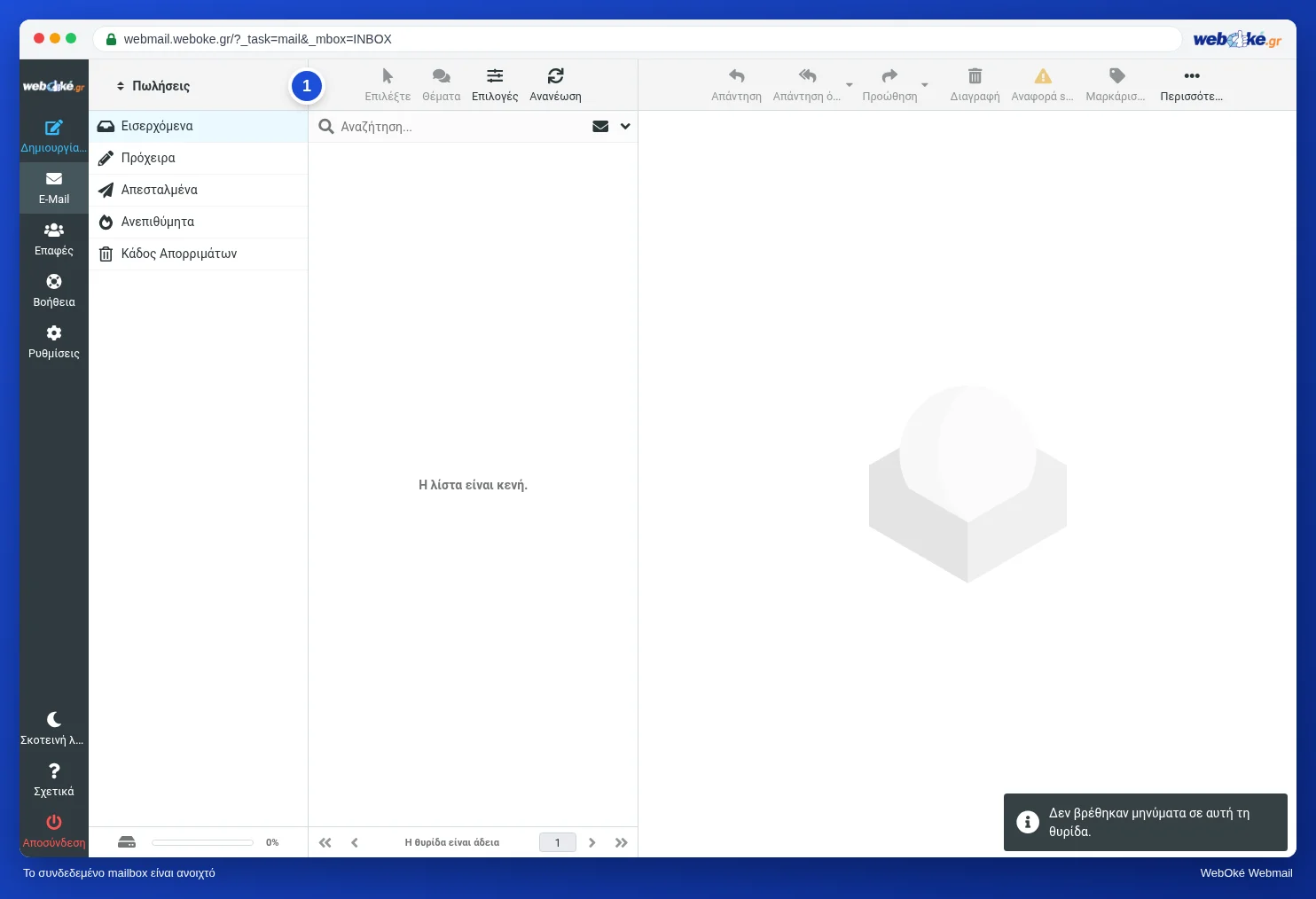
Βλέπετε τώρα την αλληλογραφία και τους φακέλους του άλλου γραμματοκιβωτίου. Επάνω εμφανίζεται το όνομα που επιλέξατε στο πεδίο Όνομα στο μενού εναλλαγής (1). Ένα μήνυμα που γράφετε τώρα αποστέλλεται από αυτό το γραμματοκιβώτιο. Για να επιστρέψετε στο δικό σας γραμματοκιβώτιο, χρησιμοποιήστε το ίδιο μενού.
Συμβουλή: αλλάζετε αργότερα τον κωδικό πρόσβασης του συνδεδεμένου γραμματοκιβωτίου; Τότε ενημερώστε τον και σε αυτήν την ταυτότητα. Διαφορετικά η εναλλαγή δεν θα λειτουργεί πλέον.
Τρόπος 2: προώθηση της αλληλογραφίας σε ένα γραμματοκιβώτιο
Καταλήγει στην ουσία όλη η αλληλογραφία στο ίδιο άτομο; Τότε μετατρέψτε το sales@ σε forwarder προς το info@ αντί για ξεχωριστό γραμματοκιβώτιο. Έτσι διαβάζετε τα πάντα σε ένα σημείο και μπορείτε επίσης να απαντάτε από το sales@ με μια επιπλέον ταυτότητα. Δείτε Αποστολή από άλλη διεύθυνση και Forwarders: προώθηση αλληλογραφίας σε άλλη διεύθυνση.
Τρόπος 3: δύο γραμματοκιβώτια δίπλα-δίπλα στο πρόγραμμα περιήγησης
Θέλετε να έχετε δύο γραμματοκιβώτια ανοιχτά ταυτόχρονα, το καθένα σε δικό του παράθυρο;
- Συνδεθείτε στο κανονικό παράθυρο του προγράμματος περιήγησης με το πρώτο γραμματοκιβώτιο.
- Ανοίξτε ένα ιδιωτικό παράθυρο (στο Chrome και στο Edge ονομάζεται ανώνυμη περιήγηση) με Ctrl+Shift+N, στο Firefox με Ctrl+Shift+P. Σε Mac χρησιμοποιήστε Cmd αντί για Ctrl.
- Μεταβείτε εκεί στο webmail.weboke.gr και συνδεθείτε με το δεύτερο γραμματοκιβώτιο.
Ένα ιδιωτικό παράθυρο ξεχνά τη σύνδεσή σας μόλις το κλείσετε.
Τρόπος 4: ένα πρόγραμμα email
Εργάζεστε όλη την ημέρα με πολλά γραμματοκιβώτια; Τότε ένα πρόγραμμα email είναι επίσης χρήσιμο. Το Outlook, το Apple Mail και το Thunderbird εμφανίζουν πολλούς λογαριασμούς ταυτόχρονα. Δείτε Thunderbird για το Thunderbird και Outlook για Windows (νέο και κλασικό) για το Outlook.
Συμβουλή: χρησιμοποιείτε εναλλάξ το webmail και ένα πρόγραμμα email; Αυτό είναι απολύτως εφικτό. Βλέπετε παντού την ίδια αλληλογραφία, επειδή όλα βρίσκονται στον διακομιστή μας.