
Κεφάλαιο 6 · 6.1
Δημιουργία και διαχείριση φακέλων
Με τους φακέλους διατηρείτε την αλληλογραφία σας οργανωμένη, για παράδειγμα με έναν φάκελο ανά πελάτη ή ανά έργο. Οι φάκελοι βρίσκονται στον server μας, επομένως τους βλέπετε και στο πρόγραμμα email σας και στο τηλέφωνό σας.
Δημιουργία φακέλου
- Κάντε κλικ στο μενού στο Ρυθμίσεις και στη συνέχεια στο Φάκελοι.
- Κάντε κλικ επάνω στο Δημιουργία.
- Συμπληρώστε ένα όνομα στο πεδίο Όνομα φακέλου (1).
- Στο Γονικός φάκελος (2) επιλέξτε αν ο φάκελος θα είναι αυτόνομος (---) ή αν θα τοποθετηθεί κάτω από άλλον φάκελο, για παράδειγμα κάτω από τα Εισερχόμενα.
- Κάντε κλικ στο Αποθήκευση.

Διαχείριση φακέλων
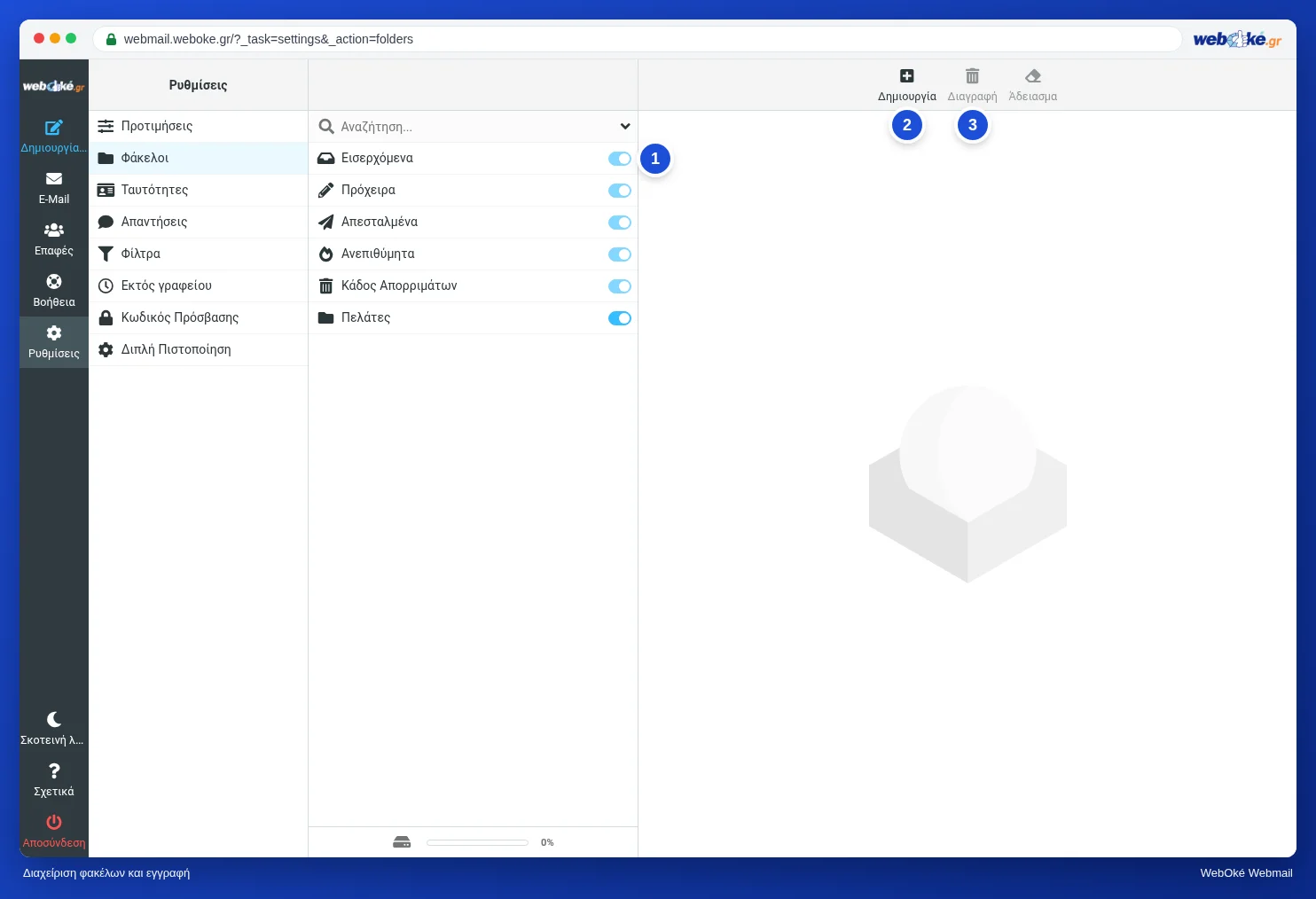
- Εμφάνιση ή απόκρυψη: με τον διακόπτη (1) δίπλα σε έναν φάκελο ορίζετε αν θα εμφανίζεται στη λίστα φακέλων σας. Αυτό ονομάζεται εγγραφή (subscription). Ένας κρυφός φάκελος και τα μηνύματα που περιέχει εξακολουθούν να υπάρχουν κανονικά.
- Μετονομασία ή μετακίνηση: κάντε κλικ στον φάκελο, αλλάξτε το όνομα ή τον γονικό φάκελο και κάντε κλικ στο Αποθήκευση.
- Διαγραφή: κάντε κλικ στον φάκελο και στη συνέχεια στο Διαγραφή (3). Προσοχή: διαγράφονται και τα μηνύματα που περιέχει ο φάκελος.
Τα Εισερχόμενα, Πρόχειρα, Απεσταλμένα και Κάδος Απορριμάτων είναι μόνιμοι φάκελοι. Αυτούς δεν μπορείτε να τους διαγράψετε.
Ενέργειες για έναν φάκελο
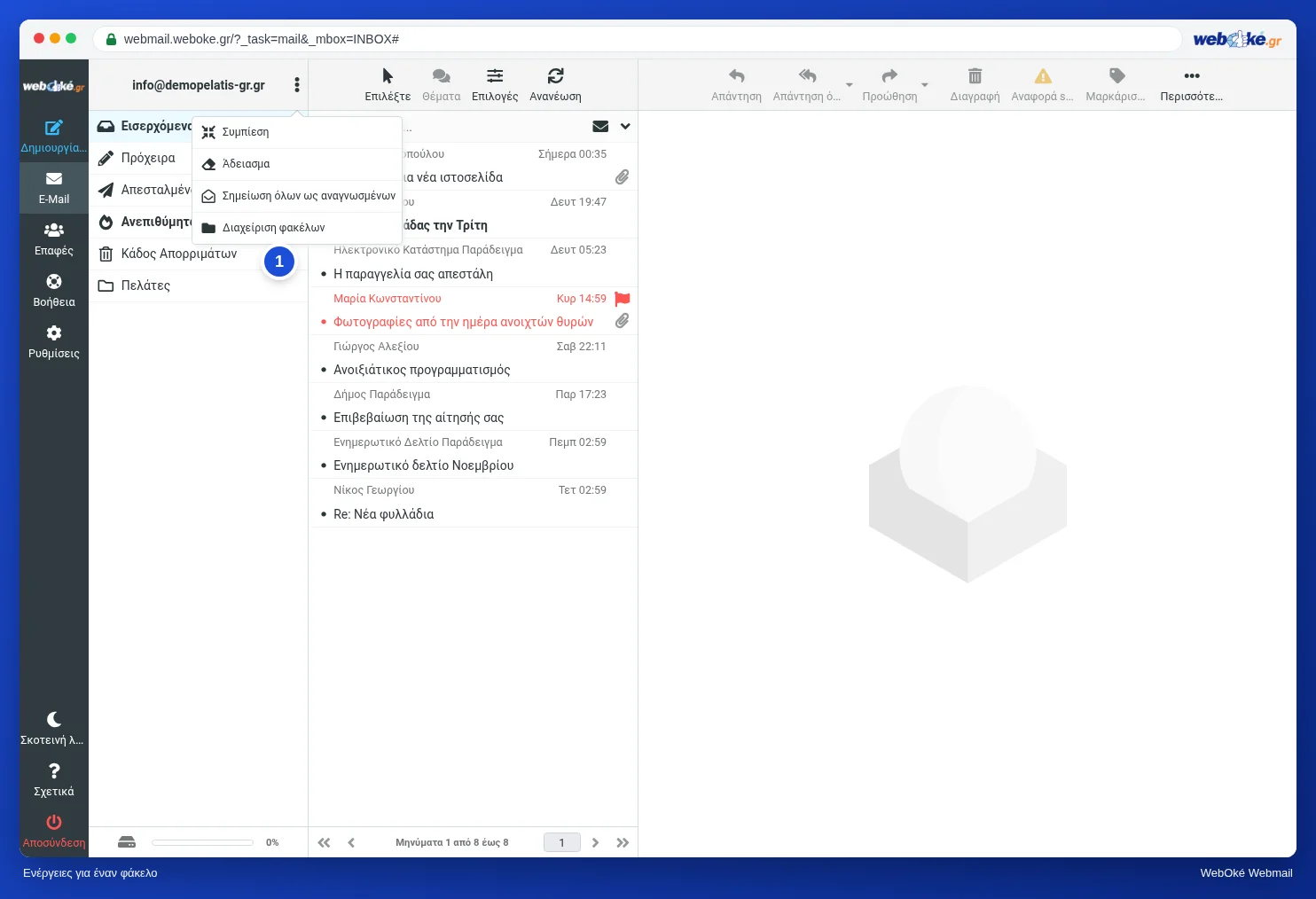
Στο γραμματοκιβώτιό σας κάντε κλικ στις τρεις τελείες δίπλα στη διεύθυνση email σας, πάνω από τους φακέλους (1). Εκεί θα βρείτε:
- Άδειασμα: διαγραφή όλων των μηνυμάτων στον επιλεγμένο φάκελο. Χρήσιμο για τον κάδο απορριμμάτων και τον φάκελο ανεπιθύμητων.
- Σημείωση όλων ως αναγνωσμένων: όλα τα μηνύματα του φακέλου σημειώνονται ως αναγνωσμένα με μία κίνηση.
- Συμπίεση: οριστική αφαίρεση των μηνυμάτων που έχουν σημειωθεί ως διαγραμμένα.
- Διαχείριση φακέλων: μετάβαση στις Ρυθμίσεις, Φάκελοι.
Συμβουλή: θέλετε τα μηνύματα να μπαίνουν αυτόματα σε έναν φάκελο; Δημιουργήστε ένα φίλτρο. Δείτε Δημιουργία φίλτρου.