
Ενότητα 4 · 4.1
Οι σελίδες και το μενού
Ενότητα 4: Σελίδες, εμφάνιση και λειτουργίες · Χρόνος ανάγνωσης: 7 λεπτά
Στόχος μαθήματος: Μετά από αυτό το μάθημα μπορείτε να προσθέτετε, να μετονομάζετε, να μετακινείτε και να διαγράφετε σελίδες, να οργανώνετε το μενού με υπομενού και προσαρμοσμένους συνδέσμους, και γνωρίζετε τι συμβαίνει με τις παλιές διευθύνσεις, τη σελίδα επικοινωνίας και τη σελίδα σφάλματος.
Βασικές έννοιες: σελίδα, διεύθυνση (slug), αρχική σελίδα, μενού, υπομενού, επικεφαλίδα, προσαρμοσμένος σύνδεσμος, σύνδεσμοι υποσέλιδου, σελίδα επικοινωνίας, σελίδα σφάλματος (404), ανακατεύθυνση
Γιατί έχει σημασία η δομή του site σας
Ένας επισκέπτης αποφασίζει μέσα σε λίγα δευτερόλεπτα αν βρίσκει αυτό που ψάχνει, και αυτό γίνεται μέσω του μενού. Αν δεν υπάρχει η "Επικοινωνία" ή αν μια σελίδα λέγεται "Πληροφορίες" ενώ περιέχει τιμές, τότε φεύγει. Και οι μηχανές αναζήτησης διαβάζουν το μενού σας για να δουν ποιες σελίδες είναι σημαντικές.
Η Schildersbedrijf Example ξεκινά με μια πρώτη έκδοση που έφτιαξε η AI: Αρχική, Υπηρεσίες, Σχετικά με εμάς και Επικοινωνία. Μετά τον έλεγχο (μάθημα 2.4) ο ελαιοχρωματιστής θέλει δύο αλλαγές: μια ξεχωριστή σελίδα "Τρόπος εργασίας" με τα βήματα από την προσφορά μέχρι την παράδοση, και κάτω από τις Υπηρεσίες δύο σελίδες για εσωτερικούς και εξωτερικούς χρωματισμούς. Αυτό το ρυθμίζει σε δύο πάνελ: Σελίδες και Μενού. Και τα δύο είναι δωρεάν: η διαχείριση σελίδων και μενού δεν κοστίζει επεξεργασίες.
Το πάνελ Σελίδες
Ανοίγετε το πάνελ με το Σελίδες στη στήλη αριστερά ή με την εναλλαγή σελίδας πάνω δεξιά στο πάνελ συνομιλίας. Βλέπετε όλες τις σελίδες του site σας. Κάντε κλικ σε μια σελίδα για να την ανοίξετε στην προεπισκόπηση και να την επεξεργαστείτε.
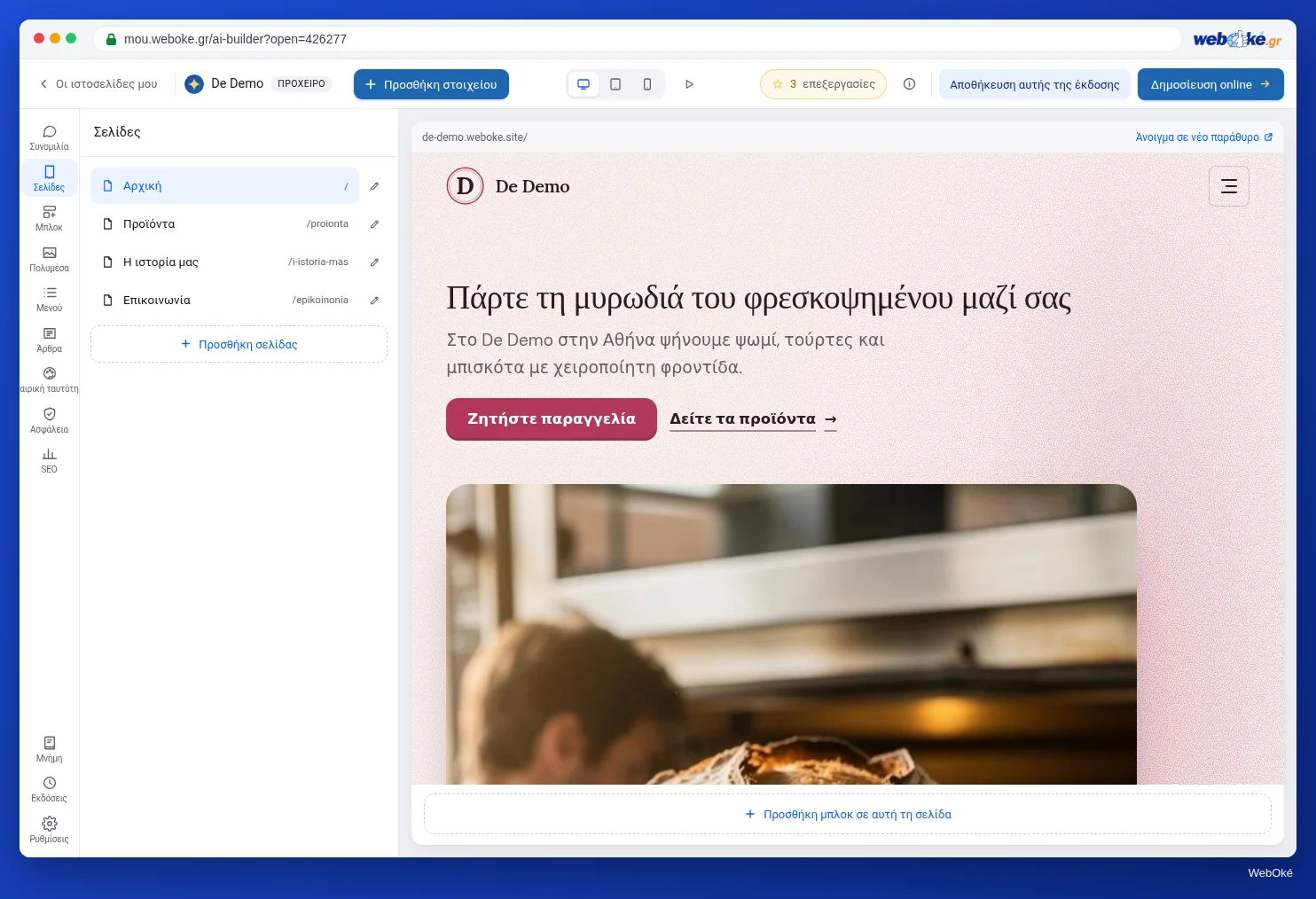
Τι κάνετε εδώ:
- Προσθήκη σελίδας: δίνετε μόνο ένα όνομα. Η νέα σελίδα παίρνει μια επικεφαλίδα και ένα μπλοκ κειμένου με βοηθητικό κείμενο ("Γράψτε εδώ τι αφορά αυτή η σελίδα."). Στη συνέχεια ζητήστε από την AI στη συνομιλία να τη συμπληρώσει ή γράψτε μόνοι σας το κείμενο (μάθημα 3.2). Η σελίδα μπαίνει αυτόματα στο μενού, αν υπάρχει χώρος, και στη στήλη του υποσέλιδου με τους συνδέσμους σελίδων.
- Επεξεργασία σελίδας: για κάθε σελίδα αλλάζετε το Όνομα και τη Διεύθυνση και κάνετε κλικ στο Αποθήκευση.
- Μετακίνηση πάνω και Μετακίνηση κάτω: η σειρά των σελίδων. Το μενού και η στήλη του υποσέλιδου με τους συνδέσμους σελίδων ακολουθούν αυτή τη σειρά.
- Διαγραφή: ο builder ρωτά πρώτα αν είστε σίγουροι και σας δείχνει πόσοι σύνδεσμοι του site σας οδηγούν σε αυτή τη σελίδα (στο μενού, στο υποσέλιδο ή σε κουμπιά). Αυτούς τους συνδέσμους τους αφαιρεί μαζί, ώστε να μη μείνουν νεκροί σύνδεσμοι. Μια διαγραμμένη σελίδα μπορείτε να την επαναφέρετε μέσω του Εκδόσεις (μάθημα 3.5).
Η αρχική σελίδα είναι ιδιαίτερη: δεν μπορείτε να τη διαγράψετε ή να τη μετακινήσετε, και η διεύθυνσή της είναι πάντα η κύρια διεύθυνση του site σας. Ένα site έχει το πολύ 30 σελίδες.
Μπορείτε επίσης να ζητήσετε μια νέα σελίδα στη συνομιλία ("Φτιάξε μια σελίδα Τρόπος εργασίας με τέσσερα βήματα από την προσφορά μέχρι την παράδοση"). Τότε η AI τη δημιουργεί αμέσως με περιεχόμενο. Αυτό είναι εντολή προς την AI και κοστίζει 2 επεξεργασίες, επειδή προστίθεται μια σελίδα (μάθημα 1.2). Μέσω του Προσθήκη σελίδας είναι δωρεάν, αλλά μετά τη συμπληρώνετε μόνοι σας ή με ξεχωριστή εντολή.
Παγίδα: το βοηθητικό κείμενο σε μια νέα σελίδα είναι δείγμα περιεχομένου. Αν το ξεχάσετε, θα εμφανίζεται online "Κάντε διπλό κλικ σε αυτό το κείμενο για να το γράψετε μόνοι σας". Ελέγξτε κάθε νέα σελίδα πριν δημοσιεύσετε.
Όνομα και διεύθυνση: τι συμβαίνει όταν τα αλλάζετε
Κάθε σελίδα έχει όνομα και διεύθυνση. Το όνομα είναι αυτό που βλέπουν οι επισκέπτες στο μενού και στην επικεφαλίδα. Η διεύθυνση (στην τεχνική ορολογία το slug) είναι το τελευταίο κομμάτι στη γραμμή διευθύνσεων: στο www.example.com/werkwijze/ είναι το werkwijze. Χρησιμοποιήστε σύντομες, απλές λέξεις με παύλες, χωρίς κεφαλαία ή σημεία στίξης.
Αν αλλάξετε το όνομα, τα στοιχεία του μενού και οι σύνδεσμοι του υποσέλιδου με το παλιό όνομα παίρνουν αυτόματα το νέο όνομα. Ένα στοιχείο μενού με δικό του κείμενο μενού κρατά αυτό το κείμενο.
Αν αλλάξετε τη διεύθυνση, οι σύνδεσμοι μέσα στο δικό σας site συνεχίζουν να λειτουργούν κανονικά: το μενού, το υποσέλιδο και τα κουμπιά σας οδηγούν στην ίδια τη σελίδα και όχι στην παλιά διεύθυνση. Όμως η παλιά διεύθυνση εξαφανίζεται. Την επόμενη φορά που θα κάνετε Δημοσίευση, ο builder αφαιρεί τα αρχεία που δεν ανήκουν πλέον στο site, ώστε μια μετονομασμένη σελίδα να μην αφήνει πίσω παλιά διεύθυνση. Δεν δημιουργείται ανακατεύθυνση (μια αυτόματη παραπομπή από την παλιά στη νέα διεύθυνση). Όποιος χρησιμοποιεί την παλιά διεύθυνση, για παράδειγμα μέσω ενός συνδέσμου σε ένα παλιό email, στο Facebook ή στα αποτελέσματα αναζήτησης της Google, καταλήγει στη σελίδα σφάλματος.
Η Google συνιστά, όταν αλλάζει μια διεύθυνση, να ανακατευθύνεται μόνιμα η παλιά διεύθυνση στη νέα. Αυτό ο builder δεν το κάνει. Τι σημαίνει αυτό για εσάς;
- Επιλέξτε σωστά τις διευθύνσεις σας πριν μοιραστείτε το site σας ή το καταχωρίσετε στη Google (μάθημα 6.2).
- Αν αργότερα πρέπει τελικά να αλλάξει μια διεύθυνση, προσαρμόστε ό,τι ελέγχετε εσείς: τους συνδέσμους στην υπογραφή του email σας, το επιχειρηματικό σας προφίλ και τα προφίλ σας στα μέσα κοινωνικής δικτύωσης. Η Google βρίσκει τη νέα διεύθυνση μέσω του sitemap σας, αλλά η παλιά διεύθυνση μπορεί για ένα διάστημα να εμφανίζει σφάλματα.
- Αν έχετε πακέτο, το site σας βρίσκεται ως αρχεία στο πακέτο hosting σας, και εκεί μια ανακατεύθυνση είναι εφικτή με έναν κανόνα σε επίπεδο hosting. Αυτό είναι εκτός του builder και απευθύνεται σε προχωρημένους χρήστες.
Η σελίδα σφάλματος
Σε κάθε δημοσίευση ο builder δημιουργεί μόνος του μια σελίδα σφάλματος (στην τεχνική ορολογία σελίδα 404, από τον κωδικό σφάλματος που δίνει τότε ο web server): στην εταιρική σας ταυτότητα, με μενού και υποσέλιδο, την επικεφαλίδα "Αυτή η σελίδα δεν υπάρχει" και το κουμπί "Στην αρχική σελίδα". Οι μηχανές αναζήτησης δεν την ευρετηριάζουν. Δείτε την μία φορά: πληκτρολογήστε μετά τη διεύθυνση του site σας μια διαδρομή που δεν υπάρχει, όπως /bestaat-niet/.
Το πάνελ Μενού
Στο Μενού οργανώνετε το μενού. Σύρετε σελίδες για να αλλάξετε τη σειρά. Αν σύρετε μια σελίδα επάνω σε μια άλλη, γίνεται υπομενού της. Έτσι η Schildersbedrijf Example τοποθετεί τους "Εσωτερικούς χρωματισμούς" και τους "Εξωτερικούς χρωματισμούς" κάτω από τις "Υπηρεσίες". Κάντε κλικ στο Αποθήκευση μενού για να το καταχωρίσετε· όσο αυτό δεν έχει γίνει, εμφανίζεται "Το μενού δεν έχει αποθηκευτεί ακόμη".
Επιπλέον μπορείτε:
- να προσθέσετε έναν Προσαρμοσμένος σύνδεσμος: μια διεύθυνση web (
https://...), έναν αριθμό τηλεφώνου (tel:0612345678ως παράδειγμα), μια διεύθυνση email (mailto:...), μια διαδρομή στο site σας (/werkwijze/) ή μια άγκυρα προς μια ενότητα (#offerte)· - να προσθέσετε μια Επικεφαλίδα: έναν τίτλο χωρίς σύνδεσμο κάτω από τον οποίο σύρετε στοιχεία. Μια επικεφαλίδα χωρίς στοιχεία από κάτω αφαιρείται κατά την αποθήκευση·
- να δώσετε σε κάθε στοιχείο δικό του Κείμενο μενού. Αν το αφήσετε κενό, ισχύει το όνομα της σελίδας·
- να βγάλετε μια σελίδα με το Αφαίρεση από το μενού. Τότε εμφανίζεται στο Εκτός μενού: η σελίδα εξακολουθεί να υπάρχει, αλλά φτάνει σε αυτήν μόνο όποιος γνωρίζει τη διεύθυνση ή ακολουθεί έναν σύνδεσμο.
Μια λίστα μενού έχει το πολύ 8 στοιχεία, το ίδιο και ένα υπομενού. Αν το μενού είναι γεμάτο, μια νέα σελίδα δεν μπαίνει αυτόματα σε αυτό· βλέπετε τότε ένα μήνυμα και την προσθέτετε μόνοι σας ή ομαδοποιείτε σελίδες σε ένα υπομενού.
Τη σχεδίαση του μενού (τη μορφή της μπάρας) δεν την επιλέγετε εδώ, αλλά στο Εταιρική ταυτότητα (μάθημα 4.2). Το περιεχόμενο τότε μένει ίδιο.
Παγίδα: σελίδες που δεν ανήκουν στο μενού, όπως η πολιτική απορρήτου σας ή μια σελίδα ευχαριστίας μετά τη φόρμα, τις βάζετε στο Εκτός μενού. Ένας σύνδεσμος προς την πολιτική απορρήτου σας όμως ανήκει στο υποσέλιδο (μάθημα 7.1).
Μια καλή σελίδα επικοινωνίας
Σχεδόν κάθε site χρειάζεται μια σελίδα επικοινωνίας. Οι επισκέπτες την περιμένουν δεξιά στο μενού ή ως τελευταίο στοιχείο. Βάλτε σε αυτήν:
- την επωνυμία της επιχείρησής σας, τη διεύθυνση (αν οι επισκέπτες μπορούν να έρθουν), τον αριθμό τηλεφώνου και τη διεύθυνση email·
- τη φόρμα επικοινωνίας (μάθημα 4.3)·
- προαιρετικά ωράριο λειτουργίας ή ώρες διαθεσιμότητας και έναν χάρτη.
Στον builder αυτό γίνεται με την ενότητα Επικοινωνία (μέσω του Μπλοκ ή της επιλογής στο Προσθήκη ενότητας, μάθημα 3.4). Αυτή εμφανίζει διεύθυνση, τηλέφωνο, email, ωράριο και προαιρετικά τη φόρμα. Προσοχή: στην πρώτη έκδοση υπάρχουν συχνά στοιχεία δείγματος, όπως ένας επινοημένος αριθμός τηλεφώνου. Αντικαταστήστε τα (μάθημα 2.4).
Μοναδικοί τίτλοι
Χωρίς δικό σας τίτλο στο πάνελ SEO, ο builder φτιάχνει τον τίτλο στην καρτέλα του browser και στη Google από το όνομα της σελίδας και το όνομα του site σας, για παράδειγμα "Τρόπος εργασίας | Schildersbedrijf Example"· η αρχική σελίδα παίρνει το όνομα του site σας. Δύο σελίδες με το ίδιο όνομα παίρνουν επομένως τον ίδιο τίτλο. Δώστε σε κάθε σελίδα δικό της όνομα· καλύτερους τίτλους γράφετε στο μάθημα 6.1.
Στον builder: πώς το κάνετε
- Ανοίξτε το Σελίδες και κάντε κλικ στο Προσθήκη σελίδας. Πληκτρολογήστε "Τρόπος εργασίας" και κάντε κλικ στο Προσθήκη.
- Συμπληρώστε τη σελίδα μέσω της συνομιλίας ή γράψτε μόνοι σας· αντικαταστήστε το βοηθητικό κείμενο.
- Ελέγξτε στο Επεξεργασία σελίδας τη Διεύθυνση (
werkwijze) και κάντε κλικ στο Αποθήκευση. - Ανοίξτε το Μενού. Σύρετε τον "Τρόπο εργασίας" στη θέση ανάμεσα στις Υπηρεσίες και την Επικοινωνία. Σύρετε τις σελίδες υπηρεσιών επάνω στις "Υπηρεσίες" για να δημιουργήσετε υπομενού.
- Κάντε κλικ στο Αποθήκευση μενού και δείτε το μενού στην προεπισκόπηση, και στο Κινητό.
- Δημοσιεύστε ξανά το site σας (μάθημα 5.1) και ελέγξτε μόνοι σας με κλικ όλους τους συνδέσμους του μενού.
Σύνοψη
- Στο Σελίδες προσθέτετε σελίδες και αλλάζετε όνομα, διεύθυνση και σειρά· η διαγραφή είναι δυνατή, η επαναφορά γίνεται μέσω του Εκδόσεις.
- Οι εσωτερικοί σύνδεσμοι ακολουθούν μια νέα διεύθυνση, αλλά η παλιά διεύθυνση εξαφανίζεται χωρίς ανακατεύθυνση: επιλέξτε τις διευθύνσεις σας πριν μοιραστείτε το site σας.
- Στο Μενού ορίζετε με σύρσιμο τη σειρά και τα υπομενού, προσθέτετε προσαρμοσμένους συνδέσμους και επικεφαλίδες και κάνετε κλικ στο Αποθήκευση μενού· το πολύ 8 στοιχεία ανά λίστα.
- Τη σελίδα σφάλματος τη δημιουργεί ο builder μόνος του, στην εταιρική σας ταυτότητα, με κουμπί προς την αρχική σελίδα.
- Μια σελίδα επικοινωνίας με πραγματικά στοιχεία και μοναδικά ονόματα σελίδων χρειάζονται σε κάθε site.
Κουίζ
Άσκηση
Άσκηση A4.1: Οι σελίδες και το μενού σας. Φροντίστε το site σας να έχει τουλάχιστον τρεις σελίδες στο μενού, ανάμεσά τους μια σελίδα επικοινωνίας με τα πραγματικά σας στοιχεία επικοινωνίας, κάθε σελίδα να έχει δικό της όνομα και να έχετε δημοσιεύσει ξανά το site. Στη συνέχεια συμπληρώστε τη διεύθυνση web του site σας στον AI Builder (τη δωρεάν διεύθυνσή σας, όπως schildersbedrijf-example-123.weboke.site, ή το δικό σας domain). Το πρόγραμμα ανοίγει την αρχική σας σελίδα όπως θα έκανε ένας επισκέπτης και ελέγχει: υπάρχουν τουλάχιστον τρεις σελίδες στο μενού, λειτουργεί κάθε σύνδεσμος του μενού (η σελίδα υπάρχει και δεν εμφανίζει σφάλμα), υπάρχει σελίδα επικοινωνίας και έχει κάθε σελίδα δικό της τίτλο. Για κάθε σημείο βλέπετε πράσινο, πορτοκαλί ή κόκκινο. Αν επιλέξετε στο Εταιρική ταυτότητα τη σχεδίαση μενού Μινιμαλιστικό, οι σύνδεσμοι σελίδων εμφανίζονται μόνο στο υποσέλιδο· για αυτή την άσκηση κρατήστε μια σχεδίαση με τους συνδέσμους στη μπάρα του μενού.
Περαιτέρω ανάγνωση
- Δωρεάν μάθημα WordPress 4.3: Menu και πλοήγηση
- Δωρεάν μάθημα Ορατότητα στο διαδίκτυο 7.4: Εσωτερικοί σύνδεσμοι και η δομή του site σας
- Δωρεάν μάθημα Ορατότητα στο διαδίκτυο 8.3: Μεταφορά ή ανανέωση του site χωρίς απώλεια ορατότητας
- Site moves with URL changes (Google Search Central, στα αγγλικά): https://developers.google.com/search/docs/crawling-indexing/site-move-with-url-changes