
Ενότητα 3 · 3.2
Επεξεργαστείτε μόνοι σας κείμενα και κουμπιά
Ενότητα 3: Κείμενα, φωτογραφίες και ενότητες σελίδας · Χρόνος ανάγνωσης: 8 λεπτά
Στόχος μαθήματος: Μετά από αυτό το μάθημα μπορείτε να αλλάζετε μόνοι σας κείμενα και κουμπιά χωρίς AI, να χρησιμοποιείτε συνδέσμους και μορφοποίηση και να στέλνετε κάθε κουμπί στο σωστό σημείο: σε μια σελίδα, μια διεύθυνση email, έναν αριθμό τηλεφώνου, έναν άλλο ιστότοπο ή μια ενότητα.
Βασικές έννοιες: Επεξεργασία, διπλό κλικ, γραμμή μορφοποίησης, σύνδεσμος, Λέξη έμφασης, Επεξεργασία κουμπιού, προορισμός κουμπιού, mailto και tel, άγκυρα (ενότητα), κουμπί αποστολής, Ρύθμιση φόρμας
Γιατί να επεξεργάζεστε μόνοι σας
Δεν χρειάζεται να περνούν όλα από την AI. Ένα τυπογραφικό λάθος, ένας άλλος αριθμός τηλεφώνου, μια πρόταση που θέλει μια μικρή αλλαγή: αυτά τα πληκτρολογείτε πιο γρήγορα μόνοι σας. Η δική σας επεξεργασία είναι δωρεάν, γίνεται χωρίς AI και χωρίς πρόταση. Βλέπετε αμέσως τι κάνετε και η AI δεν αλλάζει στην πορεία κάτι που δεν ζητήσατε. Κάθε φορά που αποθηκεύετε, ο builder δημιουργεί μια νέα έκδοση ("Το κείμενό σας αποθηκεύτηκε ως έκδοση ..."), οπότε μπορείτε πάντα να επιστρέψετε (μάθημα 3.5).
Βασικός κανόνας: περιεχόμενο που ήδη γνωρίζετε, το πληκτρολογείτε μόνοι σας· νέα κείμενα ή διαφορετικό ύφος τα ζητάτε από την AI. Ο Bas από το Schildersbedrijf Example αφήνει την AI να γράψει τα κείμενα για τις υπηρεσίες, αλλά τον αριθμό εμπορικού μητρώου, τη διεύθυνση και τον αριθμό τηλεφώνου τα πληκτρολογεί ο ίδιος. Έτσι είναι σίγουρος ότι είναι σωστά.
Επεξεργασία κειμένου στην προεπισκόπηση
Στην προεπισκόπηση, περάστε το ποντίκι πάνω από ένα κείμενο. Εμφανίζεται ένα μικρό κουμπί Επεξεργασία. Κάντε κλικ σε αυτό ή κάντε απευθείας διπλό κλικ στο κείμενο. Το κείμενο γίνεται τώρα πεδίο συμπλήρωσης και πληκτρολογείτε μέσα σε αυτό όπως σε έναν επεξεργαστή κειμένου.

Η αποθήκευση και η ακύρωση γίνονται με το πληκτρολόγιο:
- Σε ένα σύντομο κείμενο, όπως μια επικεφαλίδα: το Enter αποθηκεύει, το Esc ακυρώνει.
- Σε ένα μεγαλύτερο κείμενο με παραγράφους: το Ctrl+Enter αποθηκεύει (το Enter δημιουργεί τότε νέα γραμμή), το Esc ακυρώνει.
Μπορείτε επίσης να ξεκινήσετε από τη συνομιλία: επιλέξτε ένα κείμενο με την Επιλογή στοιχείου και κάντε κλικ στην Επεξεργασία κειμένου δίπλα στην ετικέτα. Τότε τα κουμπιά Αποθήκευση και Ακύρωση βρίσκονται στο κάτω μέρος της συνομιλίας.
Αν δείτε το μήνυμα "Αυτό το στοιχείο δεν μπορείτε να το επεξεργαστείτε απευθείας. Ζητήστε το μέσω της συνομιλίας.", τότε πρόκειται για στοιχείο που δημιουργεί ο ίδιος ο builder. Ζητήστε την αλλαγή στη συνομιλία, αφού υποδείξετε το στοιχείο.
Η γραμμή μορφοποίησης: επικεφαλίδες, λίστες, χρώμα και σύνδεσμοι
Κατά την επεξεργασία εμφανίζεται δίπλα στο κείμενο μια γραμμή εργαλείων Μορφοποίηση με μικρά κουμπιά· περάστε το ποντίκι από πάνω τους για να δείτε το όνομά τους. Ποια κουμπιά εμφανίζονται εξαρτάται από το είδος του κειμένου: σε μια επικεφαλίδα υπάρχουν λιγότερα από ό,τι σε μια παράγραφο. Θα βρείτε μεταξύ άλλων:
- σε μεγαλύτερο κείμενο, το είδος της γραμμής: Κανονικό κείμενο, Επικεφαλίδα, Μικρή επικεφαλίδα·
- Έντονα, Πλάγια, Υπογράμμιση, Διακριτή διαγραφή, Επισήμανση·
- Λίστα με κουκκίδες, Αριθμημένη λίστα, Παράθεση·
- Στοίχιση (αριστερά, στο κέντρο, δεξιά) και Μέγεθος (μικρότερο, κανονικό, μεγαλύτερο, πολύ μεγαλύτερο)·
- Χρώμα κειμένου, με τα χρώματα της εταιρικής σας ταυτότητας (κύριο χρώμα, δεύτερο χρώμα, χρώμα κειμένου, απαλό κείμενο, λευκό, σκούρο)·
- Προσθήκη ή αλλαγή συνδέσμου και Αφαίρεση συνδέσμου·
- Λέξη έμφασης: εμφανίζει μία έως τέσσερις επιλεγμένες λέξεις με το στυλ έμφασης της εταιρικής σας ταυτότητας·
- Εκκαθάριση μορφοποίησης.
Με το πληκτρολόγιο μεταβαίνετε στη γραμμή εργαλείων με Alt+F10.
Μερικές συμβουλές. Επιλέξτε ένα χρώμα από την εταιρική σας ταυτότητα και όχι ένα τυχαίο χρώμα: έτσι ο ιστότοπός σας παραμένει ήρεμος και όλα ταιριάζουν μεταξύ τους. Αν επιλέξετε ένα χρώμα που διαβάζεται δύσκολα πάνω στο φόντο, ο builder το αναφέρει ("διαβάζεται δύσκολα σε αυτό το φόντο"). Χρησιμοποιήστε τις επικεφαλίδες για τη δομή του κειμένου και όχι για να κάνετε κάτι μεγάλο· οι μηχανές αναζήτησης και οι αναγνώστες οθόνης χρησιμοποιούν αυτή τη δομή (σεμινάριο «Να σας βρίσκουν στο διαδίκτυο», μάθημα 3.2). Και χρησιμοποιείτε τα έντονα με φειδώ: όταν όλα είναι έντονα, τίποτα δεν ξεχωρίζει πια.
Ένας σύνδεσμος μέσα σε κείμενο
Επιλέξτε τις λέξεις και κάντε κλικ στην Προσθήκη ή αλλαγή συνδέσμου. Επιλέγετε μια Σελίδα της ιστοσελίδας σας ή συμπληρώνετε μια διεύθυνση, μια διεύθυνση email ή έναν αριθμό τηλεφώνου. Ο builder δέχεται μια διεύθυνση ιστού (https://...), μια διεύθυνση email (mailto:), έναν αριθμό τηλεφώνου (tel:), μια διαδρομή στον ιστότοπό σας (/pagina) ή μια ενότητα (#sectie). Αν δεν αναγνωρίσει τη διεύθυνση, δεν αποθηκεύει τον σύνδεσμο και σας το λέει.
Γράψτε το κείμενο του συνδέσμου έτσι ώστε ο επισκέπτης να ξέρει πού θα καταλήξει. Το "Δείτε τις τιμές μας" είναι καλύτερο από το "κάντε κλικ εδώ". Αυτό είναι πιο εύχρηστο για τους επισκέπτες και για τους χρήστες αναγνώστη οθόνης.
Κουμπιά: κείμενο και προορισμός
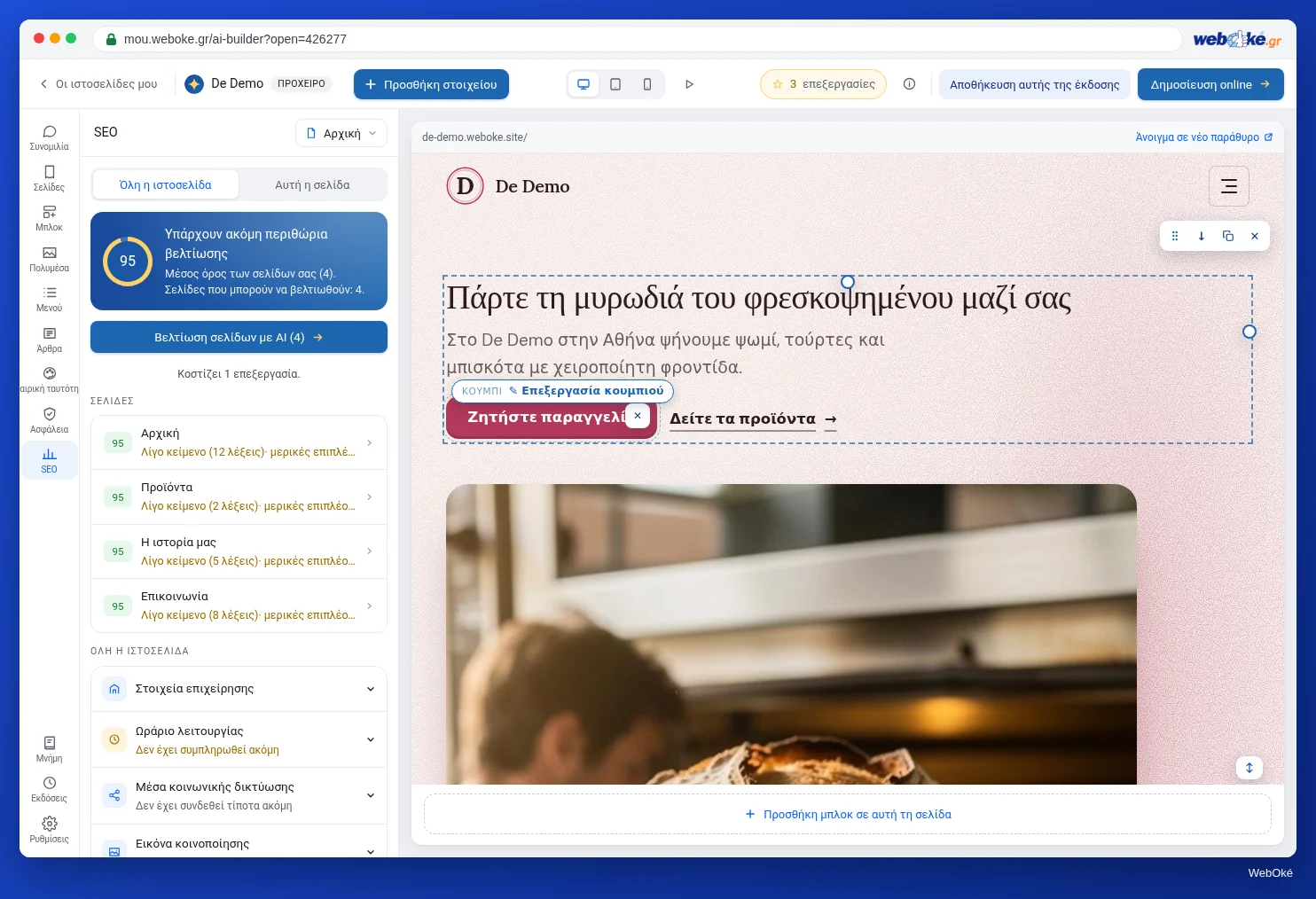
Ένα κουμπί έχει δύο πράγματα: το κείμενο και τον προορισμό. Περάστε το ποντίκι πάνω από ένα κουμπί και κάντε κλικ στην Επεξεργασία κουμπιού. Βλέπετε:
- Κείμενο κουμπιού·
- Πού οδηγεί αυτό το κουμπί;, με πέντε επιλογές.
| Επιλογή | Τι παίρνει ο επισκέπτης | Παράδειγμα για το Schildersbedrijf Example |
|---|---|---|
| Σελίδα | Μια σελίδα του ιστότοπού σας | "Δείτε τη δουλειά μας" προς τη σελίδα Έργα |
| Ένα νέο email προς αυτή τη διεύθυνση στο πρόγραμμα email του· λειτουργεί και χωρίς πακέτο | "Στείλτε μας email" προς info@example.com | |
| Κλήση | Σε ένα τηλέφωνο ο επισκέπτης καλεί αμέσως αυτόν τον αριθμό | "Καλέστε τώρα" προς τον πραγματικό αριθμό της επιχείρησης |
| Ιστότοπος | Μια σελίδα σε άλλον ιστότοπο, για παράδειγμα το σύστημα κρατήσεών σας ή το Instagram | "Κλείστε ραντεβού" προς ένα εργαλείο προγραμματισμού ραντεβού |
| Ενότητα | Η σελίδα μετακινείται προς αυτή την ενότητα | "Ζητήστε προσφορά" προς τη φόρμα επικοινωνίας στο κάτω μέρος |
Ο builder ελέγχει ό,τι συμπληρώνετε. Μια διεύθυνση email πρέπει να είναι έγκυρη, ένας αριθμός τηλεφώνου πρέπει να έχει τουλάχιστον 8 ψηφία και μια διεύθυνση ιστού πρέπει να είναι πραγματική διεύθυνση. Η Επεξεργασία κουμπιού είναι δωρεάν και χωρίς AI.
Γιατί αυτό έχει σημασία: ένα κουμπί είναι συχνά το πιο σημαντικό σημείο μιας σελίδας. Ένα "Ζητήστε προσφορά" που δεν οδηγεί πουθενά σάς κοστίζει πελάτες. Αν υπάρχει σύνδεσμος χωρίς προορισμό, ο builder σας προειδοποιεί: "Αυτός ο σύνδεσμος δεν οδηγεί ακόμη πουθενά και δεν λειτουργεί στον δημοσιευμένο ιστότοπό σας. Επιλέξτε μια σελίδα ή μια διεύθυνση."
Προσοχή στην επιλογή Κλήση: στο πεδίο συμπλήρωσης εμφανίζεται ως παράδειγμα το 06 12345678. Αυτό είναι παράδειγμα, όχι αριθμός. Συμπληρώστε τον δικό σας αριθμό.
Το κουμπί αποστολής της φόρμας δεν είναι σύνδεσμος
Το κουμπί κάτω από τη φόρμα επικοινωνίας σας μοιάζει με κάθε άλλο κουμπί, αλλά κάνει κάτι διαφορετικό: στέλνει τη φόρμα. Όταν περνάτε το ποντίκι από πάνω του, εμφανίζεται Ρύθμιση φόρμας αντί για Επεξεργασία κουμπιού. Αν κάνετε κλικ, βλέπετε Κουμπί αποστολής της φόρμας και σε ποια διεύθυνση φτάνουν τα μηνύματα. Αν αυτό δεν έχει ρυθμιστεί ακόμη, εμφανίζεται "η διεύθυνση email του λογαριασμού σας". Με την Αλλαγή διεύθυνσης μεταβαίνετε στις Ρυθμίσεις > Φόρμες. Εκεί ρυθμίζετε τη διεύθυνση και την υπόλοιπη φόρμα (μάθημα 4.3 και 5.3).
Αν θέλετε οι επισκέπτες να μπορούν να σας στέλνουν email χωρίς φόρμα, προσθέστε ένα απλό κουμπί με την επιλογή Email. Αυτό λειτουργεί και στον δωρεάν ιστότοπο χωρίς πακέτο, γιατί ο επισκέπτης στέλνει τότε ο ίδιος το email από το δικό του πρόγραμμα email.
Παγίδες
- Ένας αριθμός τηλεφώνου μόνο μέσα στο κείμενο. Βάλτε τον και σε ένα κουμπί ή σύνδεσμο με Κλήση, ώστε οι επισκέπτες να μπορούν να καλέσουν αμέσως από το τηλέφωνό τους.
- Κουμπιά που οδηγούν σε λάθος σελίδα μετά τη μετονομασία ή την αφαίρεση μιας σελίδας. Αν αφαιρέσετε μια σελίδα, ο builder αφαιρεί και τους συνδέσμους προς αυτήν και σας λέει πόσους. Ελέγξτε μετά τα κουμπιά σας.
- Παραμένουν στοιχεία παραδείγματος. Μια διεύθυνση email ή ένας αριθμός από την πρώτη έκδοση μπορεί να είναι επινοημένα (μάθημα 2.4). Πληκτρολογήστε μόνοι σας τα πραγματικά σας στοιχεία.
- Χρώματα εκτός της εταιρικής σας ταυτότητας. Τα τυχαία χρώματα κάνουν τον ιστότοπό σας ανήσυχο και μερικές φορές δυσανάγνωστο.
- Να ζητάτε από την AI να "βελτιώσει" κάτι που είναι ήδη καλό. Κάθε εντολή στην AI μπορεί να αλλάξει περισσότερα από όσα θέλετε. Τα μικρά πράγματα τα κάνετε μόνοι σας.
Στον builder: πώς το κάνετε
- Στην προεπισκόπηση, περάστε το ποντίκι πάνω από ένα κείμενο και κάντε κλικ στην Επεξεργασία (ή διπλό κλικ).
- Αλλάξτε το κείμενο· χρησιμοποιήστε τη γραμμή εργαλείων Μορφοποίηση για επικεφαλίδες, λίστες και συνδέσμους.
- Αποθηκεύστε με Enter (σύντομο κείμενο) ή Ctrl+Enter (μεγαλύτερο κείμενο).
- Περάστε το ποντίκι πάνω από ένα κουμπί και κάντε κλικ στην Επεξεργασία κουμπιού.
- Αλλάξτε το Κείμενο κουμπιού και επιλέξτε έναν προορισμό στο Πού οδηγεί αυτό το κουμπί;.
- Κάντε κλικ στο κουμπί αποστολής της φόρμας σας και δείτε μέσω της Ρύθμισης φόρμας πού φτάνουν τα μηνύματα.
Σύνοψη
- Η δική σας επεξεργασία κειμένου είναι δωρεάν, χωρίς AI και χωρίς πρόταση· κάθε αποθήκευση είναι μια νέα έκδοση.
- Με τη γραμμή εργαλείων Μορφοποίηση δημιουργείτε επικεφαλίδες, λίστες, χρώμα από την εταιρική σας ταυτότητα, λέξεις έμφασης και συνδέσμους.
- Η Επεξεργασία κουμπιού ορίζει τον προορισμό: Σελίδα, Email, Κλήση, Ιστότοπος ή Ενότητα.
- Το κουμπί αποστολής της φόρμας δεν είναι σύνδεσμος· τη διεύθυνση παραλαβής τη ρυθμίζετε στις Ρυθμίσεις > Φόρμες.
Κουίζ
Άσκηση
Άσκηση D3.2: Κουμπιά που οδηγούν κάπου. Ελέγξτε όλα τα κουμπιά στην αρχική σελίδα και στη σελίδα επικοινωνίας σας και δώστε σε κάθε κουμπί έναν πραγματικό προορισμό.
Λίστα ελέγχου:
- [ ] κάθε κουμπί στην αρχική σελίδα ανοίχτηκε με την Επεξεργασία κουμπιού·
- [ ] για κάθε κουμπί επιλέχθηκε προορισμός (Σελίδα, Email, Κλήση, Ιστότοπος ή Ενότητα)·
- [ ] τουλάχιστον ένα κουμπί με Κλήση ή Email με τα πραγματικά σας στοιχεία (όχι 06 12345678)·
- [ ] τουλάχιστον ένα κουμπί με Ενότητα προς μια ενότητα στην ίδια σελίδα·
- [ ] το κουμπί αποστολής της φόρμας ελέγχθηκε μέσω της Ρύθμισης φόρμας και επαληθεύτηκε η διεύθυνση παραλαβής·
- [ ] ένα κείμενο άλλαξε από εσάς με σύνδεσμο μέσω της Προσθήκης ή αλλαγής συνδέσμου·
- [ ] ελέγχθηκε στο Κινητό ότι τα κουμπιά εμφανίζονται σωστά.
Ερωτήσεις:
- Ποιο κουμπί δεν οδηγούσε αρχικά πουθενά ή οδηγούσε σε λάθος σημείο, και πού οδηγεί τώρα;
- Σε ποια διεύθυνση φτάνουν τα μηνύματα της φόρμας σας, και είναι μια διεύθυνση που διαβάζετε καθημερινά;
- Ποιο κείμενο συνδέσμου επιλέξατε, και γιατί;
Αφού επιλέξετε "ολοκληρώθηκε", βλέπετε ένα παράδειγμα απάντησης: το κουμπί "Ζητήστε προσφορά" στο hero δεν οδηγούσε πουθενά και τώρα μετακινεί τη σελίδα στην ενότητα Επικοινωνία· τα μηνύματα φτάνουν στο info@example.com, που ο Bas διαβάζει κάθε μέρα· κείμενο συνδέσμου "Δείτε τις τιμές μας" αντί για "κάντε κλικ εδώ", επειδή έτσι ο επισκέπτης ξέρει πού θα καταλήξει.
Άσκηση D3.2: Κουμπιά που οδηγούν κάπου
Αυτή την άσκηση την κάνετε μόνοι σας: κανείς δεν την ελέγχει. Σημειώστε τι έχετε κάνει και επισημάνετε την άσκηση ως ολοκληρωμένη.
Το κουμπί "Ζητήστε προσφορά" στο hero δεν οδηγούσε πουθενά και τώρα κάνει κύλιση στο τμήμα Επικοινωνία. Τα μηνύματα φτάνουν στο info@example.com, το οποίο ο Bas διαβάζει καθημερινά. Κείμενο συνδέσμου "Δείτε τις τιμές μας" αντί για "κάντε κλικ εδώ", ώστε ο επισκέπτης να ξέρει πού θα καταλήξει.
Τα τικ και οι σημειώσεις σας παραμένουν μόνο σε αυτό το πρόγραμμα περιήγησης· δεν τα στέλνουμε πουθενά. Αν έχετε εγγραφεί, αποθηκεύουμε στο Τα μαθήματά μου μόνο ότι έχετε ολοκληρώσει την άσκηση.