
Ενότητα 6 · 6.2
Σύνδεση με το Google Search Console
Ενότητα 6: Να σας βρίσκουν · Χρόνος ανάγνωσης: 9 λεπτά
Στόχος μαθήματος: Μετά από αυτό το μάθημα μπορείτε να προσθέσετε την ιστοσελίδα σας από τον AI Builder στο Google Search Console, να επιβεβαιώσετε την ιδιοκτησία με την ετικέτα HTML μέσω του builder ή με μια εγγραφή DNS, να υποβάλετε τον sitemap σας και να κάνετε το ίδιο στο Bing Webmaster Tools.
Βασικές έννοιες: Google Search Console, ιδιότητα (property), πρόθεμα URL, ιδιότητα τομέα (domain property), επιβεβαίωση ιδιοκτησίας, ετικέτα HTML, google-site-verification, εγγραφή TXT, υποβολή sitemap, Bing Webmaster Tools, IndexNow
Τι σας προσφέρει το Search Console
Το Google Search Console είναι μια δωρεάν υπηρεσία της Google για ιδιοκτήτες ιστοσελίδων. Εκεί βλέπετε σε ποιες αναζητήσεις εμφανίζεται η ιστοσελίδα σας, πόσο συχνά κάνουν κλικ οι επισκέπτες, ποιες σελίδες υπάρχουν στο Google και ποιες όχι, και για ποιον λόγο. Η Google σάς ενημερώνει εκεί και για προβλήματα, όπως σελίδες που δεν είναι προσβάσιμες.
Δεν χρειάζεστε το Search Console για να σας βρίσκουν. Η Google βρίσκει την ιστοσελίδα σας και χωρίς αυτό· το λέει και ο ίδιος ο builder: «Δεν χρειάζεται για να σας βρίσκουν». Χωρίς το Search Console όμως πετάτε στα τυφλά: δεν ξέρετε αν η Google γνωρίζει ήδη τις νέες σας σελίδες ούτε με ποιες λέξεις σας βρίσκουν.
Το Search Console λειτουργεί μόνο για ιστοσελίδα στο δικό σας domain. Η δωρεάν διεύθυνση της WebOké έχει noindex (μάθημα 6.1): η Google σκόπιμα δεν καταχωρεί αυτές τις σελίδες, οπότε δεν υπάρχει τίποτα να μετρηθεί.
Πρώτα αποδεικνύετε ότι η ιστοσελίδα είναι δική σας
Πριν η Google σάς δείξει τα δεδομένα, πρέπει να αποδείξετε ότι είστε ο ιδιοκτήτης. Γι' αυτό προσθέτετε στο Search Console μια ιδιότητα (property). Υπάρχουν δύο είδη:
- Τομέας (Domain): ολόκληρο το domain, δηλαδή
example.com,www.example.com, http και https και όλα τα subdomain μαζί. Η επιβεβαίωση γίνεται μόνο με μια εγγραφή DNS. - Πρόθεμα URL: ακριβώς μία διεύθυνση, όπως
https://example.com/. Η επιβεβαίωση μπορεί να γίνει, μεταξύ άλλων, με μια ετικέτα HTML στην αρχική σας σελίδα.
Και τα δύο λειτουργούν. Η ετικέτα HTML είναι για τους περισσότερους ο πιο εύκολος τρόπος, επειδή απλώς την επικολλάτε στον builder. Η εγγραφή DNS καλύπτει περισσότερα και συνεχίζει να λειτουργεί, ό,τι κι αν συμβεί με την ιστοσελίδα σας.
Τρόπος 1: η ετικέτα HTML μέσω του builder
- Μεταβείτε στο Search Console, επιλέξτε Προσθήκη ιδιότητας και μετά Πρόθεμα URL. Συμπληρώστε τη διεύθυνση στην οποία βρίσκεται πραγματικά η ιστοσελίδα σας. Ο builder χρησιμοποιεί τη διεύθυνση χωρίς www, άρα συνήθως
https://example.com/(μάθημα 5.2). - Στους τρόπους επιβεβαίωσης επιλέξτε Ετικέτα HTML. Η Google εμφανίζει μια γραμμή που αρχίζει με
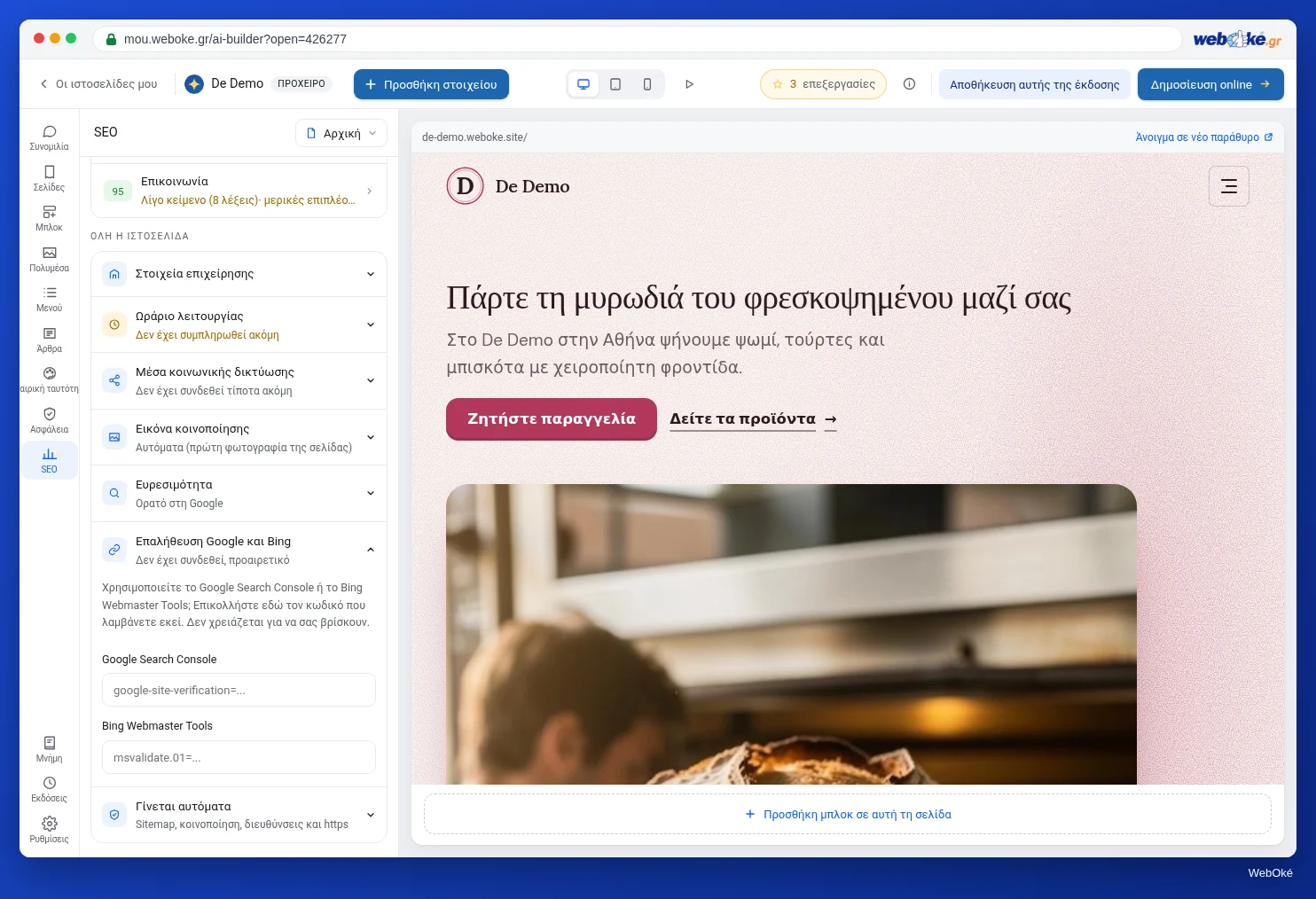
<meta name="google-site-verification" content=".... Αντιγράψτε την. - Ανοίξτε στον builder το SEO, καρτέλα Όλη η ιστοσελίδα, και αναπτύξτε την ενότητα Επαλήθευση Google και Bing. Εκεί γράφει: «Χρησιμοποιείτε το Google Search Console ή το Bing Webmaster Tools; Επικολλήστε εδώ τον κωδικό που λαμβάνετε εκεί».
- Επικολλήστε τη γραμμή στο πεδίο Google Search Console. Μπορείτε να επικολλήσετε ολόκληρη την ετικέτα ή μόνο τον κωδικό· ο builder αποθηκεύει μόνο τον κωδικό.
- Κάντε κλικ στο Αποθήκευση και δημοσιεύστε με Δημοσίευση αλλαγών. Μόνο τότε η ετικέτα βρίσκεται πραγματικά στην αρχική σας σελίδα.
- Στο Search Console κάντε κλικ στο Επαλήθευση.
Ψάχνετε το πεδίο στις Ρυθμίσεις > Ενσωματώσεις; Εκεί υπάρχει η γραμμή Google Search Console και Bing με την εξήγηση «Την ιδιοκτησία την επιβεβαιώνετε στο SEO». Ένα κλικ σάς μεταφέρει στο σωστό σημείο.
Μετά αφήστε τον κωδικό στη θέση του. Η Google ελέγχει κατά διαστήματα αν υπάρχει ακόμη. Αν τον αφαιρέσετε, η επιβεβαίωσή σας ακυρώνεται.
Γιατί μερικές φορές δεν πετυχαίνει
- Δεν δημοσιεύτηκε: επικολλήσατε τον κωδικό και αποθηκεύσατε, αλλά δεν κάνατε κλικ στο Δημοσίευση αλλαγών. Η Google βλέπει τότε την παλιά αρχική σελίδα.
- Λάθος διεύθυνση ως ιδιότητα: επιλέξατε
https://www.example.com/, αλλά η ιστοσελίδα σας ανακατευθύνει στοhttps://example.com/. Επιλέξτε τη διεύθυνση στην οποία καταλήγετε τελικά. - Η ιστοσελίδα είναι ακόμη στη δωρεάν διεύθυνση: κάντε την επαλήθευση μόνο όταν η ιστοσελίδα σας βρίσκεται στο δικό σας domain.
- Κλικ πολύ νωρίς: μετά από αλλαγή DNS ή αμέσως μετά τη δημοσίευση μπορεί να χρειαστεί λίγος χρόνος. Δοκιμάστε ξανά σε λίγα λεπτά, ή αλλιώς μετά από μερικές ώρες.
Τρόπος 2: μια εγγραφή TXT στο DNS
Αν επιλέξετε ιδιότητα τομέα, η Google σάς δίνει ένα κείμενο που αρχίζει με google-site-verification=. Αυτό το προσθέτετε ως εγγραφή TXT στο DNS του domain σας, με όνομα @ (το σκέτο domain). Αν το DNS σας βρίσκεται στη WebOké, το κάνετε στις εγγραφές DNS του domain σας στον λογαριασμό σας ή στο DirectAdmin, στη διαχείριση DNS. Αν το DNS σας βρίσκεται αλλού, το κάνετε στον αντίστοιχο πάροχο.
Μια εγγραφή TXT δεν αλλάζει τίποτα στην ιστοσελίδα ή στο email σας· μπορείτε να έχετε περισσότερες από μία. Προσέξτε όμως: βάλτε τον κωδικό της Google σε ξεχωριστή εγγραφή TXT, όχι στην εγγραφή SPF σας. Έπειτα κάντε κλικ στο Επαλήθευση στο Search Console. Αν δείτε μήνυμα σφάλματος, περιμένετε: μια νέα εγγραφή μπορεί να χρειαστεί κάποιο χρόνο μέχρι να τη δει η Google.
Πλεονέκτημα αυτού του τρόπου: επιβεβαιώνετε ολόκληρο το domain με μία κίνηση, και η επιβεβαίωση δεν εξαρτάται από το περιεχόμενο της αρχικής σας σελίδας. Πώς ακριβώς δημιουργείτε μια εγγραφή TXT θα το βρείτε στη βάση γνώσεων και στο μάθημα για το DNS (Περαιτέρω ανάγνωση).
Υποβολή του sitemap σας
Μόλις επιβεβαιωθεί η ιστοσελίδα σας, μεταβείτε στο Search Console στα Sitemaps και συμπληρώστε τη διεύθυνση του sitemap σας: https://example.com/sitemap.xml. Ο builder δημιουργεί μόνος του αυτόν τον sitemap και τον ενημερώνει σε κάθε δημοσίευση (μάθημα 6.1). Η Google τον διαβάζει και μέσω του robots.txt σας, αλλά με την υποβολή βλέπετε στο Search Console αν η Google μπόρεσε να τον διαβάσει και πόσες σελίδες περιέχει.
Μετά χρειάζεται υπομονή. Μπορεί να περάσουν μερικές ημέρες μέχρι να εμφανιστούν δεδομένα στο Search Console, και περισσότερος χρόνος μέχρι να βρίσκονται όλες οι σελίδες σας στο Google. Στο μάθημα «Να σας βρίσκουν στο διαδίκτυο» μαθαίνετε να διαβάζετε τις αναφορές.
Bing Webmaster Tools
Το Bing έχει μια παρόμοια υπηρεσία: το Bing Webmaster Tools. Τα αποτελέσματα αναζήτησης του Bing χρησιμοποιούνται και από άλλες μηχανές αναζήτησης, οπότε αξίζει να καταχωρίσετε την ιστοσελίδα σας και εκεί. Μπορείτε να την εισαγάγετε από το Search Console ή να την επιβεβαιώσετε με δικό της κωδικό. Αυτός αρχίζει με msvalidate.01· τον επικολλάτε στον builder στο SEO > Όλη η ιστοσελίδα > Επαλήθευση Google και Bing, στο πεδίο Bing Webmaster Tools. Αποθήκευση, δημοσίευση, επαλήθευση: όπως και στη Google.
Κάτι που ο builder κάνει ήδη για εσάς: μετά από κάθε δημοσίευση ειδοποιεί για τις σελίδες που άλλαξαν τις μηχανές αναζήτησης που υποστηρίζουν το IndexNow, όπως το Bing. Έτσι μαθαίνουν γρηγορότερα ότι υπάρχει κάτι νέο. Η Google δεν συμμετέχει στο IndexNow και διαβάζει τον sitemap σας. Αυτό γίνεται μόνο για ιστοσελίδα στο δικό σας domain που επιτρέπεται να εμφανίζεται στις αναζητήσεις, όχι στη δωρεάν διεύθυνση.
Ένα παράδειγμα
Μετά τη μεταφορά, ο ελαιοχρωματιστής προσθέτει το example.com στο Search Console ως πρόθεμα URL https://example.com/. Επικολλά την ετικέτα HTML στον builder, αποθηκεύει, δημοσιεύει και κάνει κλικ στο Επαλήθευση: πέτυχε. Υποβάλλει το https://example.com/sitemap.xml. Μια εβδομάδα αργότερα βλέπει τις πρώτες αναζητήσεις: «ελαιοχρωματιστής Voorbeelddorp» και «βάψιμο κουφωμάτων τιμή». Η δεύτερη τον βάζει σε σκέψεις: ίσως η σελίδα Εξωτερικοί χρωματισμοί πρέπει να γράφει περισσότερα για τις τιμές.
Σύνοψη
- Το Search Console δείχνει πώς βλέπει η Google την ιστοσελίδα σας· δεν χρειάζεται για να σας βρίσκουν, αλλά για να ξέρετε τι συμβαίνει.
- Μόνο για ιστοσελίδα στο δικό σας domain: η δωρεάν διεύθυνση έχει noindex.
- Επιβεβαίωση με την ετικέτα HTML: επικόλληση στο SEO > Όλη η ιστοσελίδα > Επαλήθευση Google και Bing, Αποθήκευση, Δημοσίευση αλλαγών, μετά Επαλήθευση.
- Ή με μια εγγραφή TXT
google-site-verification=στο DNS, για ιδιότητα τομέα. - Υποβάλετε το
https://example.com/sitemap.xmlκαι καταχωρίστε την ιστοσελίδα σας και στο Bing Webmaster Tools.
Κουίζ
Άσκηση
Άσκηση A6.2: Επαλήθευση στο Search Console. Επιβεβαιώστε την ιστοσελίδα σας στο Google Search Console, με την ετικέτα HTML ή με μια εγγραφή TXT. Έπειτα συμπληρώστε τη διεύθυνση της ιστοσελίδας σας από τον AI Builder στο δικό σας domain. Το πρόγραμμα ελέγχει αν υπάρχει ένα από τα δύο:
- μια γραμμή
<meta name="google-site-verification" content="...">στον κώδικα της αρχικής σας σελίδας· - μια εγγραφή TXT που αρχίζει με
google-site-verification=στο DNS του domain σας.
Πράσινο σημαίνει: η επαλήθευση υπάρχει στην ιστοσελίδα σας ή στο DNS σας. Το πρόγραμμα δεν μπορεί να δει αν η Google έχει ήδη εγκρίνει την επιβεβαίωση· αυτό το βλέπετε στο ίδιο το Search Console. Κόκκινο στη δωρεάν διεύθυνση είναι λογικό: εκεί αυτή η άσκηση δεν έχει νόημα.
Περαιτέρω ανάγνωση
- Δωρεάν μάθημα Ορατότητα στο διαδίκτυο 2.1: Google Search Console: προσθήκη και επαλήθευση του ιστότοπού σας
- Επαλήθευση του Google Search Console με TXT record: πώς να αποφύγετε τα λάθη
- Δωρεάν μάθημα DNS 4.2: TXT-records και επαλήθευση domain
- Δωρεάν μάθημα Ορατότητα στο διαδίκτυο 2.5: Bing Webmaster Tools και IndexNow
- Επαλήθευση της ιδιοκτησίας του ιστοτόπου σας (Search Console Help της Google): https://support.google.com/webmasters/answer/9008080